Sprache: DE
Kostenlos starten

Freistellen, marktplatzfertig.

Hintergrund entfernen stellt das Produkt aus einem Foto frei und liefert es transparent, auf Weiß oder Grau — passend skaliert für den Marktplatz, auf dem Sie verkaufen.

2Credits pro Bild
Kostenlos starten

Aktualisiert am

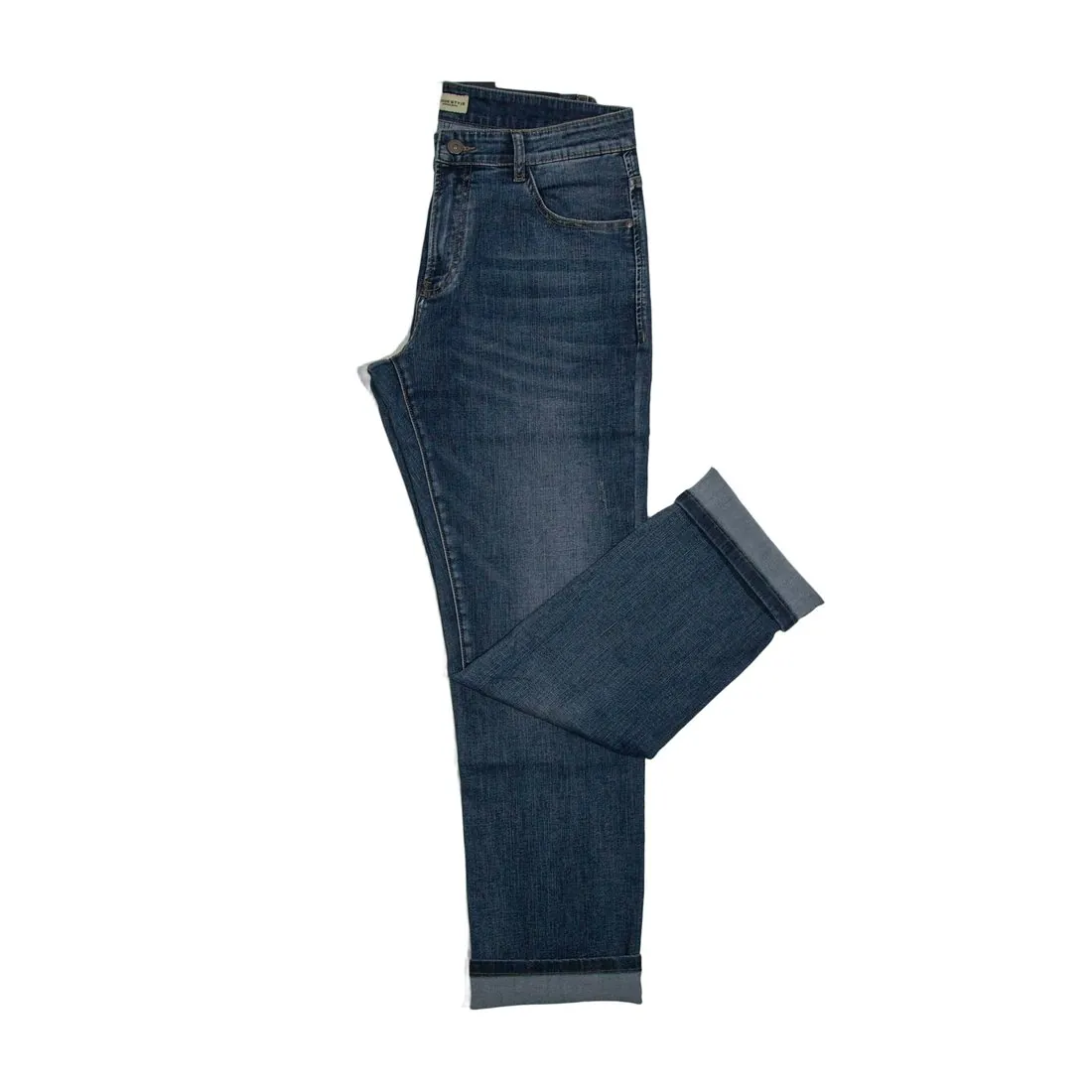
Die gefaltete Indigo-Jeans mit umgeschlagenem Saum auf weißem Hintergrund · Hintergrund entfernen
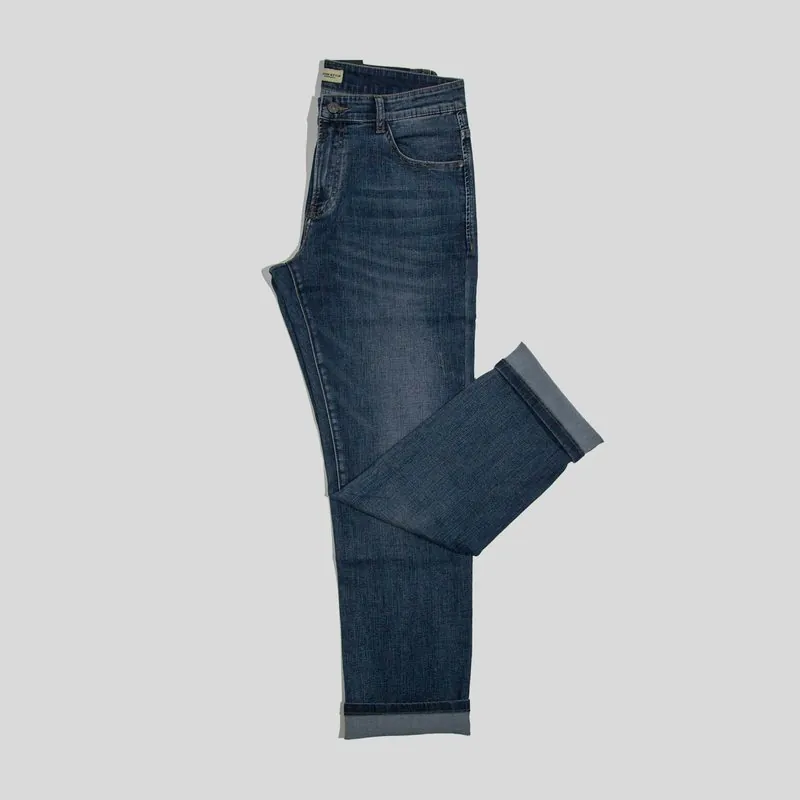
Quellfoto. Erstellt mit Herofab · Hintergrund entfernen
Mit dem eigenen Foto ausprobieren

Produktfoto hochladen

Herofab speichert das Foto 24 Stunden lang. Nach der Anmeldung startet das erste Bild sofort mit den kostenlosen Credits eines neuen Kontos.

So funktioniert es

  1. 1

    Bild hochladen

    Jedes Produktfoto oder Bild am Model.

  2. 2

    Ergebnis wählen

    Transparent, weiß oder grau; laden Sie es im Format Ihres Marktplatzes herunter.

  3. 3

    Herunterladen

    Transparente Ergebnisse werden als PNG geliefert.

Beispiele nach Produkt

Echte Ergebnisse, nach Produktart.

Mit diesem Tool aus dem Foto daneben erstellt.

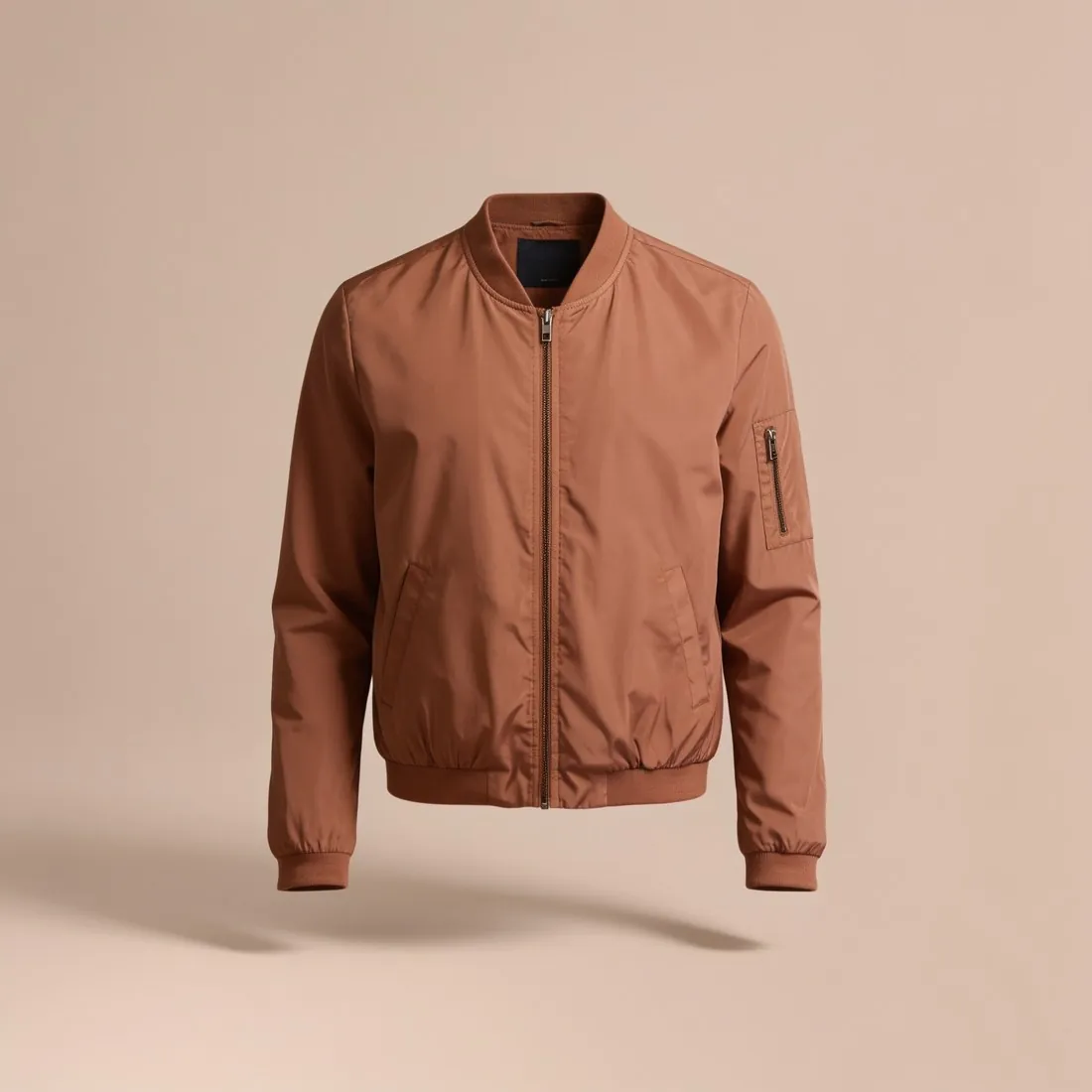
Quellfoto: Herofab-Ghost-Mannequin
Quellfoto · Herofab-Ghost-Mannequin
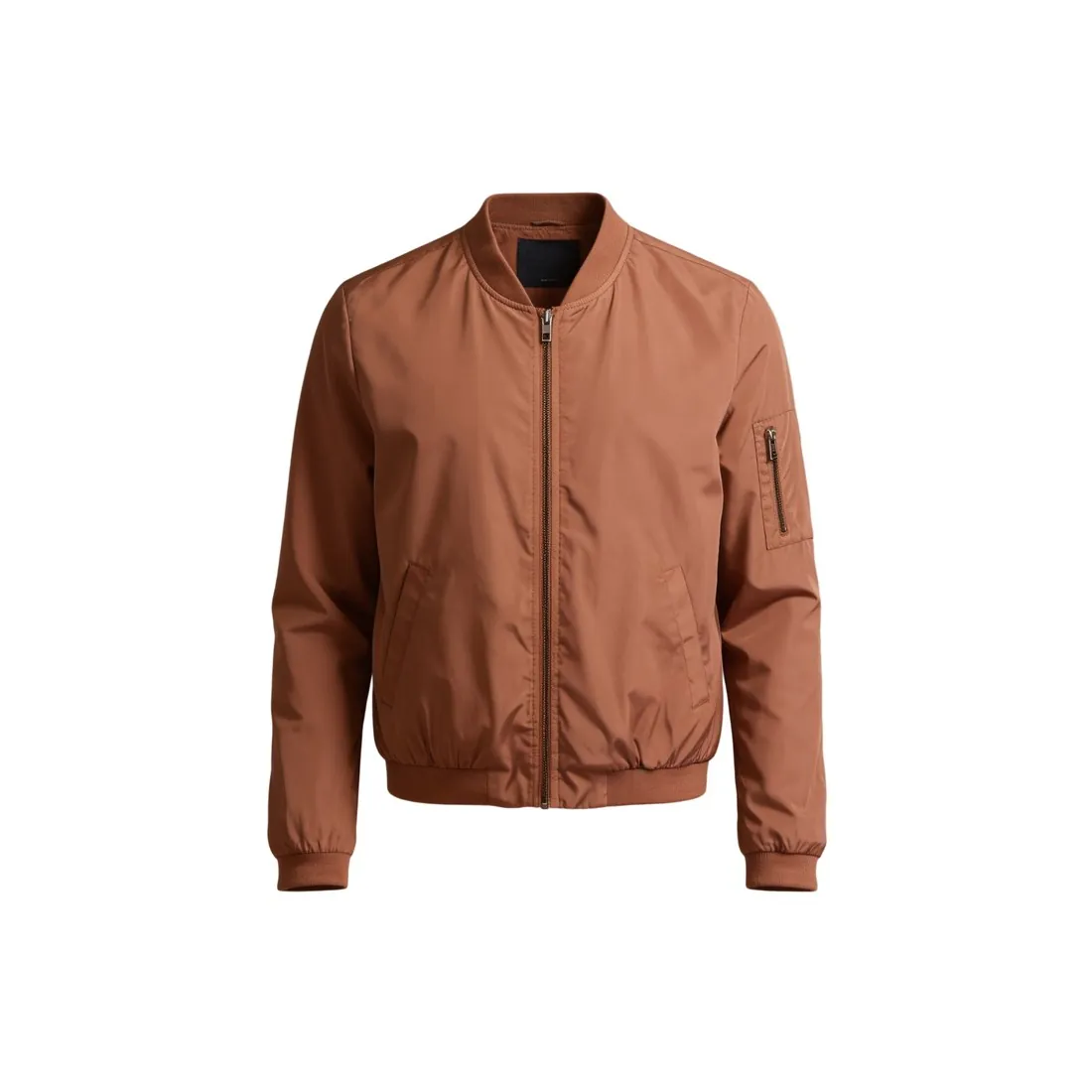
Die terrakottafarbene Bomberjacke als Ghost-Mannequin, freigestellt auf reinem Weiß · Hintergrund entfernen
Optionen

Was Sie einstellen können.

Jede der folgenden Optionen ist Teil des Herofab Studios.

Ergebnis
Transparent, weiß oder grau
Marktplatzformate
20 Marktplatzformate beim Download, ohne Beschnitt und ohne weitere Credits

Was die Freistellung verändert und was unberührt bleibt

Hintergrund entfernen trennt das Hauptmotiv eines Fotos von allem, was dahinter liegt, und liefert es vor einem von drei Hintergründen: vollständig transparent, einfarbig weiß oder einfarbig hellgrau. Eine Szene, ein neuer Blickwinkel oder ein neues Licht stehen in diesem Tool nicht zur Wahl. Es ist eine Freistellung, kein neu erzeugtes Bild: Das Produkt wird nicht neu gezeichnet, und die Ergebniseinstellung legt lediglich fest, worauf es steht, sobald der alte Hintergrund entfernt ist.

Weil nichts neu gezeichnet wird, ist das Produkt innerhalb der Kontur dasjenige, das fotografiert wurde: Print, Logos und Schriftzüge, Knöpfe, Reißverschlüsse und Taschen, Gewebe und Farben stammen aus dem Ausgangsfoto. Gearbeitet wird an der Kante, dort, wo das Motiv vom alten Hintergrund getrennt wird. Die Hintergrundentfernung arbeitet mit dem Produkt, wie es fotografiert wurde; eine Knitterfalte, ein Umschlag oder der Kamerawinkel stammen deshalb aus dem Ausgangsfoto und bleiben im gelieferten Bild erhalten.

Wann eine Freistellung genügt und wann ein anderes Tool passt

Hintergrund entfernen ist das richtige Tool, wenn das Foto selbst bereits gut ist: Das Produkt ist gleichmäßig ausgeleuchtet, vollständig im Bild und aus dem Blickwinkel gezeigt, den das Angebot braucht, und nur die Umgebung stört. Es eignet sich auch für ein Bild, das in jeder anderen Hinsicht fertig ist, etwa ein Model-Bild, das für ein Banner oder eine Lookbook-Seite in einer transparenten Fassung gebraucht wird. Transparente Ergebnisse werden als PNG geliefert, sodass sich das Produkt anschließend auf jede Farbe setzen lässt.

Braucht das Foto mehr als einen neuen Hintergrund, passt ein benachbartes Tool besser. Das Packshot-Studio geht von einem Handyfoto auf beliebigem Untergrund aus und liefert das Produkt allein vor weißem Studiohintergrund, gleichmäßig ausgeleuchtet; es hat die Vorgabe, nur das Produkt zu verwenden, wenn eine Hand, ein Karton oder ein Preisschild mit im Bild ist. Ghost-Mannequin nimmt ein Kleidungsstück, das auf dem Bügel oder flach liegend fotografiert wurde, und liefert es als Hohlkörperform oder als sauberes Flatlay, ohne den Bügel.

Was an der Freistellung vor der Veröffentlichung zu prüfen ist

Die Kante ist das Erste, was zu prüfen ist. Legen Sie das Ergebnis erst auf einen dunklen, dann auf einen hellen Hintergrund: So zeigt sich, ob noch ein schmaler Rand des alten Hintergrunds der Kontur folgt — am leichtesten zu übersehen, wenn ein helles Produkt auf Weiß steht. Feines Haar, Fransen, Spitze und durchsichtige Stoffe verdienen einen Blick in voller Größe, ebenso eingeschlossene Zwischenräume: Im Inneren eines Taschenhenkels, zwischen zwei Trägern oder in einer Gürtelschlaufe sollte der neue Hintergrund zu sehen sein, kein Rest des alten.

Danach folgt das Produkt selbst. Kleine Schriftzüge, feine Logos und detailreiche Prints sollten mit dem Ausgangsfoto verglichen werden, ebenso die Farbe des Stoffs. Eine Freistellung lässt den Schatten der ursprünglichen Szene in der Regel zusammen mit dem Hintergrund zurück; ein Produkt auf Weiß oder Grau kann daher wirken, als schwebe es. Wo es auf einen festen Stand ankommt, dient ein Studiobild mit weichem Schatten dem Angebot unter Umständen besser. Jedes gelieferte Bild lässt sich in Marktplatzformaten ohne Beschnitt herunterladen.

Fragen

Hintergrund entfernen: Antworten.

Funktioniert es auch mit Fotos, die nicht mit Herofab erstellt wurden?

Ja. Laden Sie jedes Bild hoch, für das Sie die Nutzungsrechte haben.

Welche Kanten sind am schwersten freizustellen?

Feines Haar, Fransen, Spitze und durchsichtige Stoffe. An diesen Kanten wird eine Freistellung am ehesten ungenau; prüfen Sie sie zuerst auf einem dunklen und einem hellen Hintergrund.

Kann ich damit einen weißen Hintergrund aus einem Bild entfernen?

Ja. Ein auf Weiß fotografiertes Produkt wird wie jedes andere Foto freigestellt, und das transparente Ergebnis ist ein PNG, das sich auf jede Farbe setzen lässt. Ein weißes oder sehr helles Produkt auf weißem Hintergrund ist der schwierigste Fall; prüfen Sie seinen Umriss auf einem dunklen Hintergrund.

Wie erhalte ich Produktfotos auf weißem Hintergrund ohne Studio?

Laden Sie ein Produktfoto oder Modelbild bei Hintergrund entfernen hoch und wählen Sie transparent, weiß oder grau. Das Produkt wird freigestellt, nicht neu gezeichnet; Farben, Aufdruck und Schnitt bleiben am Foto orientiert. Transparente Ergebnisse werden als PNG geliefert und lassen sich in Marktplatzgröße herunterladen. Prüfen Sie Kanten bei feinem Haar, Fransen, Spitze und transparentem Stoff.

Verändert das Entfernen des Hintergrunds Farbe oder Form des Produkts?

Nein. Das Tool stellt das Produkt frei und zeichnet es nicht neu; Farben, Print und Schnitt sind daher die des Ausgangsfotos. Auch die Falte, der Blickwinkel und das Licht auf dem Produkt stammen aus dem Ausgangsfoto. Vergleichen Sie deshalb das Foto selbst mit dem Kleidungsstück, bevor das Bild veröffentlicht wird.

Wann ist ein transparentes Ergebnis sinnvoller als ein weißes?

Transparent eignet sich für ein Bild, das auf etwas anderes gesetzt wird: eine farbige Seite, ein Banner, ein Lookbook oder eine Größentabelle. Es wird als PNG geliefert, sodass das Produkt auf jedem Untergrund stehen kann. Weiß oder Hellgrau eignet sich für ein Bild, das so veröffentlicht wird, wie es ist, etwa ein Angebotsbild, bei dem der Hintergrund zum fertigen Bild gehört.

Wird das Freistellen automatisch erstellt oder muss ich die Kontur nachzeichnen?

Das Tool stellt das hochgeladene Bild frei. Sie müssen vorher weder eine Kontur zeichnen noch eine Maske ausmalen. Sie wählen lediglich das Ergebnis: transparent, weiß oder grau. Prüfen Sie das fertige Bild anschließend an schwierigen Kanten wie feinen Haaren, Fransen, Spitze und transparentem Stoff.

Kann ich den Hintergrundentferner testen, bevor ich Credits kaufe?

Ja. Neue Konten starten mit kostenlosen Credits, die Sie auch für Hintergrund entfernen verwenden können. Bilder aus kostenlosen Credits tragen ein Wasserzeichen und eignen sich daher zum Testen des Freistellens an eigenen Produkten, nicht zur Veröffentlichung. Die Kosten pro Bild stehen in der letzten Frage auf dieser Seite.

Was kostet es?

2 Credits pro Bild. In US-Dollar sind das 0,08 $ bis 0,24 $ pro Bild vor Steuern, vom größten Plan bis zum kleinsten Credit-Paket. Die Kosten werden vor der Erstellung angezeigt; schlägt ein Auftrag fehl, werden die Credits erstattet. Die 20 kostenlosen Credits bei der Registrierung reichen für 10 Bilder mit diesem Tool.

Beispiele nach Produkt
Glossar
Leitfäden
Verwandte Tools
Loslegen

Ihre nächste Kollektion, noch diese Woche fotografiert.

20 Credits bei der Registrierung, keine Kreditkarte erforderlich. Mit kostenlosen Credits erstellte Bilder tragen ein Wasserzeichen. Herofab entfernt das Wasserzeichen auch von diesen Bildern, sobald Credits gekauft werden.