Sprache: DE
Kostenlos starten

Produktfotografie, ohne gebuchtes Studio.

Das Produktstudio platziert ein auf beliebigem Untergrund fotografiertes Produkt in einer Studio- oder gestalteten Szene, mit Winkel, Licht und Schatten Ihrer Wahl und auf Wunsch in einer Hand.

4Credits pro Bild · 4K +1
Kostenlos starten

Aktualisiert am

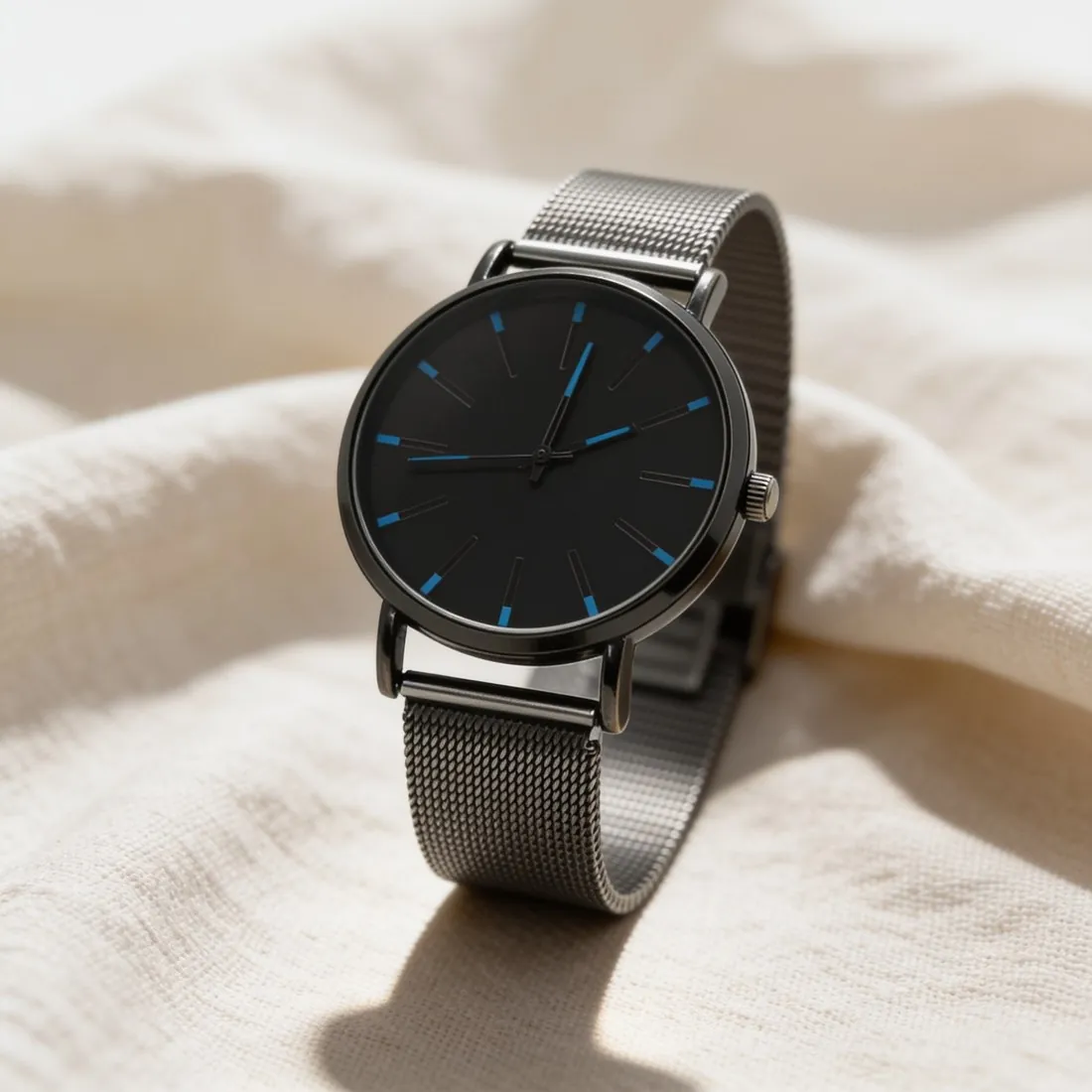
Die Uhr mit schwarzem Zifferblatt und Milanaise-Armband auf weichem weißem Leinen · Produktstudio
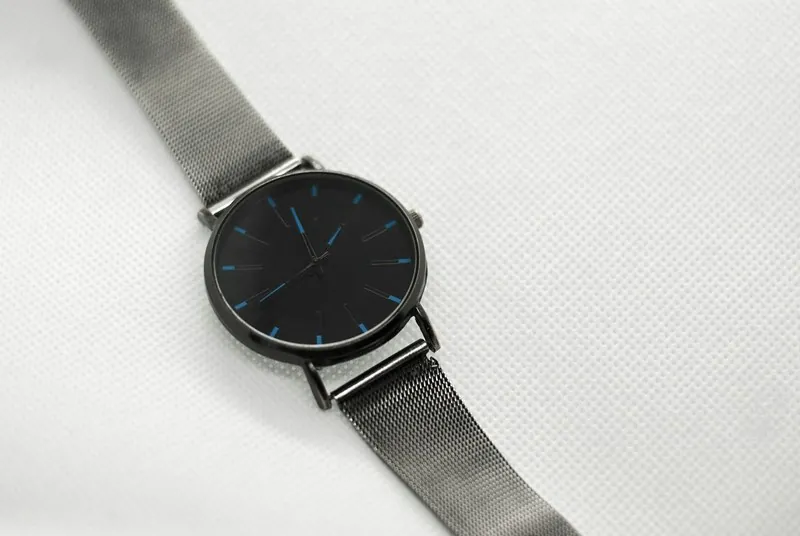
Quellfoto: Schlichtes Produktfoto. Erstellt mit Herofab · Produktstudio
Mit dem eigenen Foto ausprobieren

Produktfoto hochladen

Herofab speichert das Foto 24 Stunden lang. Nach der Anmeldung startet das erste Bild sofort mit den kostenlosen Credits eines neuen Kontos.

So funktioniert es

  1. 1

    Produkt hochladen

    Ein klares Foto genügt; fügen Sie für kleine Teile eine Detailaufnahme hinzu.

  2. 2

    Szene wählen

    Studiohintergründe von Weiß bis Dunkel, Flächen wie Marmor, Holz oder Beton, Podeste, Umgebungen zu Hause, in der Küche, im Büro oder draußen oder Ihr eigener Hintergrund.

  3. 3

    Bild erhalten

    Geliefert in 2K, oder in 4K für einen Credit mehr — herunterladbar in 20 Marktplatzformaten ohne weitere Credits.

Beispiele nach Produkt

Echte Ergebnisse, nach Produktart.

Mit diesem Tool aus dem Foto daneben erstellt.

Quellfoto: Schlichtes Produktfoto
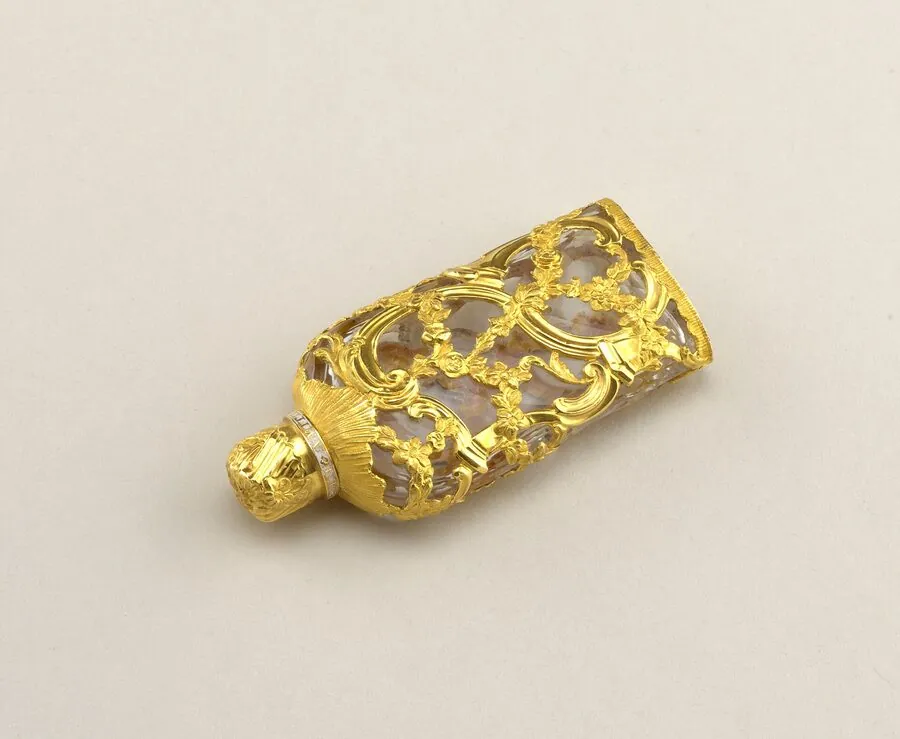
Quellfoto · Schlichtes Produktfoto
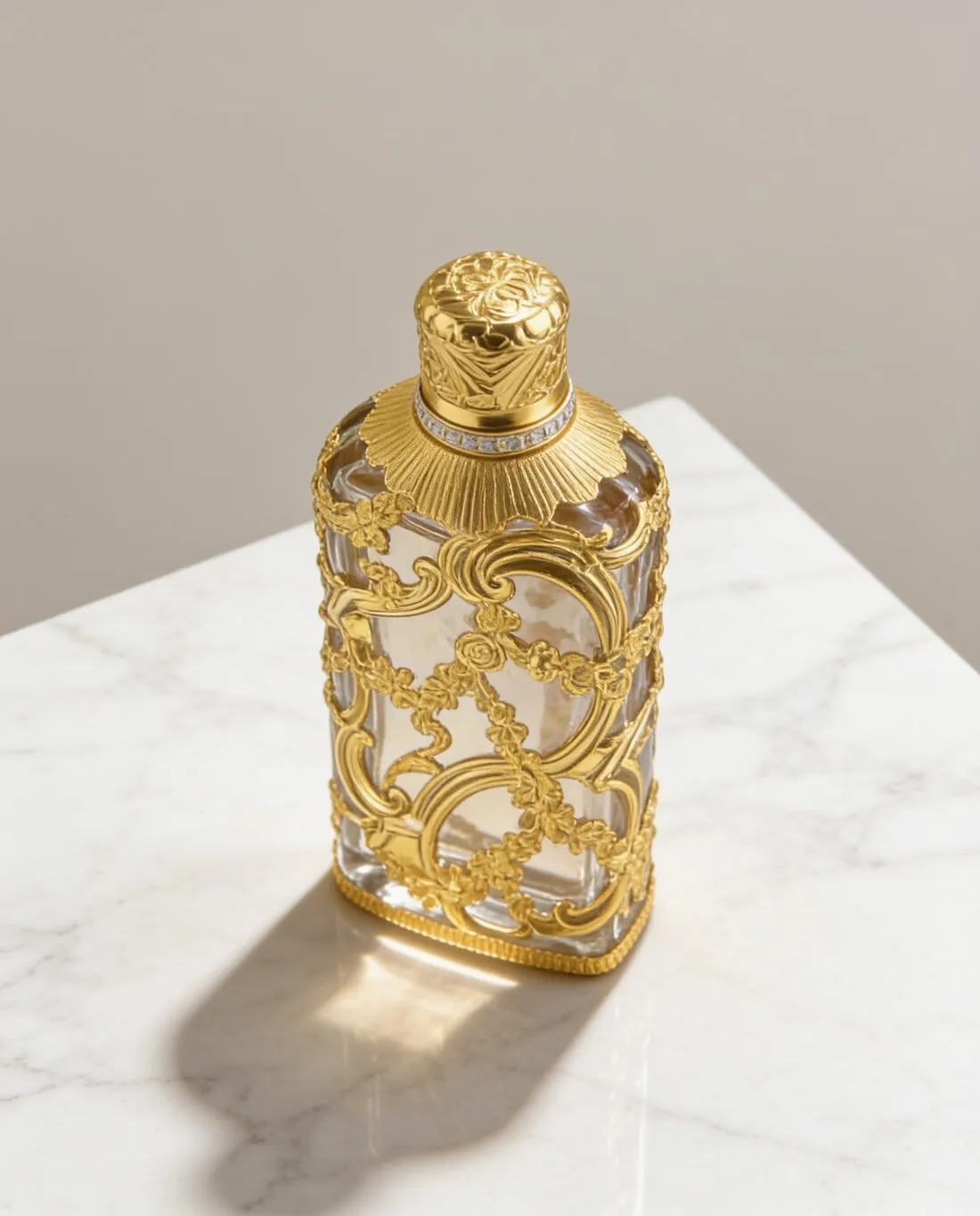
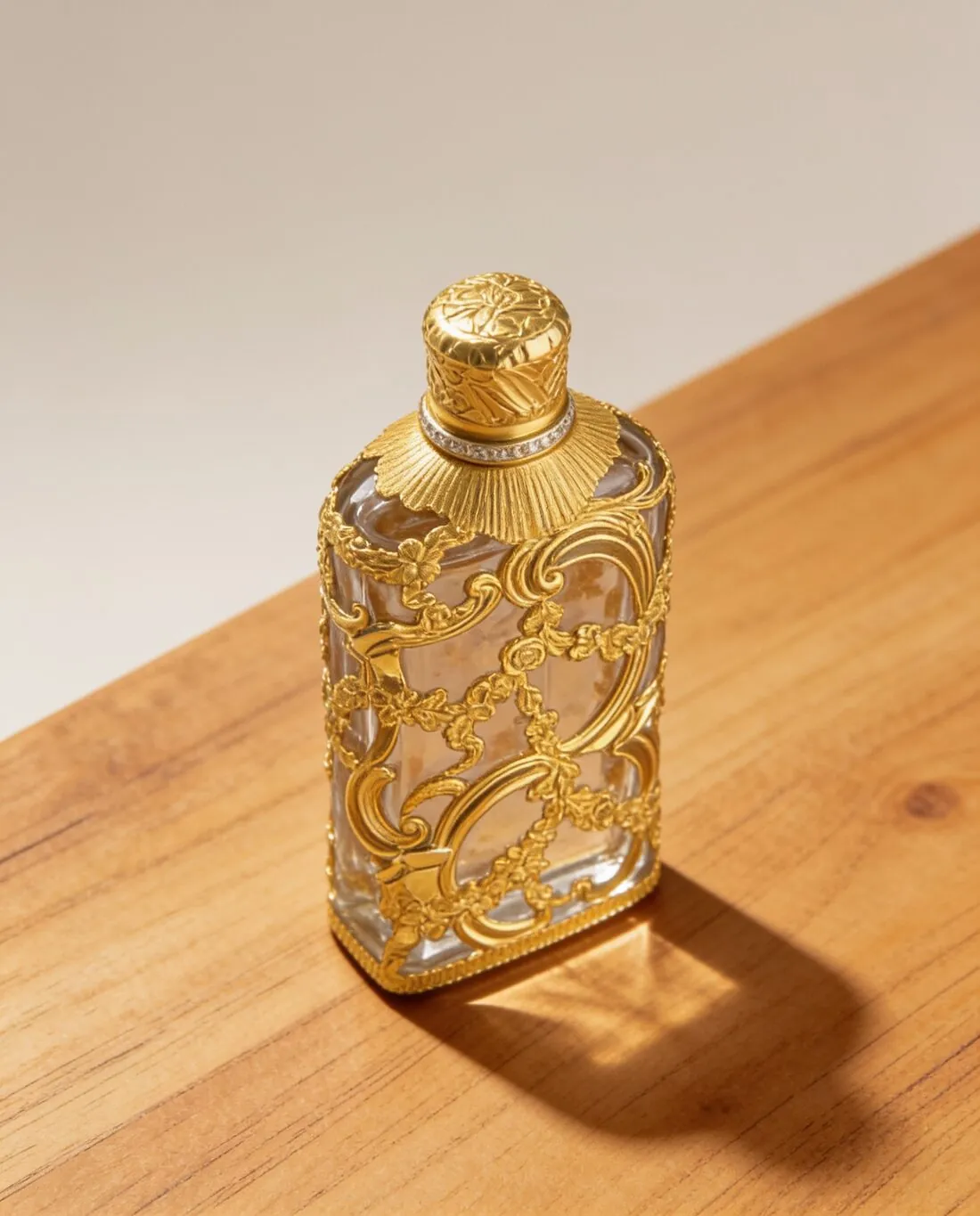
Ein Flakon mit goldenem Filigran auf einem Marmorblock · ProduktstudioDerselbe Flakon auf einer Holzfläche · Produktstudio
Optionen

Was Sie einstellen können.

Jede der folgenden Optionen ist Teil des Herofab Studios.

Produkte
Bekleidung, Schuhe, Brillen, Taschen, Schmuck, Kopfbedeckungen, Uhren, Kosmetik, Wohnaccessoires und mehr
Szenen
Studio weiß, grau, beige, dunkel oder mit Farbverlauf, Marmor, Holz, Leinen, Beton, Podest, Acryl- oder Steinsockel, draußen, zu Hause, in der Küche, im Büro oder Ihr eigener Hintergrund
Winkel
Frontal, Dreiviertel, seitlich oder von oben
Schatten, Licht und Hand
Weich, keiner oder Spiegelung · weich, dramatisch, natürliches Tageslicht oder Kantenlicht · keine Hand oder eine Frauen- oder Männerhand, die das Produkt hält
Formate
1:1, 3:4, 4:5, 2:3, 9:16, 4:3 oder 16:9 · 2K oder 4K
Marktplatzformate
20 Marktplatzformate beim Download, ohne Beschnitt und ohne weitere Credits

Was das Produktstudio um das Produkt herum aufbaut und was es schützt

Das Produktstudio nimmt ein Foto eines Produkts und gibt es als Produktaufnahme ohne Model neu wieder. Mehrere Entscheidungen prägen das Bild. Die Szene ist ein heller oder dunkler Studiohintergrund, eine Umgebung wie Marmor, Beton, ein Podest, eine Küche oder draußen oder ein Hintergrundbild, das der Händler hochlädt. Der Winkel ist frontal, Dreiviertel, seitlich oder von oben, und das Licht weich, dramatisch, natürlich oder ein Kantenlicht. Unter dem Produkt verlangt die Vorgabe einen weichen Kontaktschatten, eine Spiegelung oder keinen sichtbaren Schatten. Format und Auflösung werden im selben Schritt gewählt.

Was die Vorgabe schützt, ist das Produkt. Form und Proportionen, Farben, Materialien und Oberfläche sollen wie fotografiert wiedergegeben werden, und jedes Logo, jedes Etikett, jeder aufgedruckte Text und jedes Beschlagdetail soll Zeichen für Zeichen an derselben Stelle bleiben. Nichts soll hinzukommen: keine Griffe, Riemen, Teile oder Accessoires, die das Produkt nicht hat. Das Tool hat außerdem die Vorgabe, das Produkt einmal zu zeigen, mittig und so, dass es den größten Teil des Bildes füllt, ohne Personen oder Mannequins und nur dann mit einer Hand, wenn die Handeinstellung eine vorsieht. Ein Paar, etwa zwei Schuhe, zählt als ein Produkt.

Welche Produkte ins Produktstudio gehören und welche woandershin

Das Produktstudio ist für Produkte gemacht, die als Objekte verkauft werden: Schuhe, Brillen, Taschen, Schmuck, Kopfbedeckungen, Uhren, Kosmetik und Wohnaccessoires, dazu Bekleidung, wenn sie als Produkt und nicht an einem Körper gezeigt wird. Für mehrere Produktarten ergänzt die Vorgabe eine eigene Zeile: Zifferblatt, Zeiger, Indizes, Gehäuse und Armband einer Uhr, jedes Wort auf einem Kosmetiketikett, die beiden ausgeklappten Bügel einer Brille oder der linke und der rechte Schuh zusammen, mit Sohlenprofil, Schnürsenkeln und Logos.

Benachbarte Tools decken ab, was dieses auslässt. Ist das Foto bereits richtig und muss nur der Hintergrund weg, stellt Hintergrund entfernen das Produkt frei, ohne es neu zu zeichnen. Braucht ein Kleidungsstück eine getragene Form ohne Person, liefert Ghost-Mannequin eine Hohlkörperform oder ein sauberes Flatlay, und soll das Produkt getragen werden, zieht die virtuelle Anprobe es einem Studio-Model an. Die Szenen hier stammen aus einer festen Liste oder einem hochgeladenen Hintergrund; eine Szene in den eigenen Worten des Händlers baut Canvas um das Produktfoto herum.

Eine Produktaufnahme prüfen: Text, Teile, Schatten und Szene

Text kommt zuerst. Kleine Schrift auf einem Etikett, einem Zifferblatt oder einer Packung ist das Detail, das vor allem anderen mit dem Produkt zu vergleichen ist: Lesen Sie Markennamen, Etikettentext und Logos in voller Größe, Buchstabe für Buchstabe. Zählen Sie dann die Teile. Eine Tasche soll die Griffe und Riemen haben, die sie in Wirklichkeit hat, und nicht mehr, eine Brille zwei Bügel, ein Paar Schuhe einen linken und einen rechten Schuh. Ein hinzugekommenes Teil, ein verändertes Wort oder eine zweite Kopie des Produkts im Bild ist ein Grund, das Bild erneut zu erstellen.

Sehen Sie sich dann an, wie das Produkt in der Szene sitzt. Schatten oder Spiegelung sollen der gewählten Option entsprechen, und das Produkt soll auf der Fläche ruhen, nicht darüber schweben. Bei einem hochgeladenen Hintergrund verlangt die Vorgabe vom Tool, Perspektive, Horizont und Lichtrichtung dieses Bildes zu treffen und es weder neu zu zeichnen noch umzugestalten; vergleichen Sie also auch die Szene mit dem Upload. Für Platzierung oder Requisiten hat das Tool keine Einstellung: Das Produkt soll laut Vorgabe in der Mitte sitzen, und ein Layout, das freie Fläche für eine Überschrift braucht, komponiert Werbemotiv.

Fragen

Produktstudio: Antworten.

Eignet sich Herofab für Produktfotos im Studio?

Ja, um ein Produkt ohne Model in einer Studio- oder gestalteten Szene zu platzieren. Herofab geht von einem Produktfoto aus und soll Form, Farben, Materialien, Logos und Drucktext erhalten. Prüfen Sie kleine Etikettenschrift und feine Details anhand Ihres Ausgangsfotos.

Kann ich meinen eigenen Hintergrund verwenden?

Ja. Laden Sie ein Hintergrundbild hoch; das Produkt wird darin platziert.

Verändert sich das Produkt in einer Szene?

Die Vorgabe lautet, es nicht zu verändern: Form, Farben, Materialien, Logos und aufgedruckter Text bleiben wie auf Ihrem Foto, nur die Szene und das Licht um das Produkt ändern sich. Kleine Schrift auf Etiketten ist das Detail, das Sie zuerst prüfen sollten.

Wie erstelle ich eine Marmorszene für ein Produktfoto?

Wählen Sie nach dem Hochladen des Produkts Marmor als Szene. Das Foto kann auf jeder Oberfläche aufgenommen werden; Herofab platziert das Produkt daraus auf Marmor und hat die Vorgabe, das Produkt selbst unverändert zu lassen.

Wie erhalte ich Produktfotos in Studioqualität ohne Studio-Shooting?

Fotografieren Sie das Produkt auf einer beliebigen Oberfläche und laden Sie es bei Produktstudio hoch. Ein klares Foto genügt; für kleine Teile können Sie eine Nahaufnahme ergänzen. Wählen Sie eine Szene — einen Studiohintergrund von Weiß bis Dunkel, eine Fläche wie Marmor, Holz oder Beton, einen Sockel, eine Umgebung zu Hause, in der Küche, im Büro oder draußen oder Ihren eigenen Hintergrund — sowie Winkel, Licht und Schatten. Herofab setzt das Produkt in die Szene und ist darauf ausgelegt, Form, Farben, Materialien, Logos und gedruckten Text zu erhalten.

Was geschieht, wenn eine Hand, ein Karton oder ein Preisschild im Produktfoto ist?

Damit rechnet die Vorgabe. Sie hält fest, dass das Foto das Produkt in einer Hand, in seinem Karton, mit Preisschild, auf einem Ständer oder zwischen anderen Gegenständen zeigen kann, und weist das Tool an, all das zu entfernen und nur das Produkt zu verwenden. Ein Teil, den die Hand oder der Karton verdeckt, ist allerdings nicht im Foto; eine Aufnahme, auf der das ganze Produkt zu sehen ist, ist daher der solidere Ausgangspunkt.

Kann in einem Bild aus dem Produktstudio ein Model oder eine Hand erscheinen?

Eine Hand kann erscheinen, ein Model nicht. Die Handeinstellung fügt eine Frauen- oder Männerhand hinzu, die das Produkt von der Seite oder von unten hält; im Bild sind nur Hand und Handgelenk zu sehen. Ohne diese Einstellung verlangt die Vorgabe ein Bild ohne Personen, Hände oder Mannequins. Bei einem Produkt, das eine Person trägt oder mit sich führt, zieht die virtuelle Anprobe es einem Studiomodel an.

Was kostet es?

4 Credits pro Bild, plus ein Credit für 4K. In US-Dollar sind das 0,16 $ bis 0,48 $ pro Bild vor Steuern, vom größten Plan bis zum kleinsten Credit-Paket. Die Kosten werden vor der Erstellung angezeigt; schlägt ein Auftrag fehl, werden die Credits erstattet. Die 20 kostenlosen Credits bei der Registrierung reichen für 5 Bilder mit diesem Tool.

Beispiele nach Produkt
Glossar
Leitfäden
Verwandte Tools
Loslegen

Ihre nächste Kollektion, noch diese Woche fotografiert.

20 Credits bei der Registrierung, keine Kreditkarte erforderlich. Mit kostenlosen Credits erstellte Bilder tragen ein Wasserzeichen. Herofab entfernt das Wasserzeichen auch von diesen Bildern, sobald Credits gekauft werden.