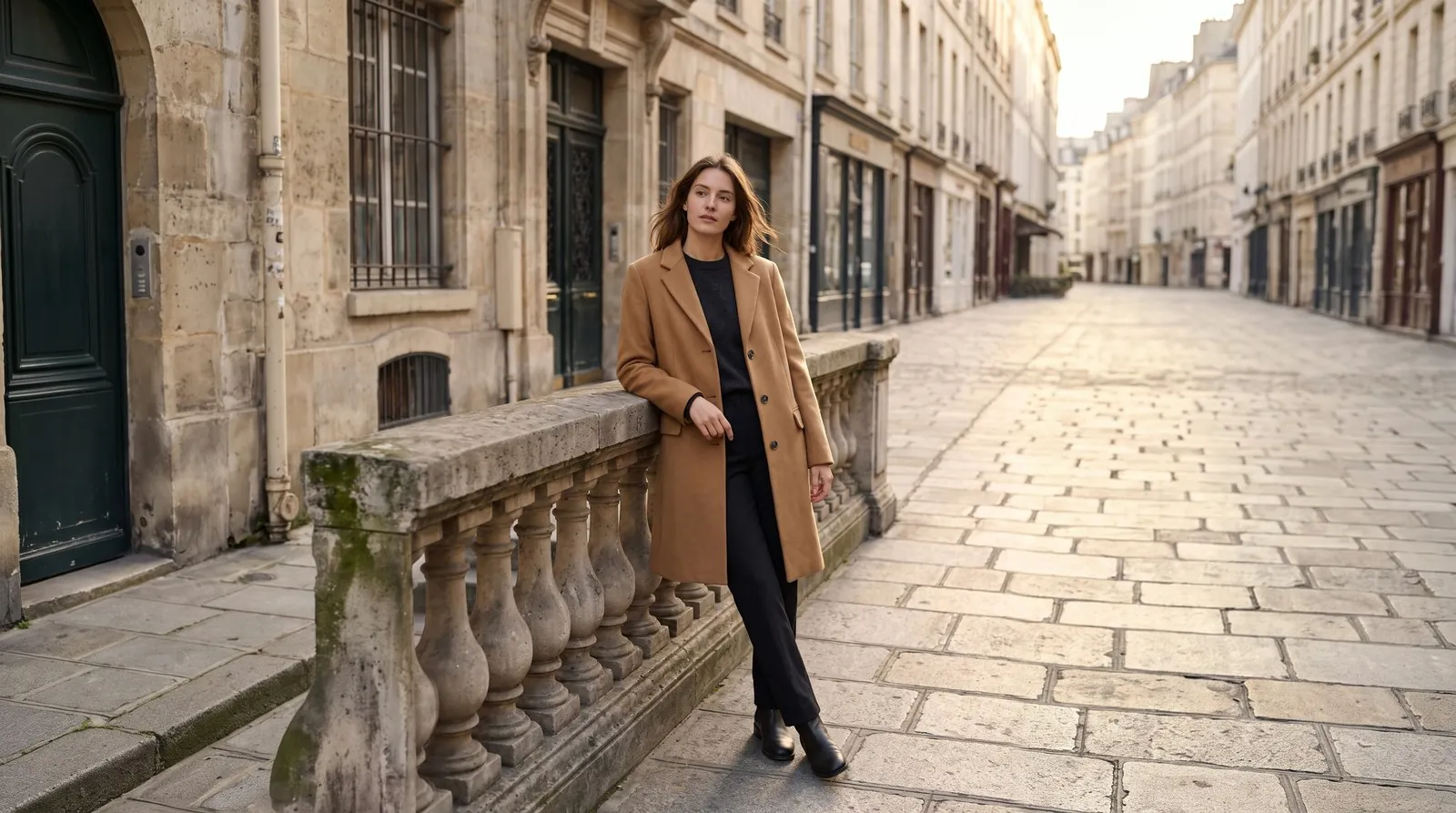
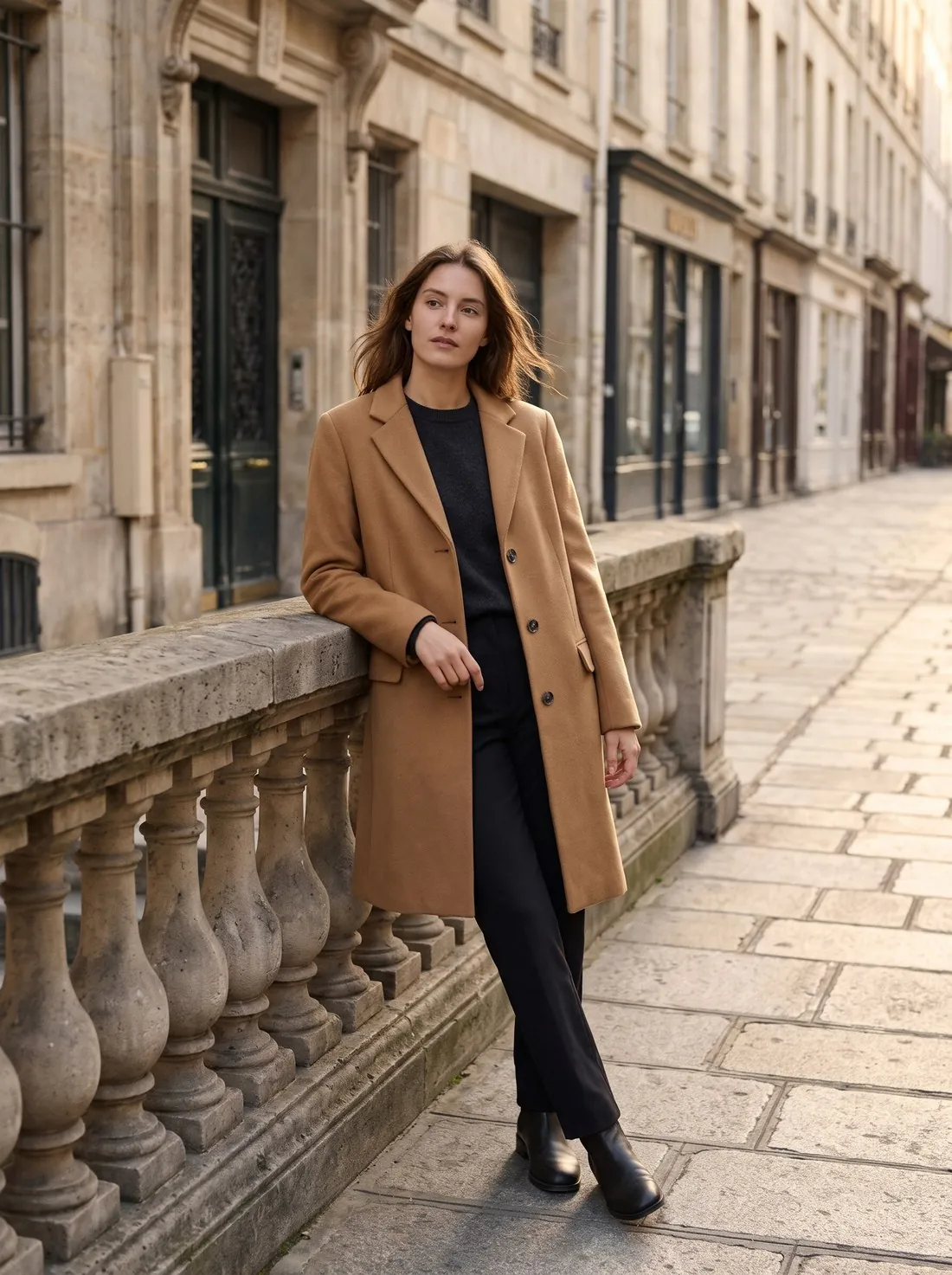
Wie das Bild erweitert wird und was an seinem Platz bleibt
Bild erweitern setzt das Ausgangsbild in die Mitte einer größeren Fläche im gewählten Format und lässt die leeren Ränder füllen. Die Vorgabe lautet, fortzusetzen, was bereits da ist — Hintergrund, Boden, Wände, Oberflächen, Licht und Schatten —, sodass das Ergebnis wie eine einzige, weiter gefasste Aufnahme wirkt, mit derselben Kamera im selben Moment gemacht. Das Bild wächst nur nach außen; für das neue Format wird nichts von der Quelle weggeschnitten.
Die Vorgabe benennt auch, was wegzulassen ist. Im erweiterten Bereich sollen weder Personen noch Produkte, Text oder andere neue Objekte erscheinen, und das Motiv soll dort nicht wiederholt werden. Die Formate reichen vom Quadrat und mehreren Hochformaten über eine vertikale Story und ein Querformat bis zum breiten Banner; geliefert wird in 2K, optional in 4K. Ein Produkt vor schlichtem Studiohintergrund lässt der Erweiterung wenig zu erraten; eine belebte Straße oder ein Innenraum verlangt ihr mehr ab.
Wann Bild erweitern passt und wann ein anderes Tool besser ist
Bild erweitern ist das richtige Tool, wenn ein Bild bereits freigegeben ist und nur sein Format nicht zu dem Ort passt, an dem es erscheinen soll: ein Model-Bild im Hochformat, das als quadratisches Angebotsbild, als vertikale Story oder als breites Banner für den Shop-Header gebraucht wird. Ein Zuschnitt würde in das Kleidungsstück oder das Model schneiden; die Erweiterung lässt beide vollständig und schafft Raum um sie herum. Die Quelle kann ein eigenes Foto des Händlers sein oder ein Bild, das Herofab geliefert hat.
Manche Aufgaben liegen bei einem benachbarten Tool. Wird nur die Pixelgröße eines Vertriebskanals gebraucht, lässt sich jedes gelieferte Bild in Marktplatzformaten ohne Beschnitt herunterladen. Hat das Bild das richtige Format, ist aber zu klein, ist Hochskalieren der passende Schritt. Gehört das Produkt in eine andere Umgebung und nicht in mehr von derselben, setzt das Produktstudio es in eine neue Szene. Ein Bild, das erst noch entsteht, lässt sich in der virtuellen Anprobe, im Ghost-Mannequin-Tool oder im Produktstudio von Anfang an im benötigten Format bestellen.
Was am erweiterten Bild vor der Veröffentlichung zu prüfen ist
Der Übergang ist die erste Stelle, die einen Blick verdient. Das Originalfoto trifft entlang seiner eigenen Ränder auf den neuen Bereich, und diese Linie sollte nicht sichtbar sein: Der Ton des Hintergrunds, die Maserung eines Bodens, die Linie zwischen Boden und Wand und die Richtung der Schatten sollten ohne Stufe weiterlaufen. Gemusterte Flächen wie Fliesen, Dielen und Mauerwerk sind am schwersten fortzusetzen und sollten in voller Größe betrachtet werden.
An zweiter Stelle steht der neue Bereich selbst. Die Vorgabe schließt hinzugefügte Personen, Produkte, Texte und Objekte aus; alles Derartige in den Rändern ist daher ein Grund, das Bild erneut zu erstellen, ebenso eine zweite Kopie eines Teils des Motivs. Soll ein Banner oder eine Story eine Überschrift tragen, sollte die hinzugekommene Fläche ruhig genug dafür sein. Das Tool hat keine Einstellung dafür, wo der neue Raum entsteht: Die Quelle wird in die Mitte der Fläche gesetzt, was für Layouts zählt, die das Produkt an einer Seite erwarten.