Come viene estesa l’inquadratura e che cosa resta al suo posto
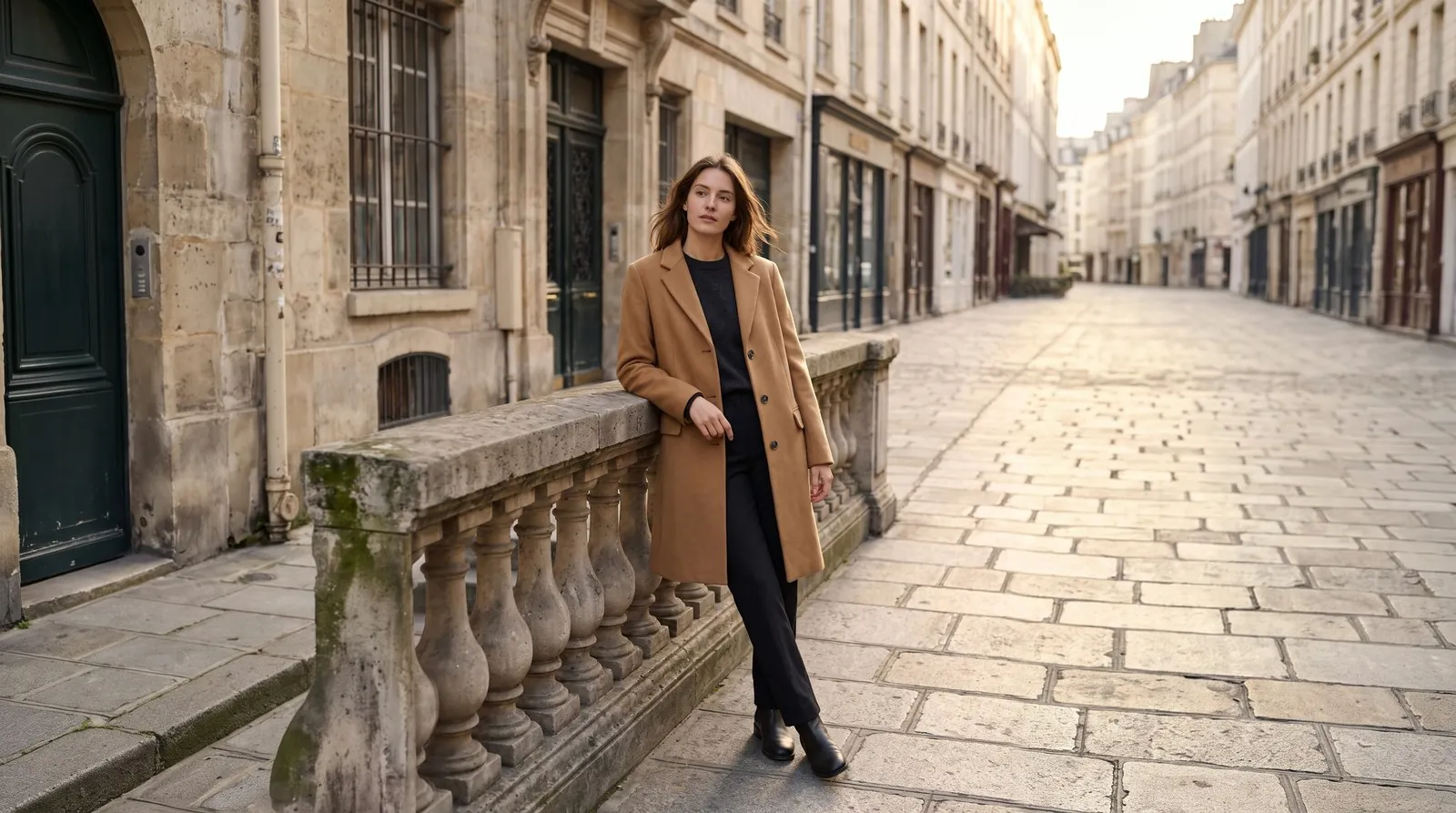
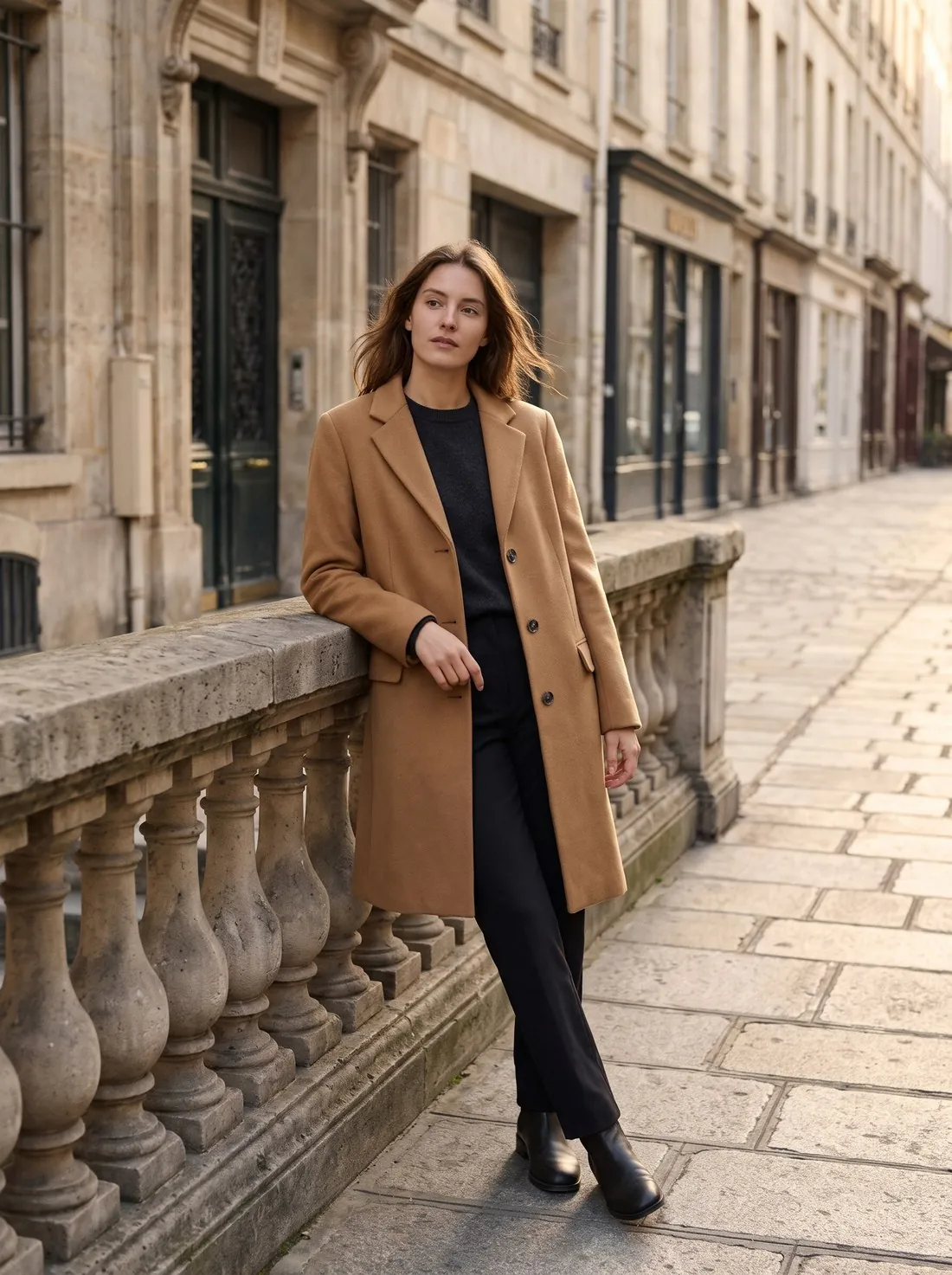
Estendi inquadratura colloca l’immagine di partenza al centro di una tela più grande nel formato scelto e fa riempire i margini vuoti. L’indicazione è di proseguire ciò che c’è già, lo sfondo, il pavimento, le pareti, le superfici, la luce e le ombre, in modo che il risultato si legga come un’unica fotografia più ampia, scattata con la stessa fotocamera nello stesso momento. L’immagine cresce soltanto verso l’esterno; nulla viene tagliato dalla fonte per arrivare alla nuova forma.
Lo strumento riceve indicazioni anche su ciò che va escluso. Nell’area estesa non devono comparire persone, prodotti, testi o altri oggetti nuovi, e il soggetto non deve essere ripetuto. I formati vanno dal quadrato a diverse forme verticali, fino a una story verticale, una forma orizzontale e un banner largo; il risultato viene consegnato in 2K, con il 4K come opzione. Un prodotto fotografato su un fondale da studio semplice lascia poco da indovinare; una strada affollata o un interno richiedono di più.
Quando estendere l’inquadratura e quando serve un altro strumento
Estendi inquadratura è lo strumento adatto quando un’immagine è già approvata e solo la sua forma non va bene per il posto a cui è destinata: un’immagine su modello verticale che serve come immagine quadrata per un’inserzione, come story verticale o come banner largo per la testata di un negozio. Un ritaglio taglierebbe il capo o il modello; l’estensione li mantiene interi e aggiunge spazio intorno. La fonte può essere una foto del venditore oppure un’immagine consegnata da Herofab.
Alcuni lavori spettano a uno strumento vicino. Quando serve soltanto la dimensione in pixel di un canale di vendita, ogni immagine consegnata può essere scaricata nelle dimensioni dei marketplace senza ritagli. Quando l’immagine ha la forma giusta ma è troppo piccola, il passaggio è Aumenta risoluzione. Quando il prodotto va portato in un ambiente diverso, e non in una porzione più ampia dello stesso, Studio prodotto lo colloca in una nuova scena. Un’immagine ancora da realizzare può essere ordinata fin dall’inizio nel formato necessario in Prova virtuale, Manichino invisibile o Studio prodotto.
Che cosa controllare nell’immagine estesa prima di pubblicare
La giunzione è il primo punto da guardare. La foto originale incontra la nuova area lungo i propri bordi, e quella linea non deve vedersi: il tono del fondale, la grana di un pavimento, la linea in cui il pavimento incontra la parete e la direzione delle ombre devono proseguire senza scalini. I fondi con un motivo, come piastrelle, assi e mattoni a vista, sono i più difficili da proseguire e meritano uno sguardo a grandezza piena.
La nuova area viene subito dopo. L’indicazione esclude persone, prodotti, testo e oggetti aggiunti: qualsiasi elemento di questo tipo nei margini è un motivo per generare di nuovo, così come una seconda copia di una parte del soggetto. Dove un banner o una story porteranno un titolo, lo spazio aggiunto deve essere abbastanza calmo da accoglierlo. Lo strumento non ha un’impostazione per decidere dove va il nuovo spazio: la fonte viene collocata al centro della tela, e questo conta per i layout che prevedono il prodotto su un lato.