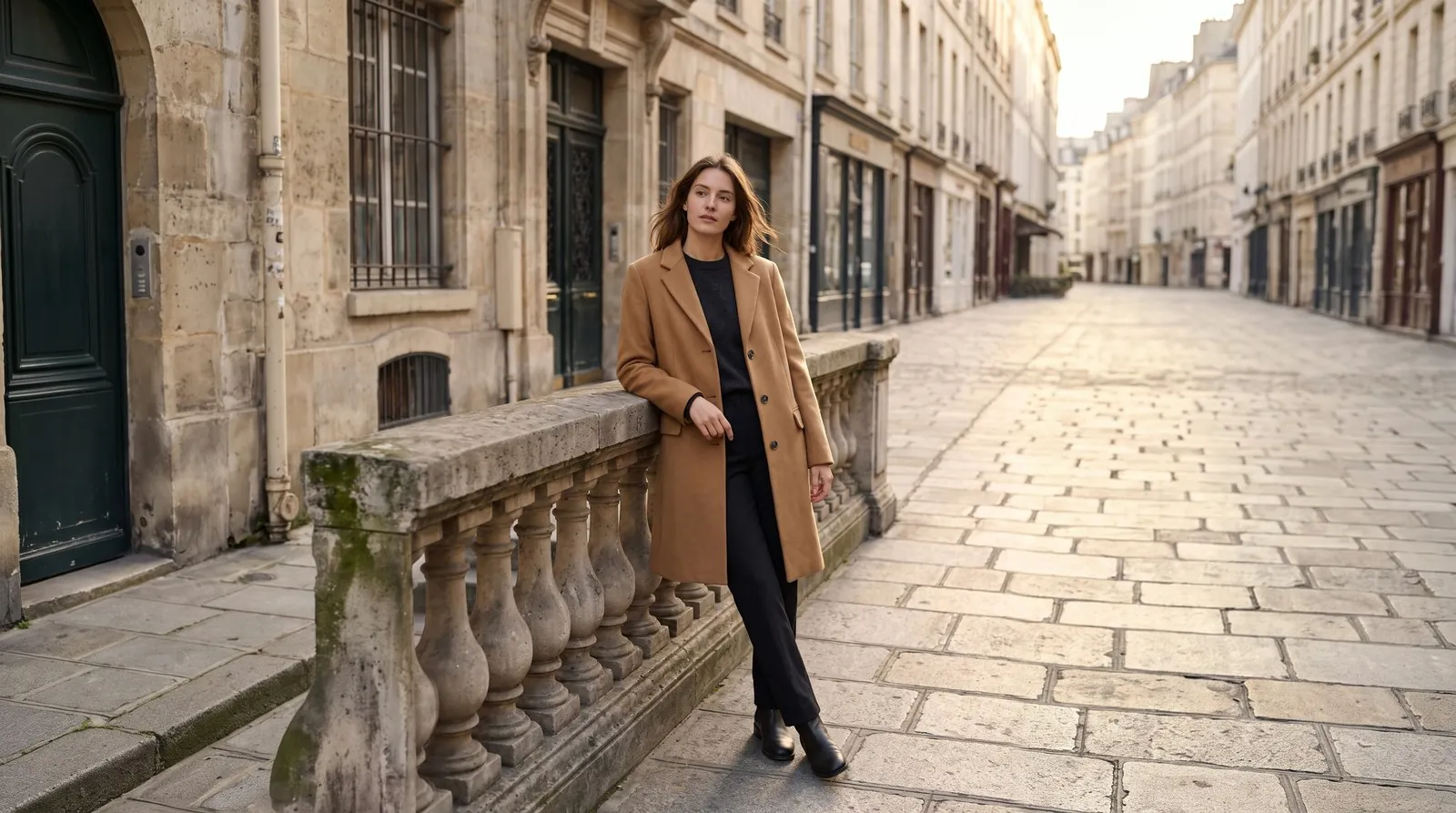
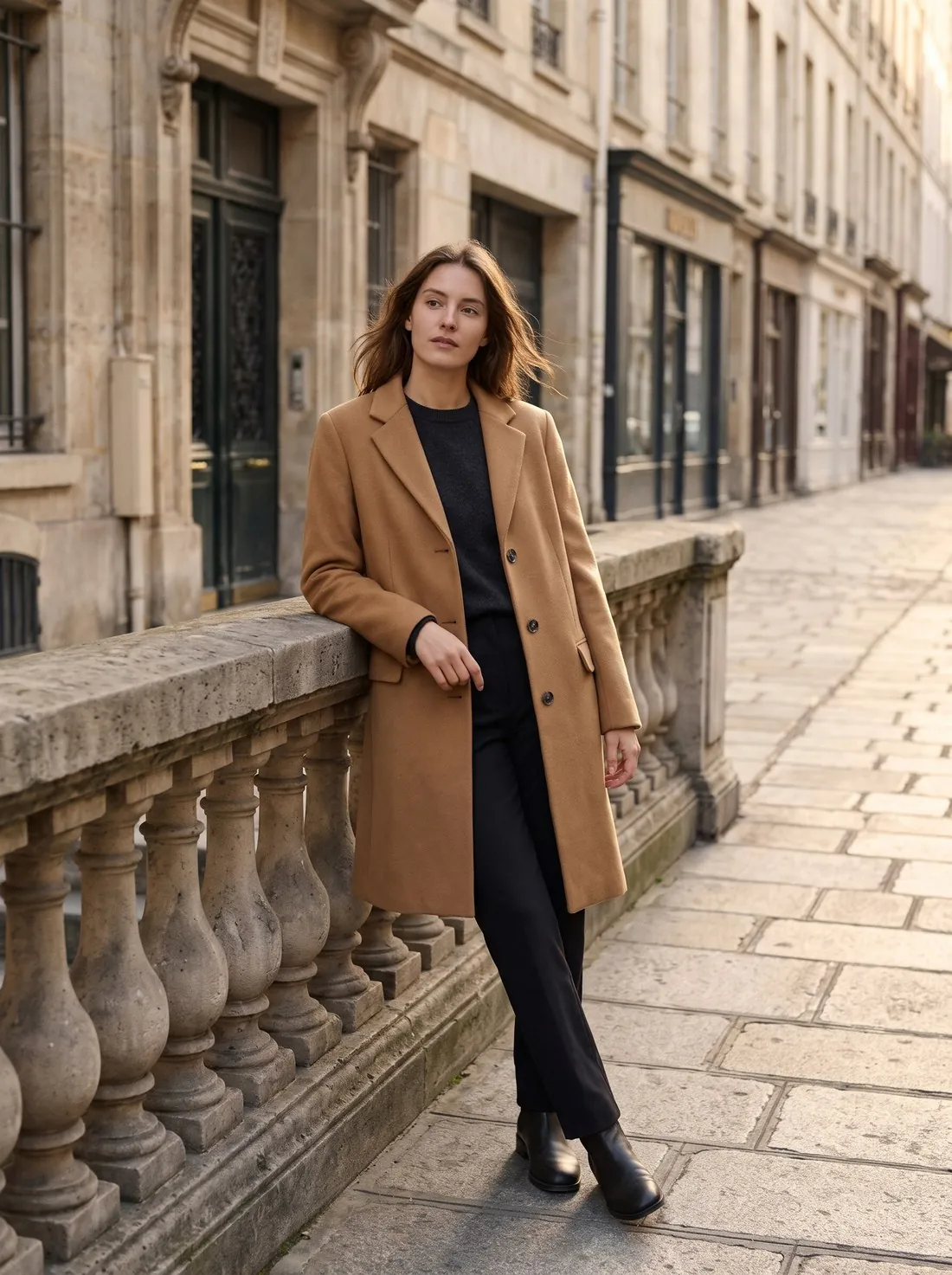
Как расширяется кадр и что остаётся на месте
Инструмент «Расширить кадр» помещает исходное изображение в центр более крупного холста выбранного формата и заполняет пустые поля. Задача — продолжить уже существующую сцену: фон, пол, стены, поверхности, освещение и тени, чтобы результат выглядел как одна более широкая фотография, сделанная той же камерой в тот же момент. Изображение только расширяется наружу; исходная часть не обрезается, чтобы получить новую форму.
Инструменту также задаётся, чего не должно появиться. В расширенной области не должно быть людей, товаров, текста или других новых объектов, а сам объект не должен дублироваться. Доступны пять форматов: квадрат, два вертикальных формата, вертикальная сторис и широкий баннер. Результат создаётся в 2K с возможностью выбрать 4K. Если товар снят на простом студийном фоне, инструменту остаётся немногое предполагать; оживлённая улица или интерьер требуют от него большего.
Когда расширить кадр и когда подойдёт другой инструмент
Инструмент «Расширить кадр» подходит, когда изображение уже утверждено, но его форма не соответствует месту размещения: например, вертикальную фотографию товара на модели нужно превратить в квадратное изображение карточки товара, вертикальную сторис или широкий баннер для шапки магазина. Обрезка захватила бы одежду или модель; расширение сохраняет их целиком и добавляет вокруг свободное пространство. Можно использовать собственную фотографию продавца или изображение, созданное Herofab.
Некоторые задачи лучше решают соседние инструменты. Если нужен только размер пикселей для канала продаж, любое готовое изображение можно скачать в размерах для маркетплейса без обрезки. Если форма изображения подходит, но оно слишком маленькое, используйте увеличение разрешения. Если товару нужна другая обстановка, а не продолжение существующей, «Предметная студия» поместит его в новую сцену. Изображение, которое ещё предстоит создать, можно сразу заказать в нужном формате в инструментах «Виртуальная примерка», «Невидимый манекен» или «Предметная студия».
Что проверить на расширенном изображении перед публикацией
Сначала проверьте стык. Исходная фотография соединяется с новой областью по своим краям, и линия перехода не должна быть заметна: оттенок фона, текстура пола, линия стыка пола со стеной и направление теней должны продолжаться без скачка. Узоры на поверхности, например плитка, доски и кирпичная кладка, сложнее всего продолжить; их следует осмотреть в полном размере.
Затем проверьте саму новую область. По условиям задачи в ней не должно быть добавленных людей, товаров, текста и предметов, поэтому любое такое появление на полях — причина создать результат заново; то же относится к повторному изображению части объекта. Если на баннере или сторис будет заголовок, добавленного пространства должно быть достаточно, чтобы разместить его на спокойном фоне. У инструмента нет настройки положения новой области: исходник помещается в центр холста, что важно для макетов, где товар должен находиться сбоку.