Что «Canvas» создаёт по описанию и что сохраняет
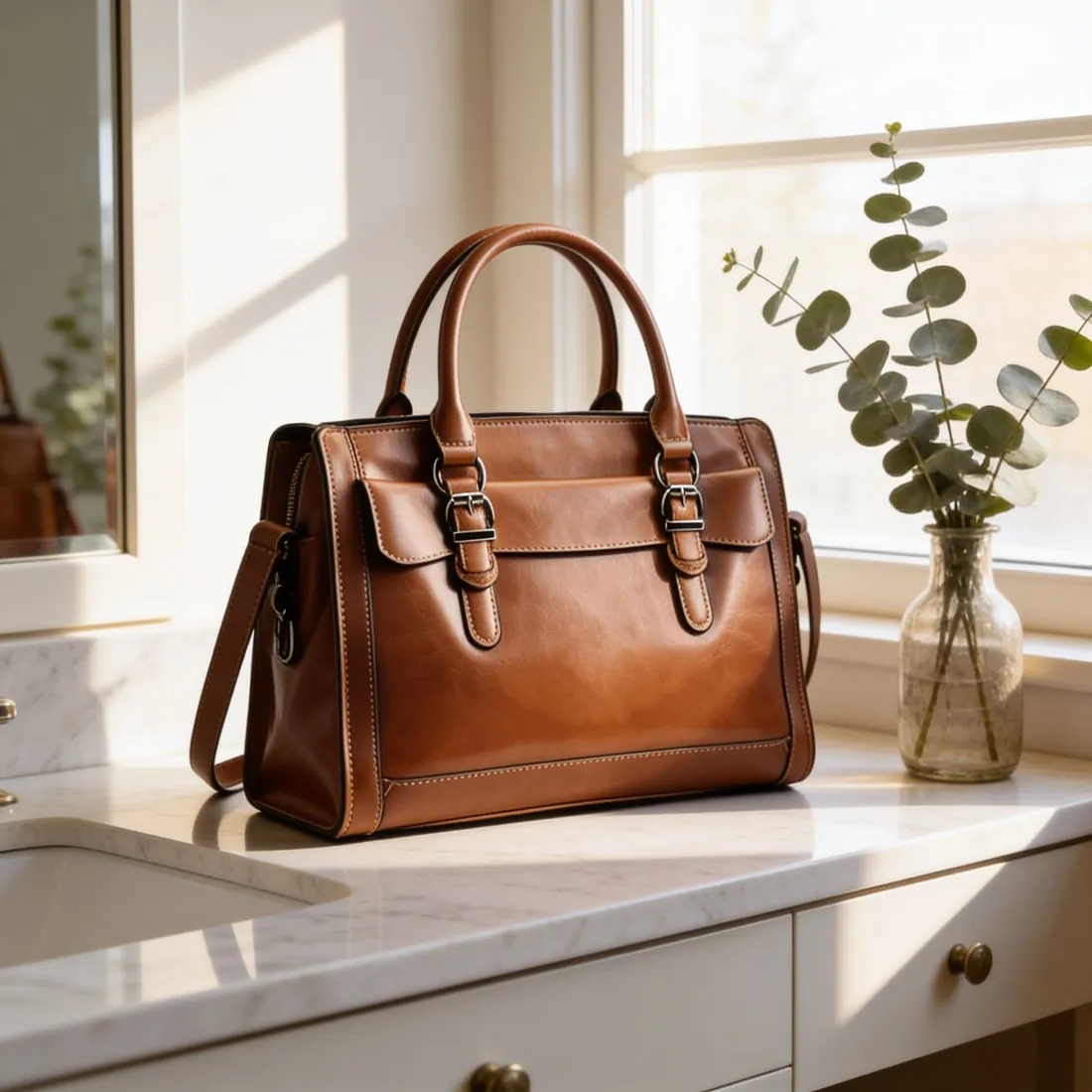
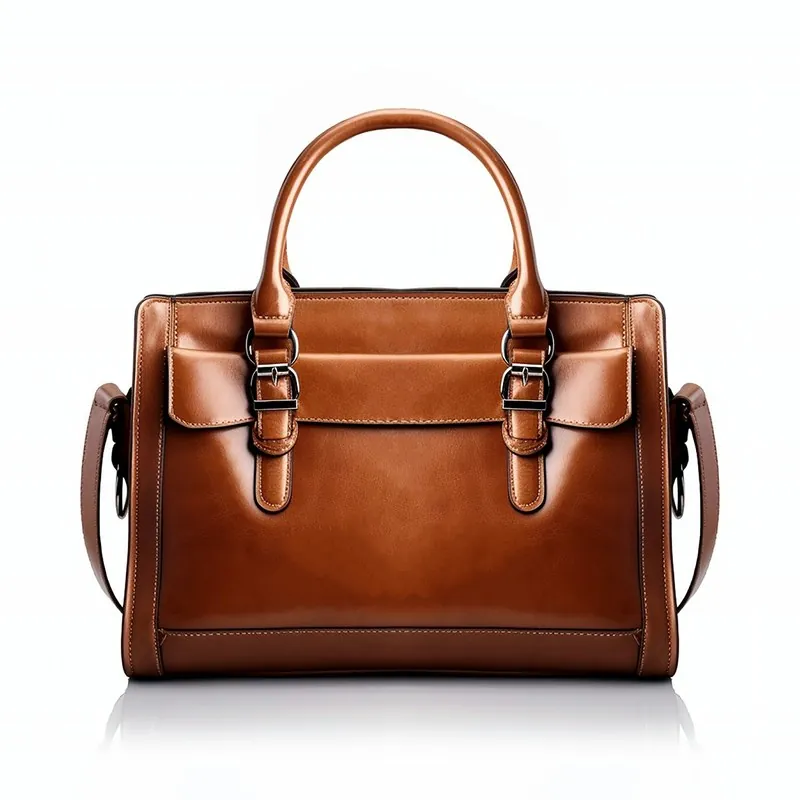
«Canvas» требует фотографию товара и письменное описание сцены. Описание — основной запрос: в нём указываются обстановка, освещение и настроение, и инструмент следует ему, если это не противоречит его правилам. Правила относятся к товару: задано воспроизвести его с той же формой, пропорциями, цветами, материалами и отделкой; сохранить каждый логотип, этикетку и надпись на прежнем месте; не добавлять отсутствующие ручки, ремни или детали.
Некоторые правила важнее описания. Товар должен появиться один раз, целиком и чётко, на одной фотографии с одного ракурса; нельзя добавлять текст, надписи, логотипы или водяные знаки, которых нет на самом товаре. Появление людей задаётся отдельно в форме: при настройке «Только товар» инструкции исключают людей, лица, руки и части тела; если люди разрешены, они появляются только по запросу в описании. Перед созданием результат проверяется по тексту описания.
Когда подходит «Canvas» и когда лучше выбрать соседний инструмент
«Canvas» подходит для сцены, которой нет среди готовых вариантов: конкретного места, времени суток, поверхности или настроения. До двух референсных изображений могут показать обстановку, свет, цветовую палитру и настроение; инструмент берёт из них атмосферу, но получает указание не копировать людей, лица, товары, логотипы или текст. По одному описанию можно заказать от одного до четырёх вариантов. Первый следует тексту описания, а остальные создаются с другим кадрированием: иным углом камеры, более близким видом и более широким видом сцены.
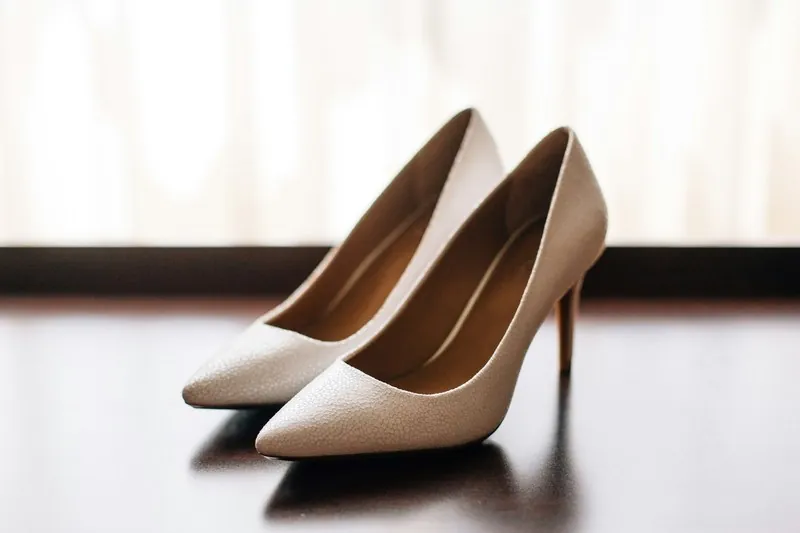
Для стандартного изображения соседний инструмент может оказаться проще. В «Предметной студии» есть готовые студийные и стилизованные сцены, выбор ракурса и тени; текстовое описание не нужно. «Виртуальная примерка» одевает студийную модель в одежду, позволяя выбрать модель, размер и позу; у «Canvas» нет настроек модели, размера или позы. «Рекламный креатив» оставляет свободную спокойную область и помещает на неё заголовок текстом, тогда как «Canvas» получает указание не добавлять текст. Если нужно только изменить форму уже утверждённого изображения, «Расширить кадр» продолжит сцену вокруг него.
Что проверить на изображении из «Canvas» перед публикацией
Сначала проверьте товар — всё вокруг него создано заново. Сравните с фотографией форму, цвета, каждый логотип и строку текста. В инструкции задано показать каждый материал в настоящем цвете; тени, отражения и цветовые оттенки на фотографии товара воспринимаются как свет, а не как часть самого товара, поэтому цвет следует сравнивать с физическим изделием. Затем проверьте кадр: если в описании не запрошены крупный план, деталь или обрезанный вид, товар должен целиком помещаться в изображение с полями фона со всех сторон.
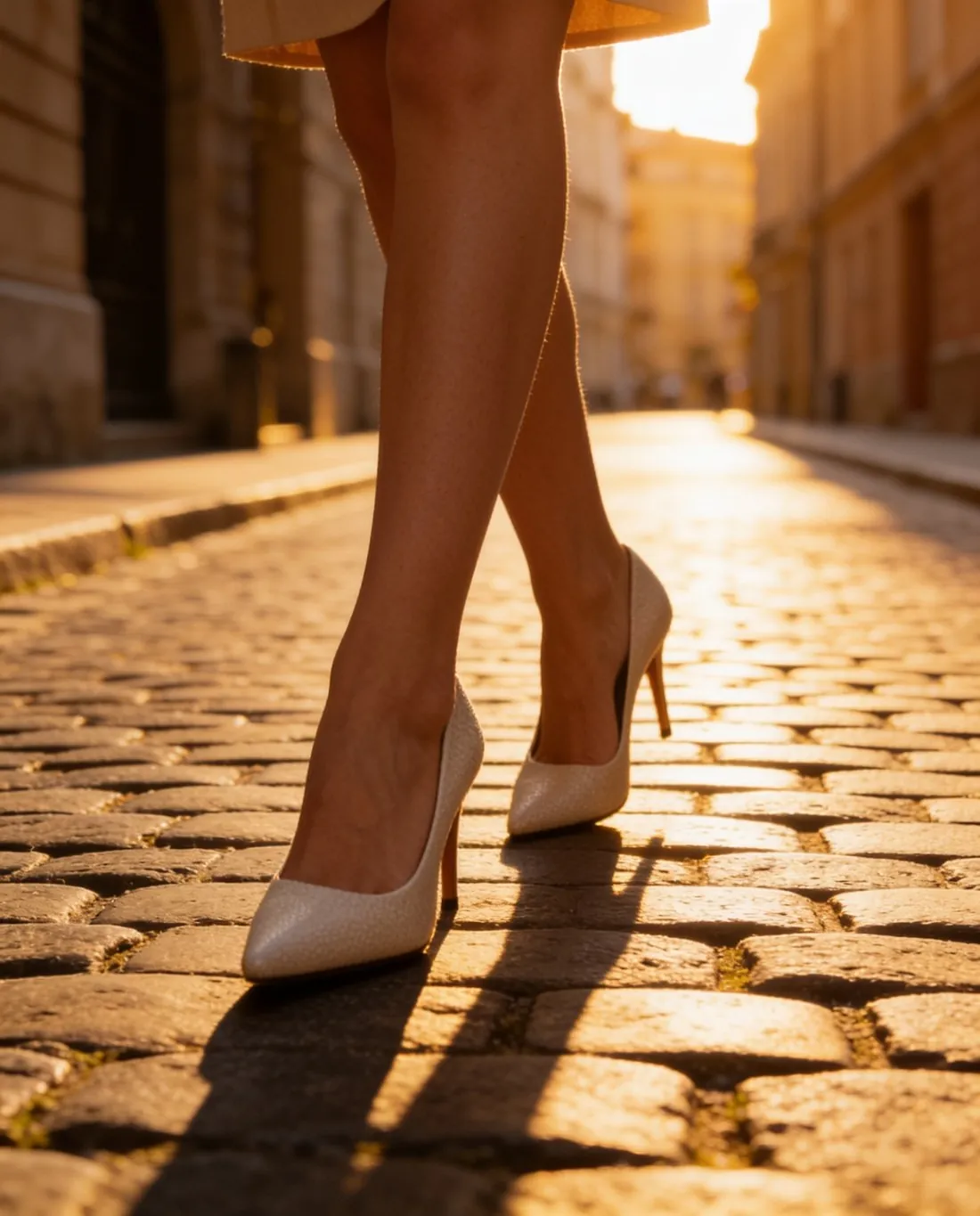
Затем сопоставьте сцену с описанием. Реквизит и элементы стиля, не указанные в описании, могут появиться как часть композиции и сами по себе не являются ошибкой, но дублирование товара, добавленная надпись или вывеска с текстом — повод создать результат заново. Если люди разрешены, инструкции требуют вымышленных взрослых в одежде и с правильной анатомией, поэтому в полном размере проверьте руки и лица. При настройке «Только товар» человек в кадре будет нарушением запроса; если для сцены нужен человек, измените настройку и создайте изображение повторно.