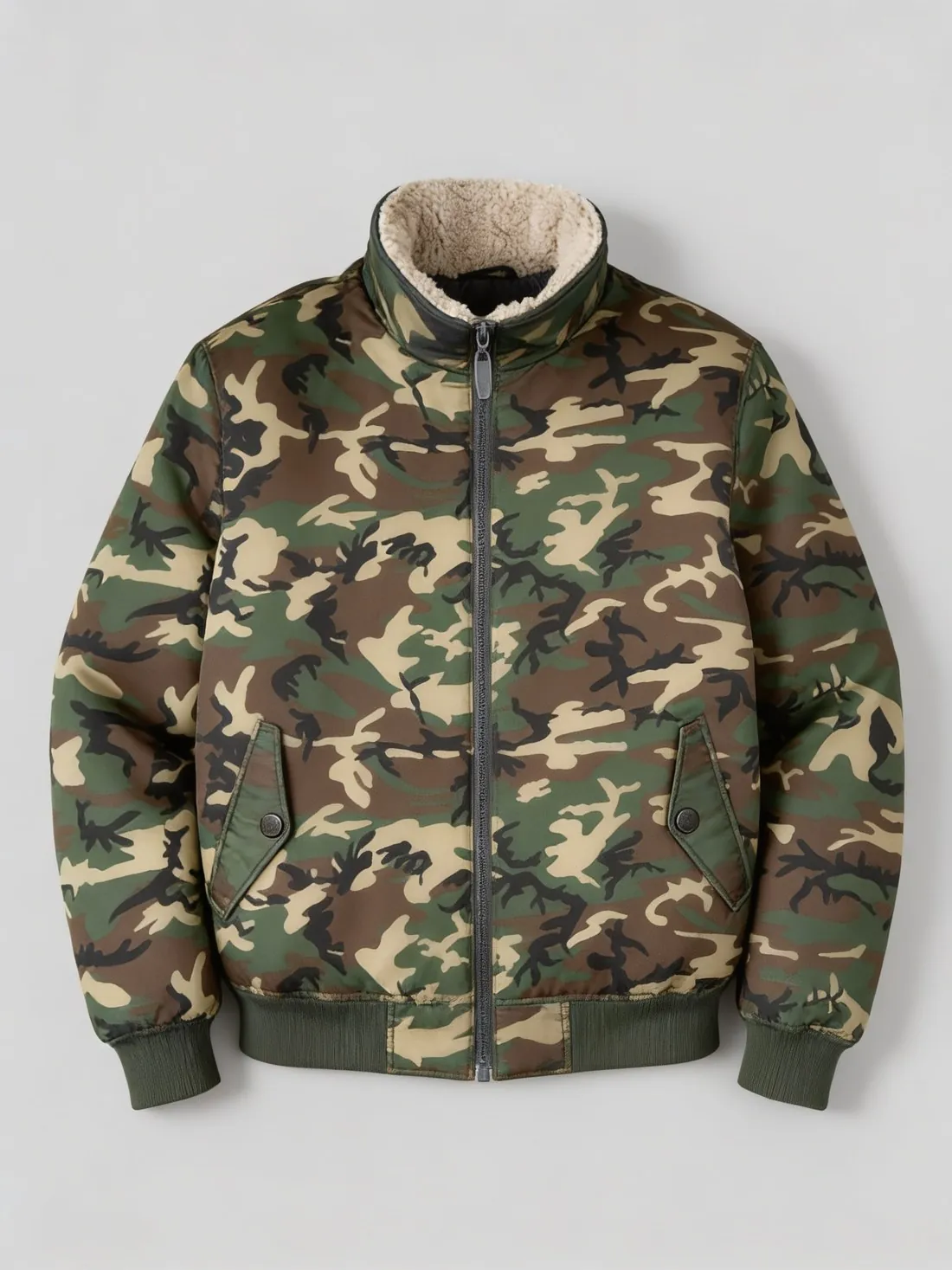
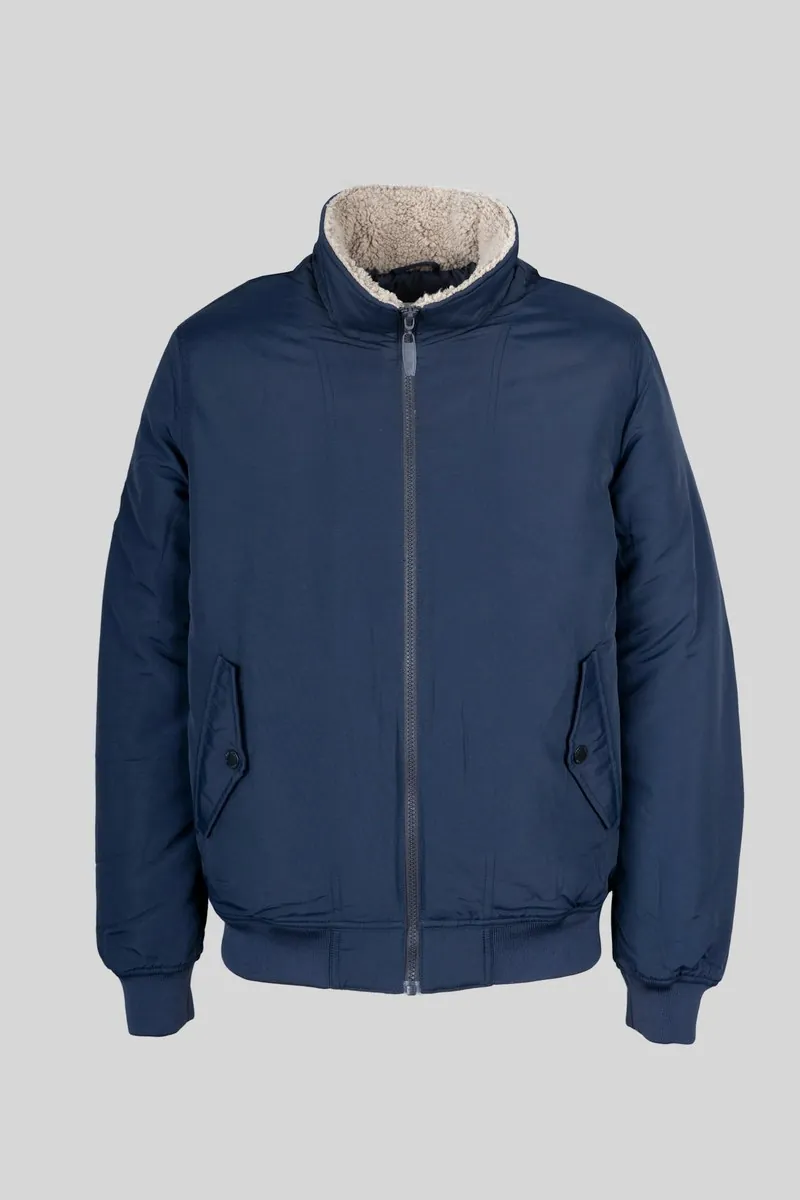
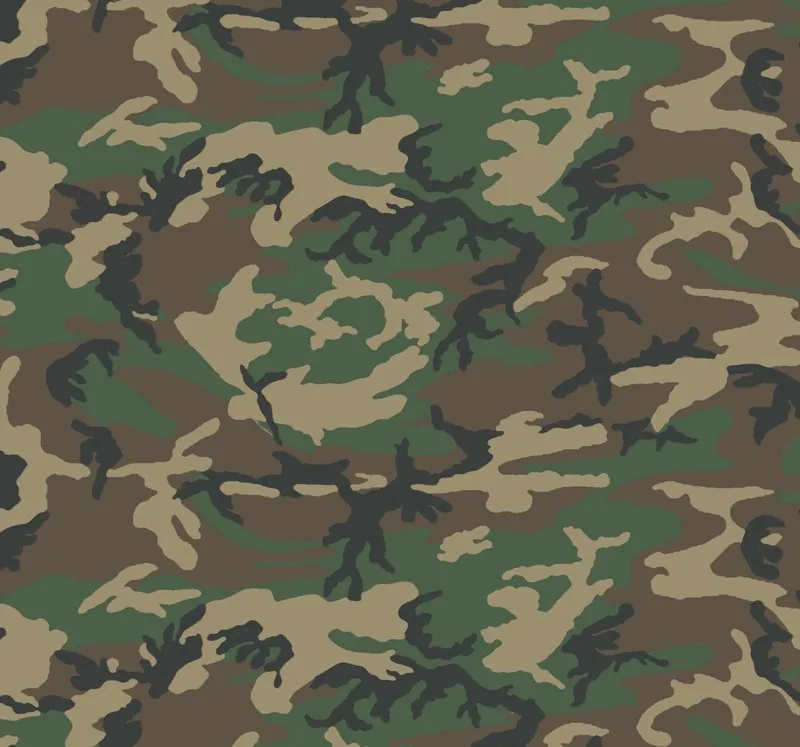
Что «Студия тканей» заменяет и что ей задано сохранить
«Студия тканей» принимает две обязательные фотографии: одну с одеждой и одну с образцом ткани. Инструмент создаёт одежду из этой ткани и меняет только её основной материал, поэтому цвет, материал, фактура и узор берутся из образца. Образец воспринимается как эталон: задано скопировать его переплетение или вязку, блеск, плотность и принт с теми же формами, цветами и интервалами, не учитывая края, фон, складки, этикетки или линейки на фотографии.
Конструкция одежды обозначена в инструкции как то, что нужно сохранить: крой и силуэт, длину рукавов и подола, воротник и посадку, швы и вытачки, количество и положение пуговиц, молний, карманов и шнурков. Для отделки рубчиком, подкладки и фурнитуры задано сохранить исходные материал и цвет, поэтому манжета в рубчик не должна становиться новой тканью. Размещённые логотип, графика или текст остаются на своём месте поверх новой ткани; сплошной принт старого материала заменяется образцом.
Когда подходит «Студия тканей» и когда лучше выбрать другой инструмент
«Студия тканей» подходит, если одежда снята один раз, но выпускается из других тканей: например, та же рубашка в полоску, клетку и однотонный лён либо куртка с новым принтом. Одежду можно сфотографировать на вешалке, разложить или показать на модели. Для изображения на модели задано сохранить человека, лицо, волосы, позу, фон и свет, поэтому серия на основе одной фотографии должна отличаться только тканью. В необязательном списке категорий есть лишь одежда — сумок, обуви, головных уборов, украшений и очков там нет.
Если ткань не меняется и нужно только изменить оттенок, прямее будет воспользоваться инструментом «Цветовые варианты»: он меняет основной цвет, сохраняя текстуру, переплетение и строчки с фотографии. Если ткань подходит, но одежду нужно показать на человеке, «Виртуальная примерка» оденет на неё студийную модель, а «Смена позы» добавит варианты поз к готовому изображению на модели. Крупный план новой поверхности можно кадрировать инструментом «Детальный снимок» из изображения, созданного Herofab.
Что проверить на изображении с новой тканью перед публикацией
Сначала сравните результат с реальной тканью. Доступны три настройки масштаба узора: как на образце, мельче или крупнее. Для двух последних инструменту задано создать мотивы примерно вдвое мельче или крупнее, чем на образце; размер определяется по фотографии, а не измеряется. Проверьте, соответствует ли ширина полосы или клетки настоящей ткани. Затем посмотрите, как расположен узор: задано, чтобы ткань огибала складки, продолжалась через швы и сохраняла исходные складки, тени и блики.
Далее проверьте части, которые не должны меняться. Пересчитайте пуговицы и карманы, сравните с фотографией одежды воротник, длину рукавов и подола, прочитайте логотипы и надписи. Этикетки, вшитые внутри горловины, должны остаться внутри. При выборе формата исходной фотографии задано сохранить её кадрирование; при другом формате кадр меняется настолько, насколько требует новая форма, поэтому проверьте края изображения. Узор, лежащий плоско поверх складки, или изменившаяся деталь — повод создать результат заново.