Wat Stofstudio vervangt en wat volgens de opdracht blijft
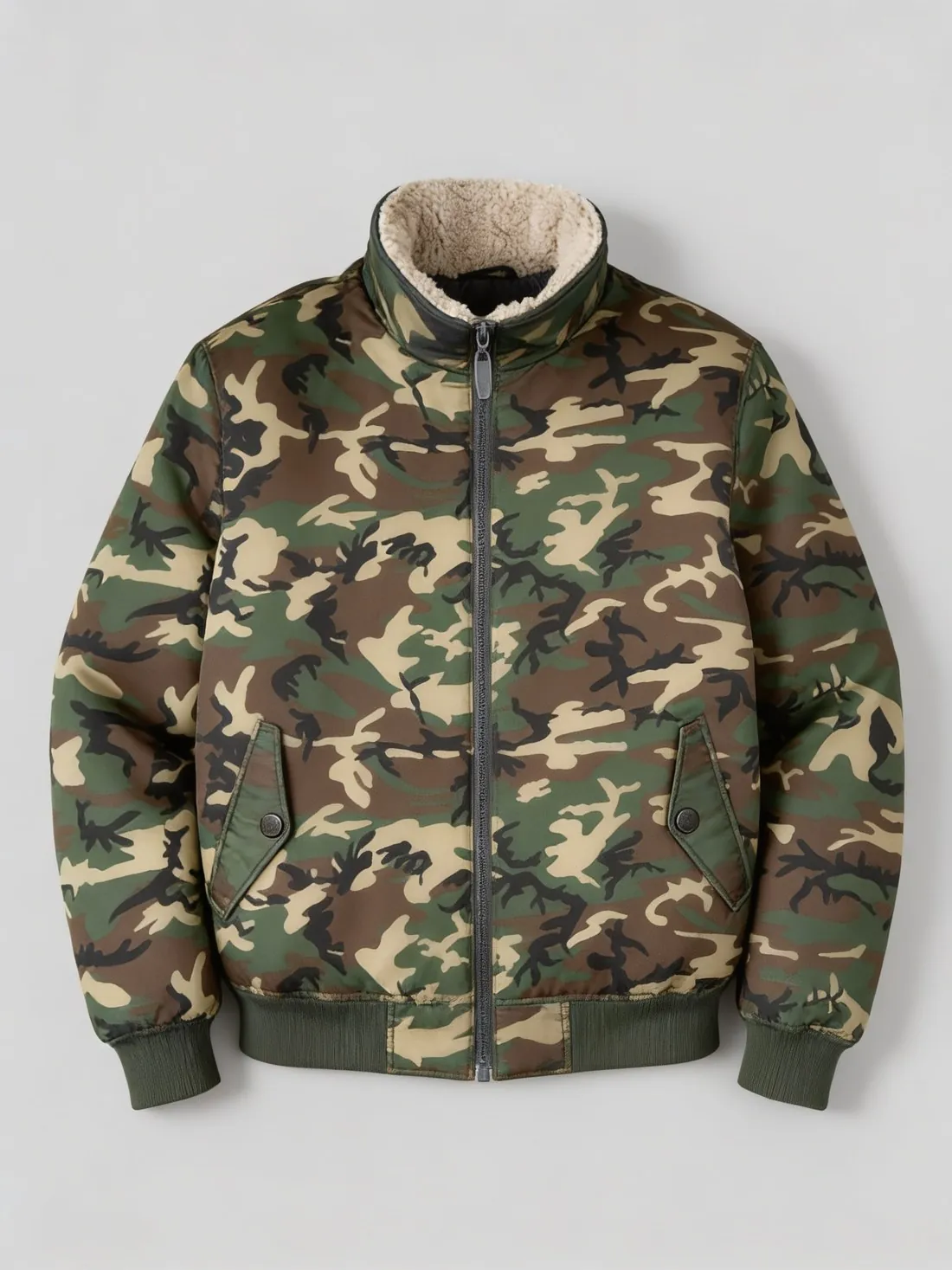
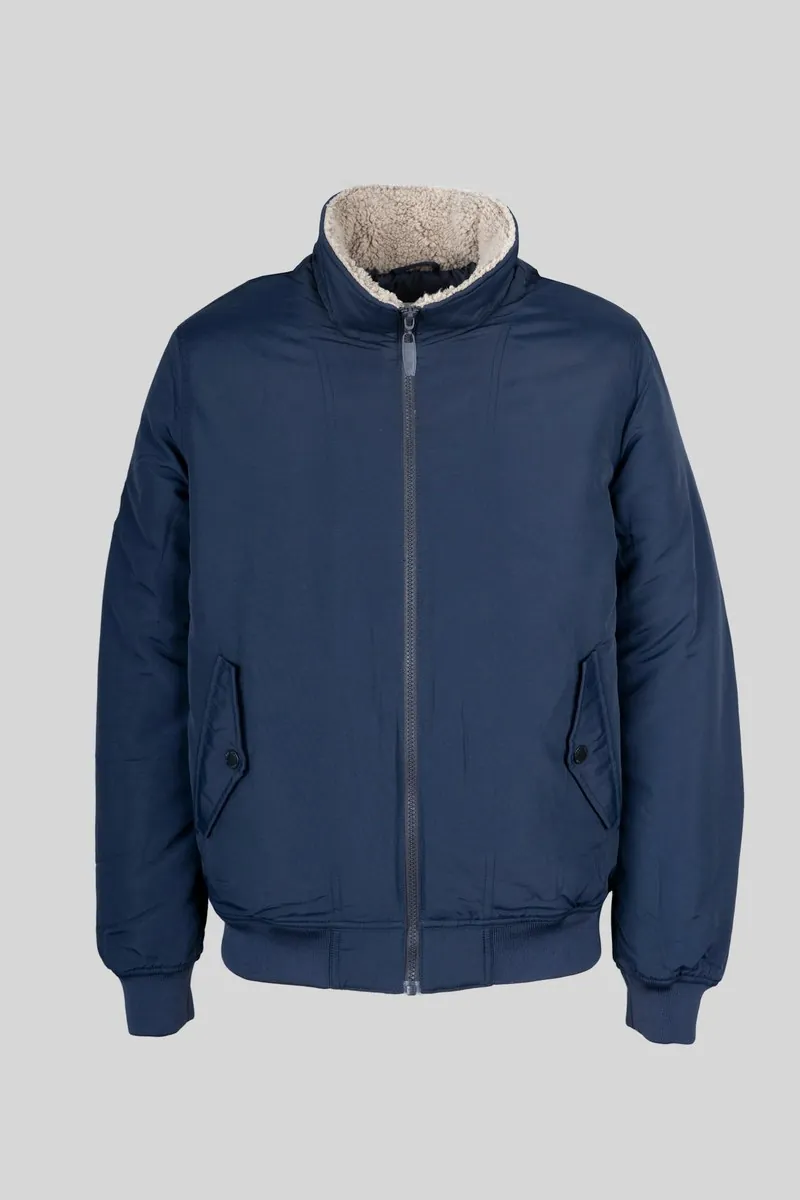
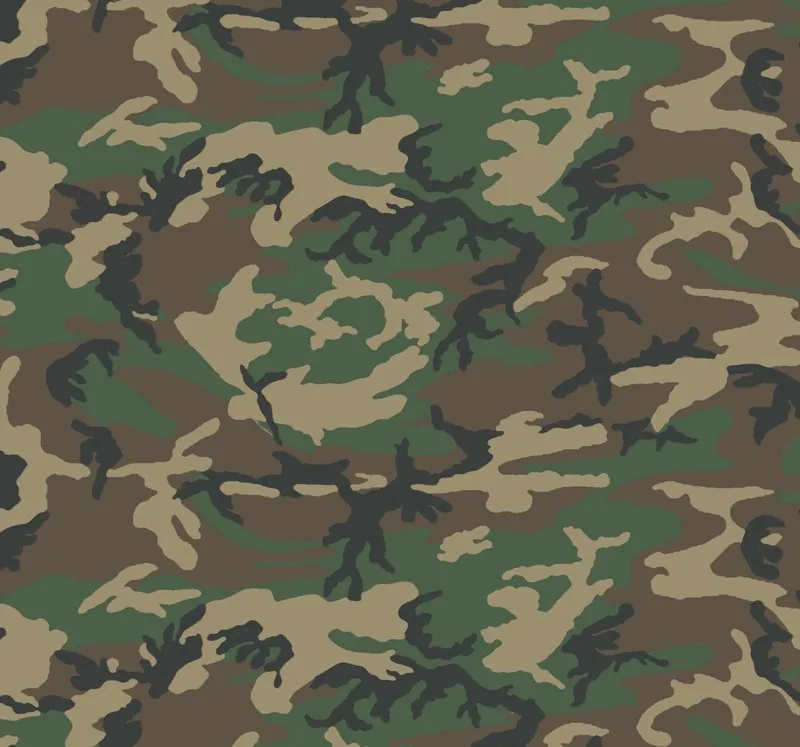
Stofstudio neemt twee foto’s, en beide zijn verplicht: een van het kledingstuk en een van een stof of stofstaal. De opdracht is het kledingstuk in die stof opnieuw te maken en alleen de hoofdstof te veranderen, zodat de kleur, het materiaal, de textuur en het patroon uit het staal komen. Het staal wordt als monster behandeld. De tool heeft de opdracht het weefsel of breisel, de glans en het gewicht en de print ervan over te nemen met dezelfde vormen, kleuren en tussenruimte, en de randen, de achtergrond, de plooien en elk label of elke liniaal op die foto te negeren.
De constructie van het kledingstuk staat in de opdracht als iets om te behouden: de snit en het silhouet, de mouw- en zoomlengte, de kraag en de pasvorm, de naden en figuurnaden, en het aantal en de plaats van knopen, ritsen, zakken en trekkoorden. Ribboorden, voeringen en beslag horen volgens de opdracht hun oorspronkelijke materiaal en kleur te houden; een geribde manchet is dus niet bedoeld om de nieuwe stof te krijgen. Een geplaatst logo, een opdruk of tekst hoort te blijven waar het staat, boven op de nieuwe stof, terwijl een all-over print van de oude stof door het staal wordt vervangen.
Wanneer Stofstudio past en wanneer een andere tool beter past
Stofstudio past bij een kledingstuk dat één keer is gefotografeerd en in andere stoffen bestaat: hetzelfde overhemd in een streep, een ruit en een effen linnen, of een jas in een nieuwe print. De foto kan het kledingstuk aan een hanger, plat neergelegd of aan een model tonen. Aan een model horen de persoon, het gezicht, het haar, de pose, de achtergrond en het licht volgens de opdracht te blijven, zodat een reeks uit één foto bedoeld is om alleen in de stof te verschillen. De optionele productcategorie bevat alleen kledingstukken; tassen, schoenen, hoofddeksels, sieraden en brillen staan er niet in.
Blijft de stof gelijk en verandert alleen de tint, dan is Kleurvarianten de directere tool: die verandert de basiskleur en heeft de opdracht de textuur, het weefsel en de stiksels te laten zoals gefotografeerd. Is de stof goed en moet het kledingstuk aan een persoon te zien zijn, dan kleedt Virtueel passen er een studiomodel in, en Pose wijzigen voegt verdere poses van een modelbeeld toe. Voor een blik van dichtbij op het nieuwe oppervlak kan Detailopname de stofstructuur kadreren van een beeld dat Herofab heeft geleverd.
Wat u vóór publicatie in de nieuwe stof controleert
Vergelijk het resultaat eerst met de fysieke stof. De patroongrootte heeft drie instellingen: zoals op het staal, kleiner of groter. Kleiner en groter vragen om motieven op ongeveer de helft of ongeveer het dubbele van de grootte die ze op het staal hebben, en die grootte wordt van de staalfoto afgelezen, niet gemeten. Controleer of een streep of een ruit de breedte heeft die hij op de echte stof heeft. Kijk daarna hoe het patroon loopt: de opdracht vraagt dat de stof zich om de plooien voegt, over de naden doorloopt en de oorspronkelijke plooien, schaduwen en lichtaccenten houdt.
Loop vervolgens de delen na die niet horen te veranderen. Tel de knopen en zakken, vergelijk de kraag, de mouwlengte en de zoom met de foto van het kledingstuk, en lees elk logo en alle belettering. Labels die binnen in de hals zijn genaaid, horen volgens de opdracht binnen te blijven. Staat het formaat op dat van de kledingfoto, dan hoort het kader volgens de opdracht te blijven zoals het is; bij een ander formaat wordt het aangepast voor zover de nieuwe vorm dat vraagt, dus bekijk de randen van het beeld. Een patroon dat vlak over een plooi ligt, of een detail dat is veranderd, is een reden om opnieuw te genereren.