Hoe een foto in een marktplaatsformaat wordt gepast
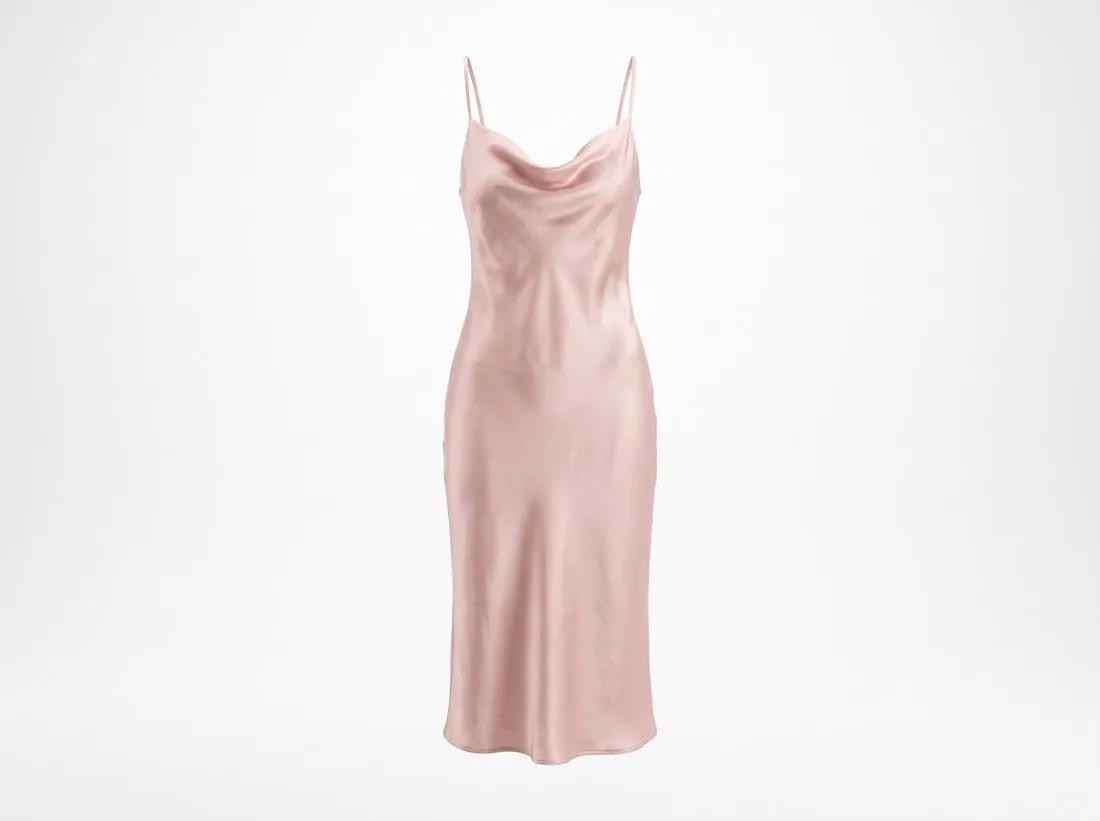
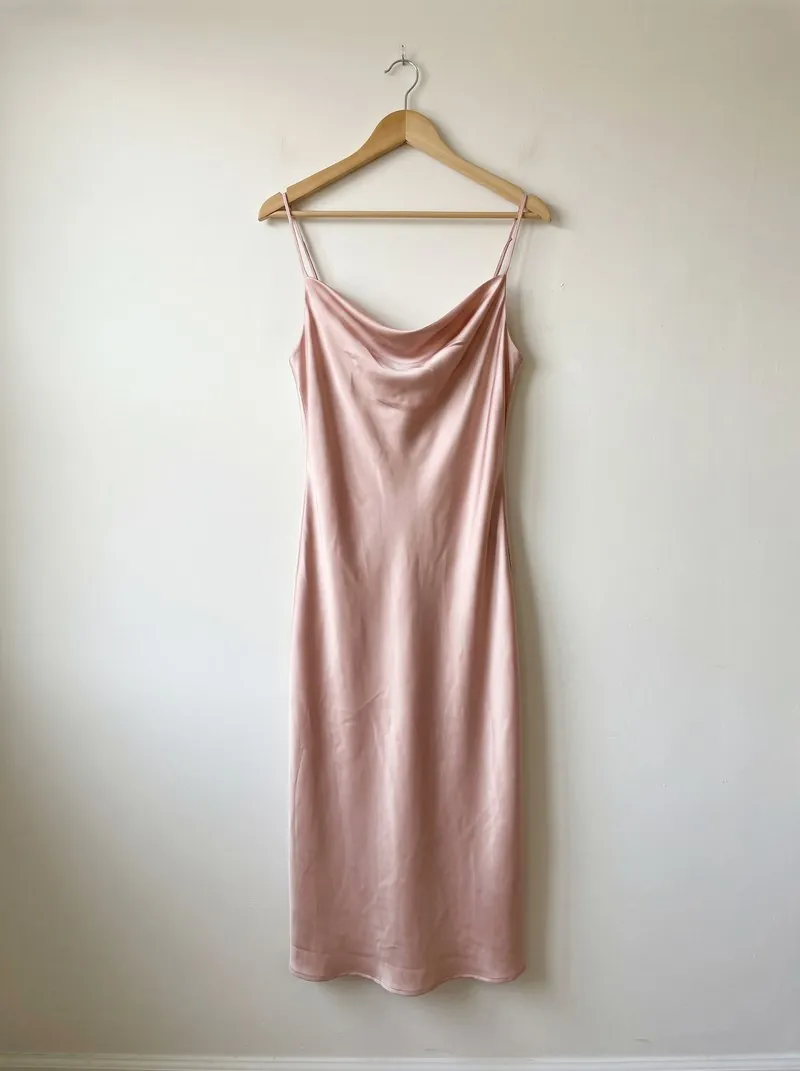
Formaat aanpassen per marktplaats bouwt een nieuw beeld op het formaat dat in de lijst is gekozen, één doelformaat per verkoopkanaal. Het beeldvlak wordt eerst gevuld met de opvulkleur, wit of lichtgrijs. Daarna wordt de foto met één factor geschaald tot hij binnen het beeldvlak past, en in het midden getekend. Breedte en hoogte worden samen geschaald; de verhoudingen blijven dus zoals ze waren en er wordt niets afgesneden.
Waar de foto en het doel in vorm verschillen, toont de overgebleven ruimte de opvulkleur naast de foto of erboven en eronder. Een foto die kleiner is dan het doel wordt vergroot, en de resultaatregel vermeldt dat. Het bestand wordt als JPG of PNG opgeslagen; waar de formaatnotitie van een kanaal alleen JPG noemt, staat het bestandstype vast. Er kunnen meerdere foto’s tegelijk hierheen worden gesleept, en elke foto krijgt een kaart met het oude en het nieuwe formaat in pixels, de bestandsgrootte, een voorvertoning en een downloadlink.
Wanneer u het formaat aanpast en wanneer een andere tool past
De tool past bij een foto die inhoudelijk klopt en alleen het verkeerde pixelformaat of de verkeerde vorm heeft. Hij voegt vlakke opvulling toe; hij zet de scène niet voort. Een foto waarvan de achtergrond de opvulkleur heeft, gaat erin op, terwijl een foto die in een kamer of op een tafel is genomen effen banden ernaast krijgt. Beeld uitbreiden is de Herofab-tool voor dat geval: die plaatst het beeld in het midden van een groter beeldvlak en heeft de opdracht de achtergrond, de vloer, het licht en de schaduwen voort te zetten.
Een kleine foto hier vergroten voegt geen detail toe; Opschalen verhoogt de resolutie van een beeld met een factor twee of vier. Moet de oude achtergrond helemaal weg, dan levert Achtergrond verwijderen het product op een transparante, witte of lichtgrijze achtergrond. Een bestand dat nog te zwaar is, hoort in de Afbeeldingscompressor, en een HEIC-foto die de browser niet kan openen, gaat eerst door de HEIC-naar-JPG-converter.
Het resultaat lezen en wat de tool niet controleert
De regel onder elke bestandsnaam geeft het formaat in pixels voor en na en het gewicht van het nieuwe bestand. De tool past de hele foto in, niet het product erin: hij heeft geen instelling die het product vindt, verplaatst of verandert hoeveel van het kader het vult; een product dat klein in de foto staat, staat dus ook klein in het resultaat.
De opvulkleur wordt aangebracht voordat de foto wordt getekend; de doorzichtige delen van een vrijstaand beeld nemen die kleur dus ook aan, ook wanneer PNG is gekozen. Een juist pixelformaat voldoet aan één regel van meerdere: de limiet voor de bestandsgrootte, de achtergrond en de inhoud van het beeld worden door het verkoopkanaal beoordeeld, en zijn regelpagina heeft het laatste woord. De Formaatchecker vergelijkt een bestand met de gepubliceerde regels voor formaat en bestandstype.