Idioma: ES
Empezar gratis

Redimensione para cualquier marketplace, sin recortar.

Elija un marketplace y suelte sus fotos. Cada una se ajusta a las medidas recomendadas por el marketplace y se rellena de blanco: el producto nunca se corta. Funciona en su navegador; no se sube nada.

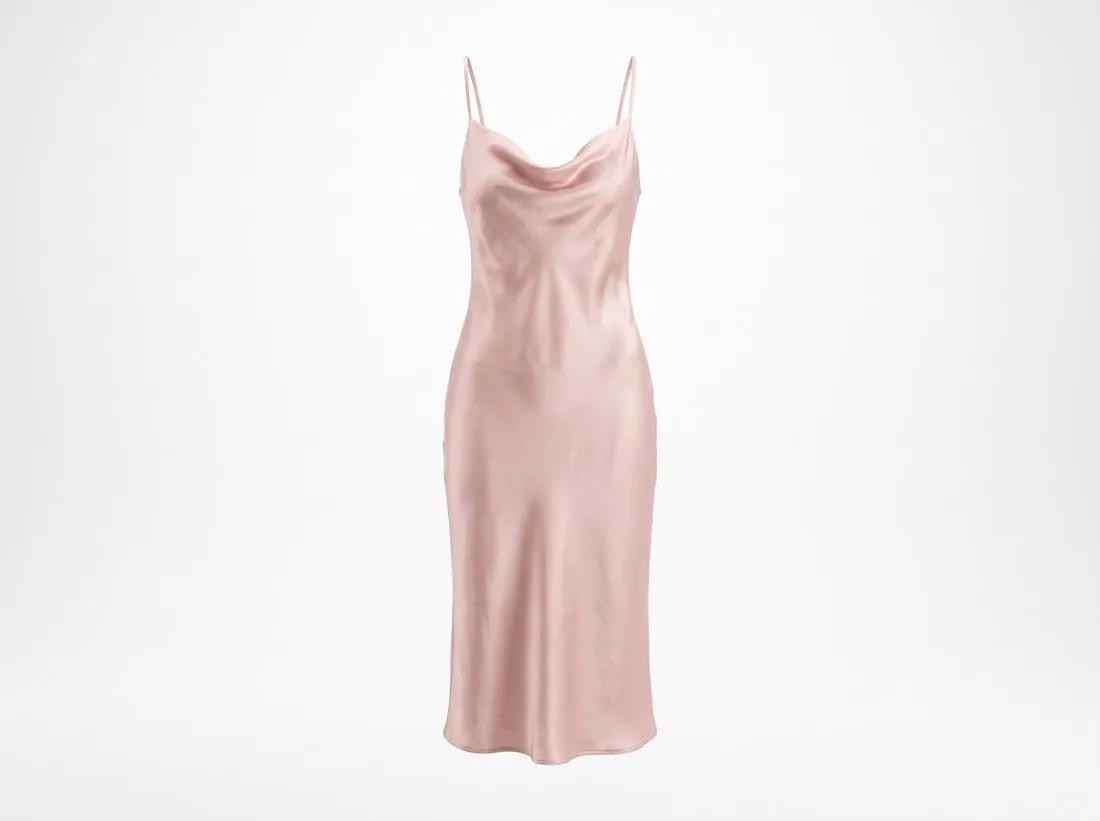
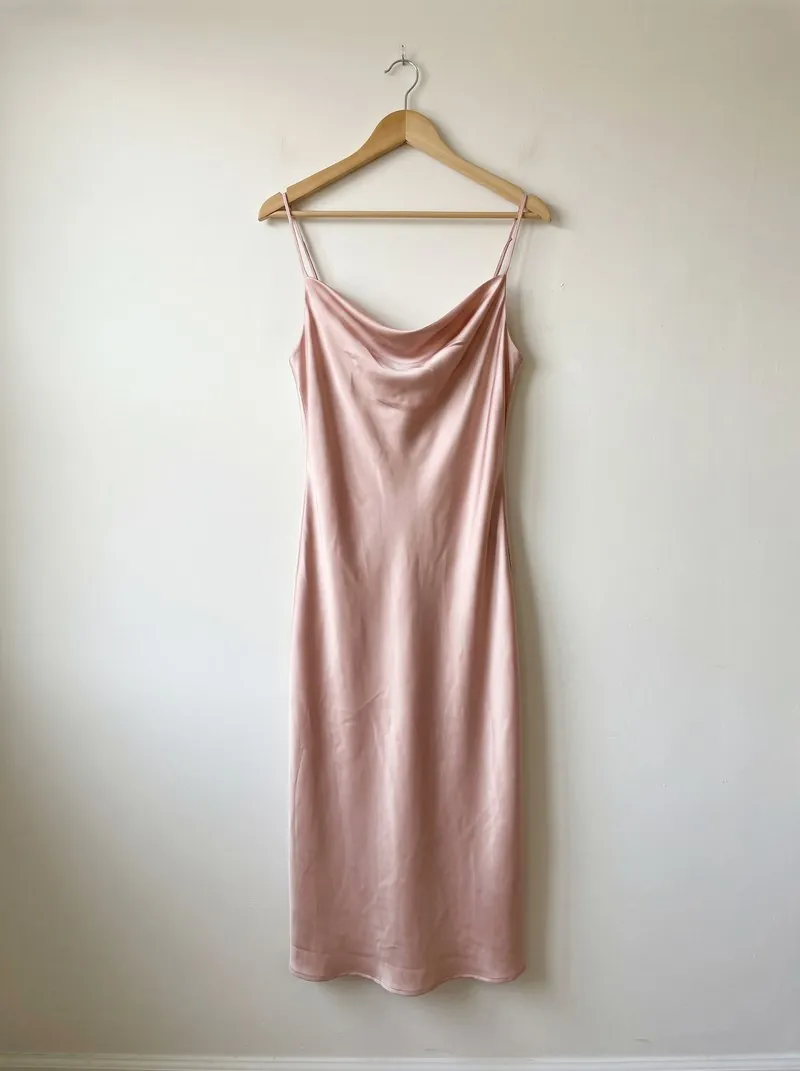
Vestido de satén rosa empolvado sobre fondo blanco · Redimensionador para marketplaces
Foto de origen. Hecho con Herofab · Estudio de packshot
Herramienta gratuita · primer uso sin registro

Elija el tamaño.

Los tamaños proceden de las páginas de ayuda de cada marketplace, resumidas en las guías (comprobado el 24 de septiembre de 2026).

Por marketplace

Redimensionadores por marketplace.

Herramienta gratuita · primer uso sin registro

Las herramientas gratuitas de Herofab continúan con una cuenta gratuita

El primer uso de cada herramienta no requiere registro. A partir del segundo uso, las herramientas funcionan con una cuenta gratuita de Herofab; los archivos se siguen procesando en el navegador y no se suben. Así, cada herramienta gratuita sigue disponible sin límite de uso.

Cómo se ajusta una foto a un tamaño de marketplace

Redimensionador para marketplaces construye una imagen nueva con el tamaño elegido en su lista, un tamaño de destino por canal de venta. El lienzo se rellena primero con el color de relleno, blanco o gris claro. Después la foto se escala con un único factor hasta que cabe dentro del lienzo y se dibuja en el centro. La anchura y la altura se escalan juntas, de modo que las proporciones quedan como estaban y no se corta nada.

Cuando la foto y el destino difieren en forma, el espacio sobrante muestra el color de relleno a los lados de la foto o por encima y por debajo de ella. Una foto más pequeña que el destino se amplía, y la línea de resultado lo indica. El archivo se guarda en JPG o en PNG; cuando la nota de tamaño de un canal dice solo JPG, el formato queda fijo. Pueden soltarse varias fotos juntas, y cada una recibe una tarjeta con el tamaño en píxeles anterior y el nuevo, el peso del archivo, una vista previa y un enlace de descarga.

Cuándo redimensionar y cuándo conviene otra herramienta

El redimensionador conviene a una foto correcta en su contenido que solo tiene un tamaño en píxeles o una forma que no corresponden. Añade un relleno plano; no continúa la escena. Una foto cuyo fondo tiene el color de relleno se funde con él, mientras que una foto tomada en una habitación o sobre una mesa recibe franjas lisas a su lado. Ampliar encuadre es la herramienta de Herofab para ese caso: coloca la imagen en el centro de un lienzo mayor y tiene instrucciones de continuar el fondo, el suelo, la luz y las sombras.

Ampliar aquí una foto pequeña no añade detalle; Ampliar resolución aumenta la resolución de una imagen por un factor de dos o de cuatro. Cuando el fondo anterior debe desaparecer del todo, Quitar fondo entrega el producto sobre un fondo transparente, blanco o gris claro. Un archivo que sigue pesando demasiado corresponde al Compresor de imágenes, y una foto HEIC que el navegador no puede abrir pasa antes por el Conversor de HEIC a JPG.

Leer el resultado y qué no comprueba la herramienta

La línea bajo cada nombre de archivo da el tamaño en píxeles de antes y de después y el peso del archivo nuevo. La herramienta ajusta la foto entera, no el producto que hay dentro: no tiene ningún ajuste que encuentre el producto, lo mueva o cambie cuánto del encuadre ocupa, de modo que un producto que queda pequeño en la foto queda pequeño en el resultado.

El color de relleno se aplica antes de dibujar la foto, de modo que las zonas transparentes de un recorte toman también ese color, también cuando se elige PNG. Un tamaño en píxeles correcto cumple una regla entre varias: el límite de peso, el fondo y el contenido de la imagen los juzga el canal de venta, y su página de reglas tiene la última palabra. El Comprobador de tamaño de imagen compara un archivo con las reglas publicadas de tamaño y de formato.

Preguntas

Sobre esta herramienta.

¿Necesito una cuenta para usar esta herramienta gratuita?

El primer uso correcto de cada herramienta gratuita está disponible sin cuenta. Si se le pide crear una cuenta para seguir utilizándola, cree una cuenta gratuita de Herofab. Los archivos se procesan en su navegador y no se suben.

¿Se sube mi imagen?

No. El archivo se lee y se procesa en su navegador; no se envía nada a ningún servidor.

¿Se recorta algo?

No. La foto se escala para caber en el tamaño de destino y el espacio restante se rellena con el color elegido, de modo que el producto se ve entero.

¿Qué ocurre con los metadatos de la foto?

Al redimensionar se crea un archivo nuevo, por lo que los metadatos incrustados —datos de la cámara, ubicación y cualquier marcador de IA— no se conservan. Las imágenes de Herofab ya se entregan con las medidas del marketplace y conservan su marcador de IA, así que no necesitan esta herramienta.

¿Por qué mi foto pequeña se ve borrosa tras redimensionarla?

Una foto más pequeña que el destino se amplía, y eso no añade detalle. Parta del original más grande que tenga.

¿Puede colocarse el producto a un lado o hacerse más grande en el encuadre?

No. La foto se dibuja en el centro del lienzo, escalada en su conjunto hasta que cabe. La herramienta no tiene ajuste para la posición de la foto, para la cantidad de relleno ni para el zoom, y no detecta el producto.

¿Puede redimensionarse un lote para dos marketplaces en una sola pasada?

En una sola pasada, no. El tamaño, el color de relleno y el formato elegidos al soltar las fotos se aplican a todas las fotos de esa pasada. Para un segundo canal de venta, elija su tamaño y suelte de nuevo las mismas fotos. Una pasada nueva borra las tarjetas de la anterior, de modo que los archivos se descargan antes.

Relacionado
Más herramientas gratuitas
Primeros pasos

Su próxima colección, fotografiada esta semana.

20 créditos al registrarse, sin tarjeta. Las imágenes creadas con créditos gratuitos llevan marca de agua. Herofab también elimina la marca de agua de esas imágenes cuando se compran créditos.