Idioma: ES
Empezar gratis

Cada color, a partir de una foto.

Variantes de color produce la misma imagen con el producto en otro color —elegido entre 24 tonos o igualado a una foto de referencia—, para que solo haya que fotografiar un color.

4créditos por imagen · 4K +1
Empezar gratis

Actualizado el

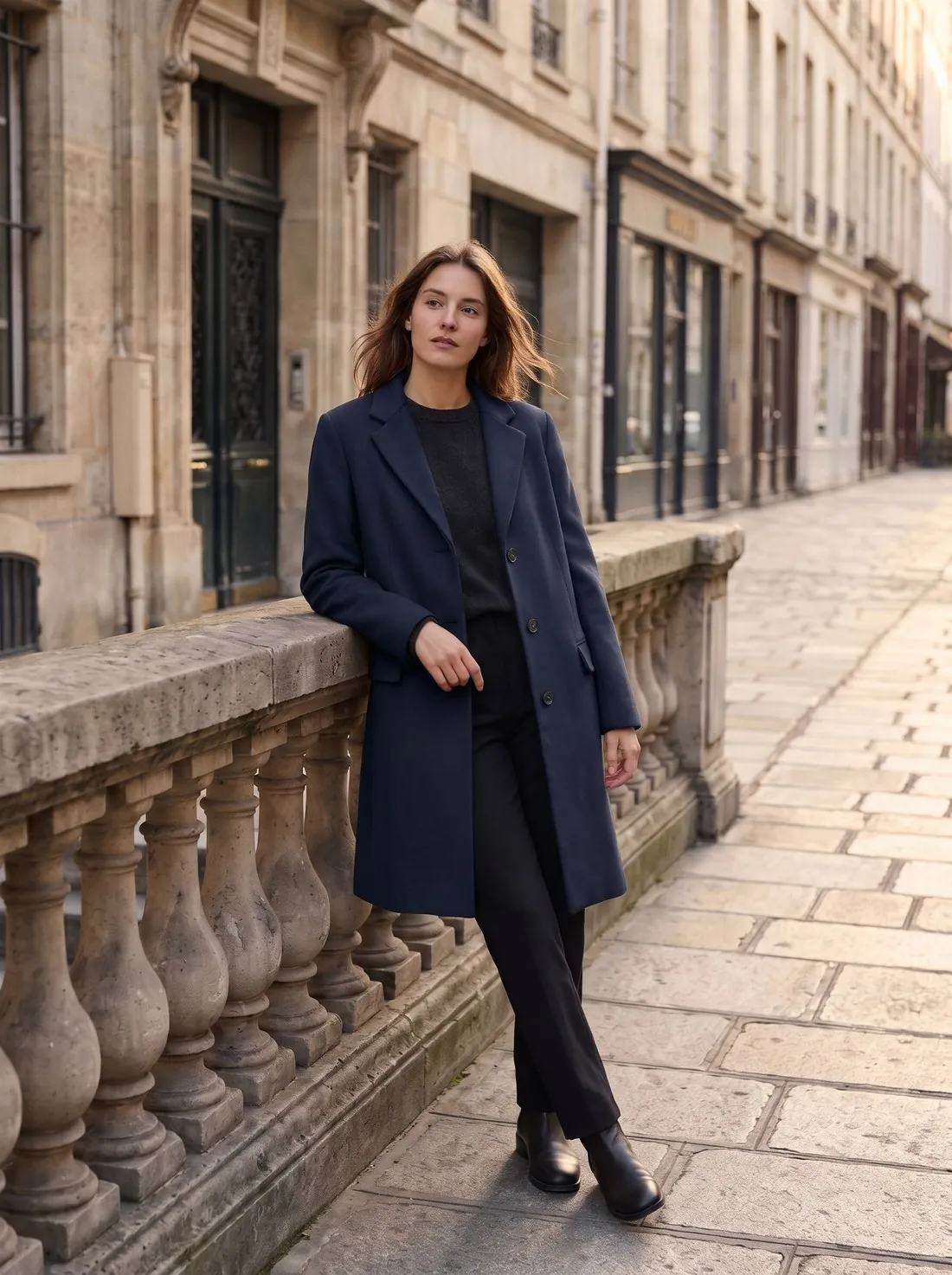
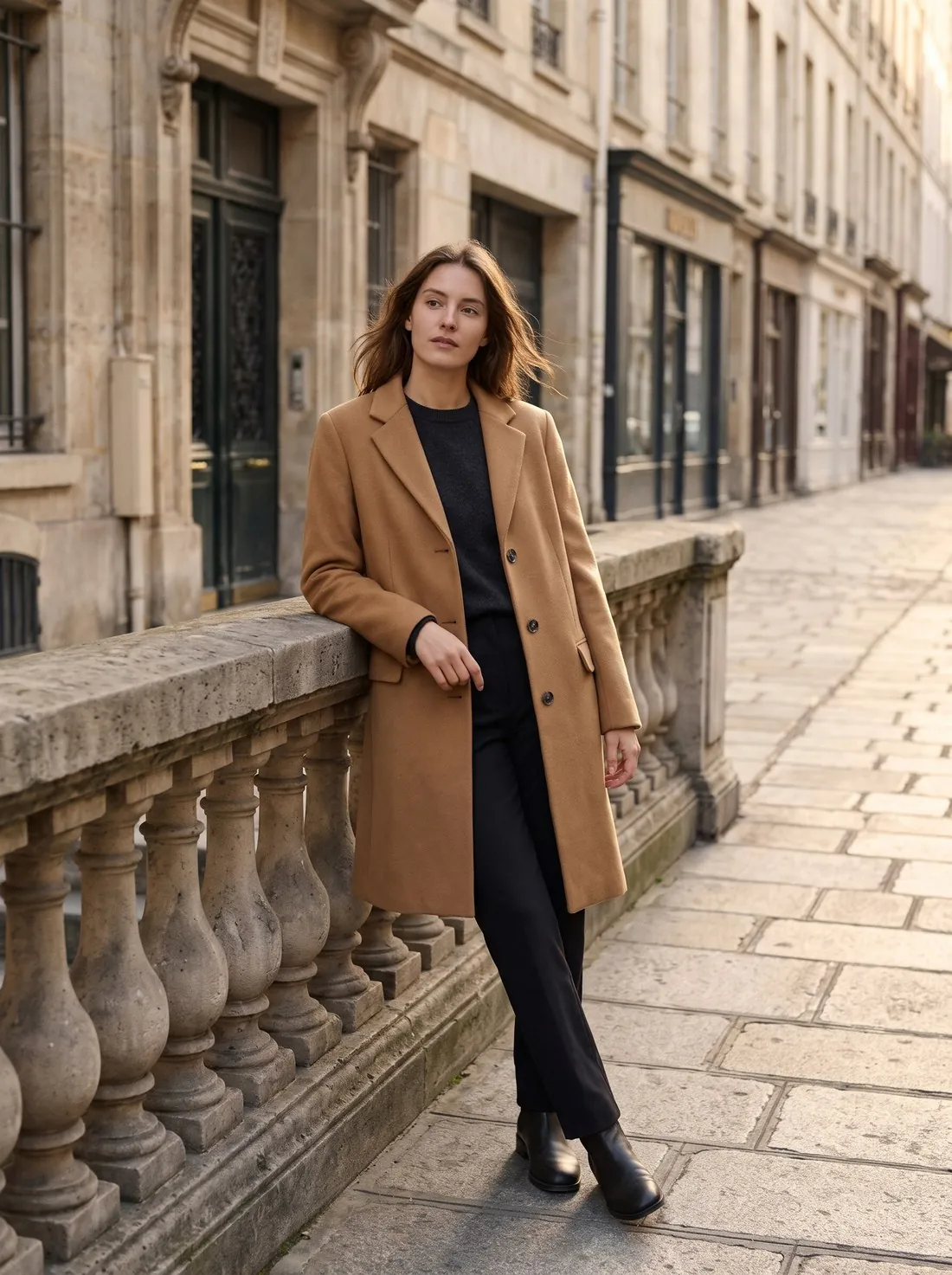
La misma foto con el abrigo en azul marino, sin cambios en el modelo ni en la calle · Variantes de color
Foto de origen: Imagen de Herofab. Hecho con Herofab · Variantes de color

Cómo funciona

  1. 1

    Suba la imagen

    Una foto de producto o una imagen con modelo.

  2. 2

    Elija el color

    24 tonos, o una foto del color que desea igualar.

  3. 3

    Reciba la variante

    Entregada en 2K, o en 4K por un crédito más, y descargable en 20 medidas de marketplace sin créditos adicionales.

Opciones

Lo que puede ajustar.

Todas las opciones siguientes forman parte del estudio Herofab.

Colores
24 tonos, del negro y el blanco roto al salvia, el burdeos y el camel
Referencia
Igualar el color de una foto de referencia
Se aplica a
Solo el producto principal o todo el conjunto
Estampados
Conservar los colores del estampado o recolorearlos también
Formatos
2K o 4K
Medidas de marketplaces
20 medidas de marketplace al descargar, sin recortes ni créditos adicionales

Qué cambia en la imagen y qué protegen las instrucciones

Variantes de color cambia el color del producto en la imagen que se sube: solo el producto principal, o todas las prendas de la imagen cuando se selecciona todo el conjunto. Las instrucciones cambian el color base del material y nada más. La herramienta tiene instrucciones de dejar la textura, la trama, las costuras, los pliegues, las sombras y los brillos tal como se fotografiaron, para que el nuevo tono se lea como una fotografía del producto y no como pintura aplicada encima.

Las instrucciones nombran también la identidad del material. Un tejido liso, brillante o técnico debe seguir siendo liso, brillante y técnico; el punto sigue siendo punto y la piel sigue siendo piel. La herramienta tiene instrucciones de mantener el acabado original de bajos, puños y cinturillas, ya sea elástico, fruncido, de canalé o liso, y no deben añadirse ni quitarse canalés, paneles, bolsillos ni costuras. Una superficie que se ve lisa en la fuente no debe adquirir líneas de sarga, un dibujo de trama, efecto jaspeado ni grano de loneta en el nuevo color.

Cuándo encaja Variantes de color y cuándo otra herramienta

Variantes de color conviene a un producto que existe en varios tonos del mismo material y se ha fotografiado en uno de ellos. Las instrucciones piden que la imagen permanezca igual en todo lo demás: la forma, el corte y los detalles del producto, el encuadre y la composición y, en una imagen en modelo, la persona, la pose, la piel, el cabello y el fondo. Por eso, un grupo de variantes hechas a partir de una misma fuente está pensado para leerse como una sola serie en la página de producto.

Cuando lo que cambia es el tejido en sí —otro material, un estampado o un dibujo—, Estudio de tejidos encaja mejor: toma una foto de la prenda y una foto de una muestra de tejido, y el color, el material, la textura y el dibujo proceden de la muestra. En Variantes de color, una foto de referencia de color transmite únicamente el color. Cuando el producto debe mantener su color y aparecer en un nuevo estudio o en una escena con estilismo, Estudio de producto lo coloca allí, y cuando un color solo se ha fotografiado en una percha o en plano, Prueba virtual viste con él a un modelo de estudio.

Qué revisar en la variante antes de publicar

Empiece por la superficie. Una foto de origen oscura oculta buena parte de la textura de un tejido, y una variante clara hecha a partir de ella tiene menos en que apoyarse. Las instrucciones indican a la herramienta que no invente textura que la fuente no muestra, así que busque líneas de sarga o grano añadidos en un tejido que en la realidad es liso. Después compare el brillo: de un satén, un nailon o una piel se espera que recojan la luz igual que en la imagen de origen.

A continuación, mire las partes que no deben cambiar. Con la opción de estampado en su valor por defecto, las instrucciones piden que los gráficos estampados, los logotipos, el texto, las etiquetas y los herrajes conserven sus colores originales; compare los tiradores de las cremalleras, los botones y las letras pequeñas con la fuente. Compruebe que puños, bajos y cinturillas han mantenido su acabado original y, en una imagen en modelo, confirme que solo la prenda prevista ha tomado el nuevo color, mientras que la piel, el cabello y el fondo siguen como estaban.

Preguntas

Variantes de color: respuestas.

¿El estampado también cambia de color?

Solo si usted lo elige. Por defecto, los estampados conservan sus colores y se recolorean a petición.

¿Cuánto se parece el color a mi tejido real?

El tono sigue el color que usted elige o una foto de referencia de color. Las pantallas y los tejidos difieren, así que compare el resultado con una muestra física antes de publicar.

¿Cómo muestro un producto en otros colores sin fotografiar cada color?

Suba una foto del producto o una imagen con modelo y elija uno de 24 tonos o una foto de color de referencia. Variantes de color muestra el mismo producto con el color elegido, solo en el producto o en el conjunto completo. Los estampados conservan sus propios colores salvo que también elija recolorearlos. Compare el resultado con una muestra física antes de publicarlo.

¿Puede cambiarse el color de una sola prenda en un modelo con un conjunto completo?

Sí. La fuente puede ser una imagen en modelo, y el color se aplica solo al producto principal o a todo el conjunto. Con el producto principal seleccionado, las instrucciones piden que el resto del conjunto, la persona, la pose y el fondo queden como están en la fuente.

¿Mantiene la variante el formato y el encuadre de la imagen de origen?

El formato sigue a la imagen de origen: la variante se pide en la relación de aspecto disponible más cercana a ella, y las instrucciones piden el mismo encuadre y la misma composición. Lo que se elige en este paso es la resolución, 2K o 4K. Para otro tamaño, la variante entregada puede descargarse en medidas de marketplace sin recortes.

¿Cuánto cuesta?

4 créditos por imagen, más un crédito para 4K. En dólares estadounidenses, eso equivale a 0,16 $–0,48 $ por imagen antes de impuestos, desde el plan más grande hasta el paquete de créditos más pequeño. El coste se muestra antes de generar y, si un trabajo falla, los créditos se devuelven. Los 20 créditos gratuitos del registro cubren 5 imágenes con esta herramienta.

Ejemplos por producto
Glosario
Guías
Herramientas relacionadas
Primeros pasos

Su próxima colección, fotografiada esta semana.

20 créditos al registrarse, sin tarjeta. Las imágenes creadas con créditos gratuitos llevan marca de agua. Herofab también elimina la marca de agua de esas imágenes cuando se compran créditos.