Idioma: ES
Empezar gratis

Quitar el fondo, listo para el marketplace.

Quitar fondo recorta el producto de una foto y lo entrega transparente, sobre blanco o sobre gris, con las medidas del marketplace en el que vende.

2créditos por imagen
Empezar gratis

Actualizado el

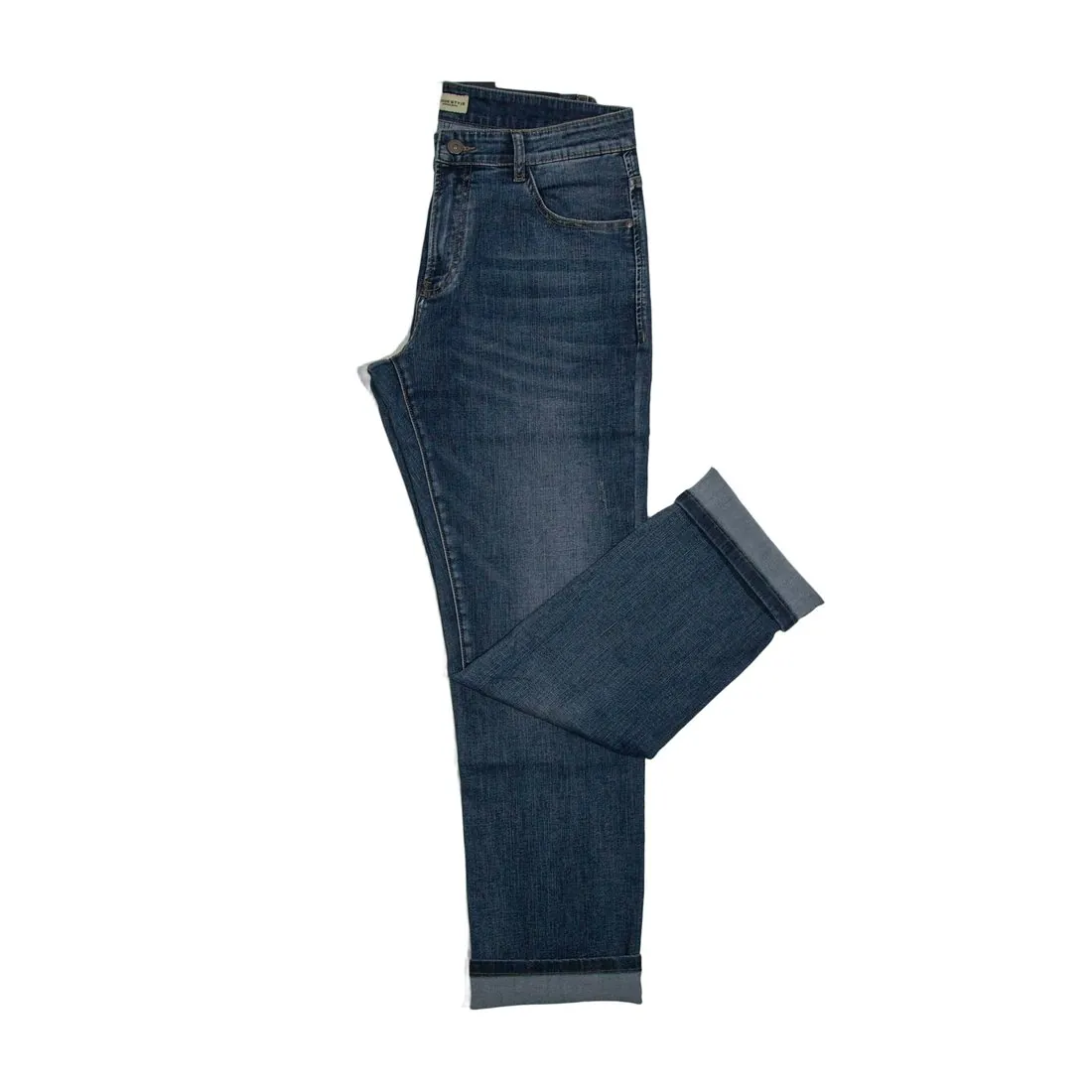
Los vaqueros índigo doblados, con el bajo vuelto, sobre fondo blanco · Quitar fondo
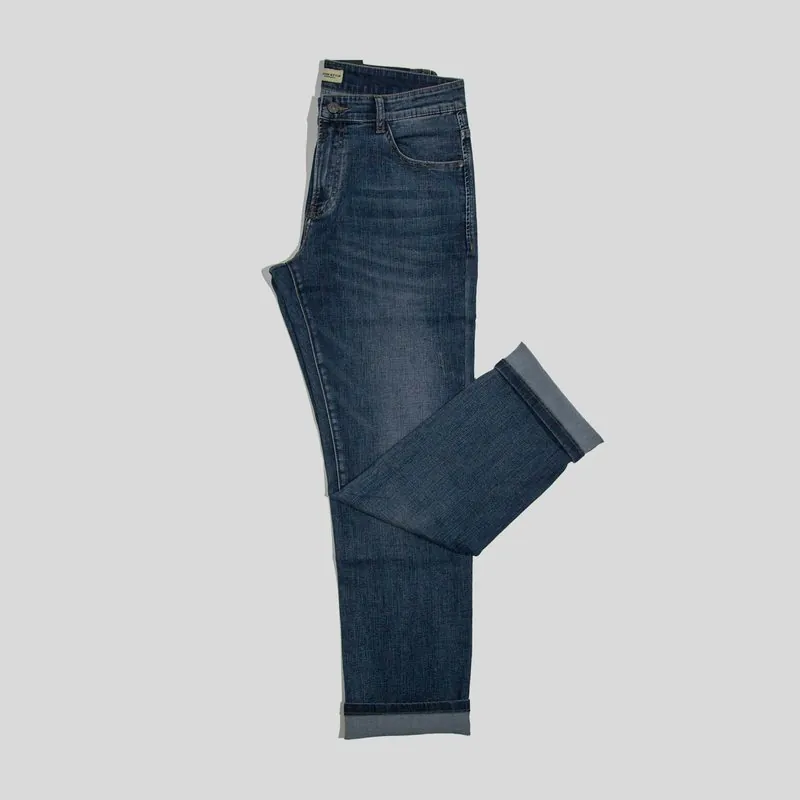
Foto de origen. Hecho con Herofab · Quitar fondo
Pruébalo con tu foto

Sube una foto de producto

Herofab conserva la foto durante 24 horas. Tras iniciar sesión, la primera imagen empieza al instante con los créditos gratuitos de una cuenta nueva.

Cómo funciona

  1. 1

    Suba la imagen

    Cualquier foto de producto o imagen con modelo.

  2. 2

    Elija el resultado

    Transparente, blanco o gris; descárguelo con las medidas de su marketplace.

  3. 3

    Descargue

    Los resultados transparentes se entregan en PNG.

Ejemplos por producto

Resultados reales, por tipo de producto.

Hecho con esta herramienta a partir de la foto de al lado.

Foto de origen: Maniquí invisible de Herofab
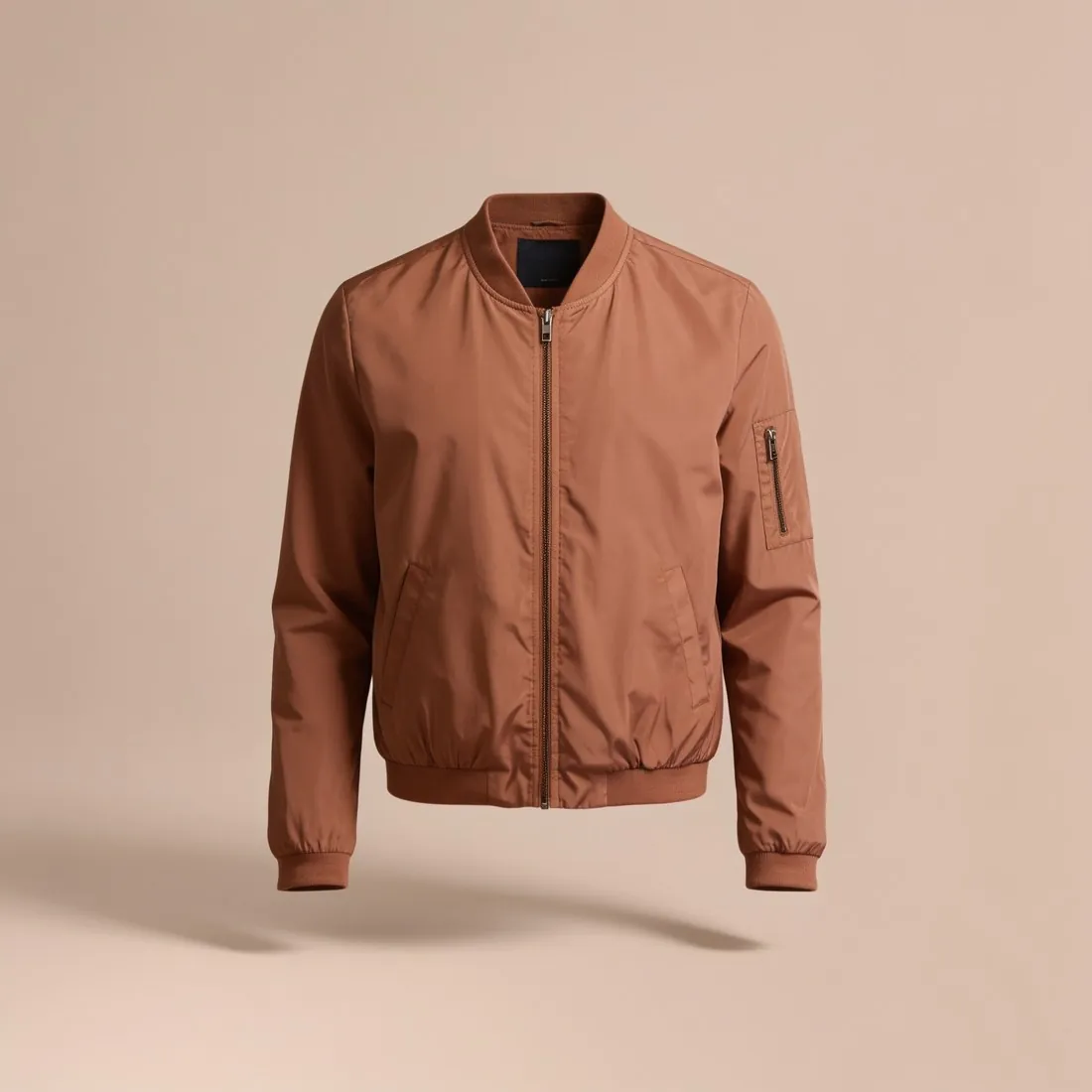
Foto de origen · Maniquí invisible de Herofab
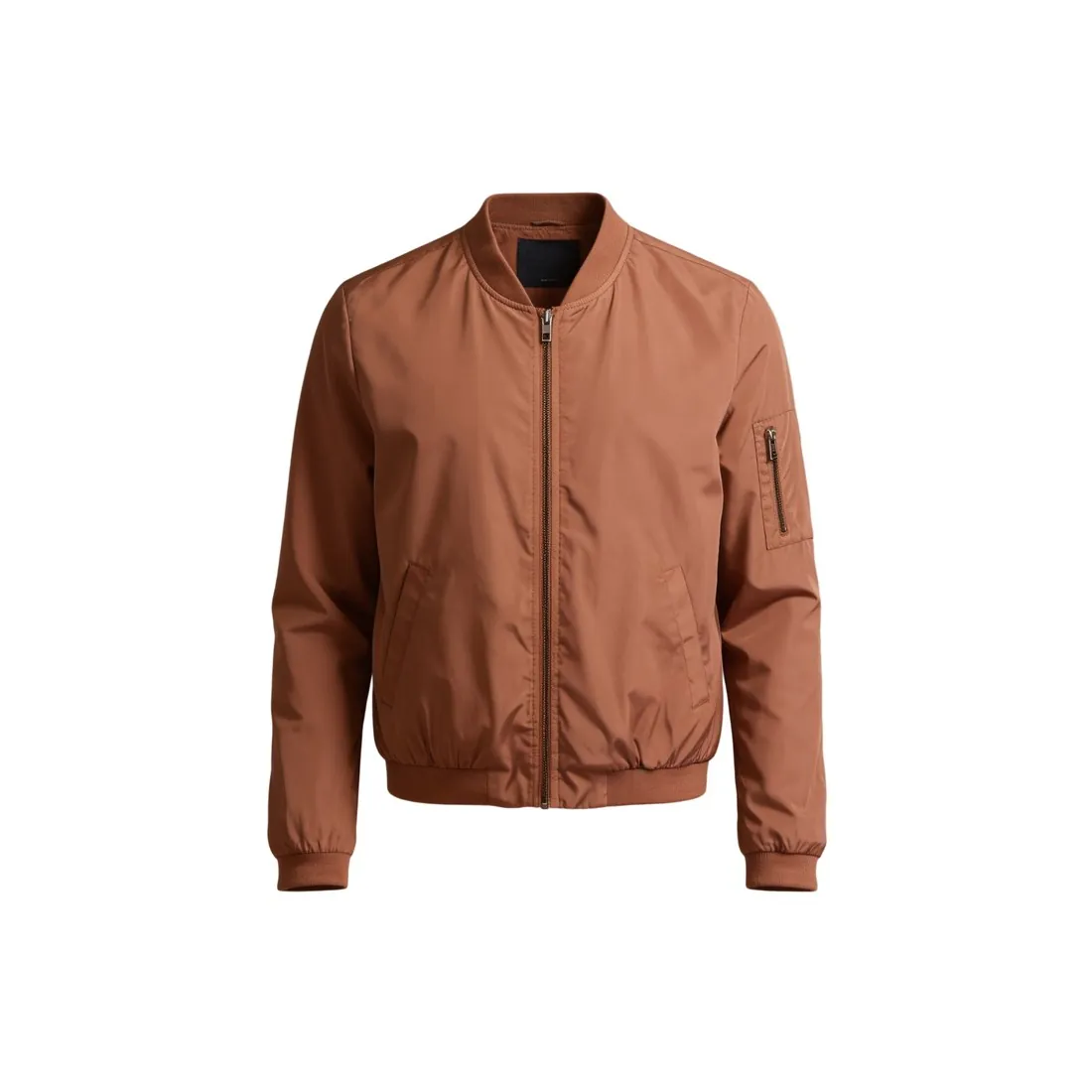
La cazadora bomber terracota como maniquí invisible, recortada sobre blanco puro · Quitar fondo
Opciones

Lo que puede ajustar.

Todas las opciones siguientes forman parte del estudio Herofab.

Resultado
Transparente, blanco o gris
Medidas de marketplaces
20 medidas de marketplace al descargar, sin recortes ni créditos adicionales

Qué cambia el recorte y qué deja como está

Quitar fondo separa el sujeto principal de una foto de todo lo que tiene detrás y lo entrega sobre uno de tres fondos: totalmente transparente, blanco liso o gris claro liso. La herramienta no ofrece escena, ángulo nuevo ni luz nueva que elegir. Es un recorte, no una imagen nueva: el producto no se redibuja, y el ajuste de resultado solo decide sobre qué queda el producto una vez desaparecido el fondo anterior.

Como nada se redibuja, el producto que queda dentro del contorno es el que se fotografió: el estampado, los logotipos y las letras, los botones, las cremalleras y los bolsillos, la trama del tejido y los colores proceden de la foto de origen. El trabajo se hace en el borde, donde el sujeto se separa del fondo anterior. Quitar fondo trabaja con el producto tal como se fotografió, de modo que una arruga, un doblez o el ángulo de la cámara vienen de la foto de origen y permanecen en la imagen entregada.

Cuándo basta un recorte y cuándo conviene otra herramienta

Quitar fondo es la herramienta adecuada cuando la foto ya es buena: el producto está iluminado de forma uniforme, entra completo en el encuadre y se muestra desde el ángulo que la ficha necesita, y lo único que estorba es el entorno. También conviene a una imagen terminada en todo lo demás, como una imagen en modelo que necesita una versión transparente para un banner o una página de lookbook. Los resultados transparentes se entregan en PNG, de modo que el producto puede colocarse después sobre cualquier color.

Cuando la foto necesita algo más que un fondo nuevo, encaja mejor una herramienta vecina. Estudio de packshot parte de una foto de móvil tomada sobre cualquier superficie y entrega el producto solo sobre un fondo de estudio blanco, con luz uniforme; tiene instrucciones de usar únicamente el producto cuando en la toma aparecen una mano, una caja o una etiqueta de precio. Maniquí invisible toma una prenda fotografiada en una percha o extendida en plano y la entrega con volumen hueco o como una foto en plano limpia, sin la percha.

Qué revisar en el recorte antes de publicar

El borde es lo primero que conviene inspeccionar. Colocar el resultado sobre un fondo oscuro y después sobre uno claro muestra si un fino cerco del fondo anterior sigue todavía el contorno, algo que pasa inadvertido con más facilidad cuando un producto claro está sobre blanco. El cabello fino, los flecos, el encaje y los tejidos transparentes merecen una mirada a tamaño completo, igual que los huecos cerrados: el espacio dentro del asa de un bolso, entre dos tirantes o a través de una trabilla debe mostrar el fondo nuevo, no un resto del anterior.

Después viene el producto. Las letras pequeñas, los logotipos finos y los estampados detallados conviene compararlos con la foto de origen, junto con el color del tejido. Por lo general, un recorte deja la sombra de la escena original atrás, con el fondo, de modo que un producto sobre blanco o gris puede dar la impresión de flotar; cuando importa que se vea asentado, una imagen de estudio con una sombra suave puede servir mejor a la ficha. Cualquier imagen entregada puede descargarse en medidas de marketplace sin recortes.

Preguntas

Quitar fondo: respuestas.

¿Puedo usarlo con fotos que no se hicieron con Herofab?

Sí. Suba cualquier imagen que tenga derecho a usar.

¿Qué bordes son los más difíciles de recortar?

El cabello fino, los flecos, el encaje y los tejidos transparentes. En estos bordes es donde un recorte tiene más probabilidades de fallar; revíselos primero sobre un fondo oscuro y sobre uno claro.

¿Puede quitar el fondo blanco de una foto?

Sí. Un producto fotografiado sobre blanco se recorta como cualquier otra foto, y el resultado transparente es un PNG que puede colocarse sobre cualquier color. Un producto blanco o muy claro sobre fondo blanco es el caso más difícil; revise su contorno sobre un fondo oscuro.

¿Cómo consigo fotos de producto sobre fondo blanco sin un estudio?

Suba una foto de producto o con modelo a Quitar fondo y elija un fondo transparente, blanco o gris. El producto se recorta, no se vuelve a dibujar, por lo que sus colores, estampado y corte siguen la foto. Los resultados transparentes se entregan en PNG y se pueden descargar al tamaño del marketplace. Revise los bordes del cabello fino, los flecos, el encaje y los tejidos transparentes.

¿Quitar el fondo cambia el color o la forma del producto?

No. La herramienta recorta el producto y no lo redibuja, de modo que los colores, el estampado y el corte son los de la foto de origen. El doblez, el ángulo y la luz sobre el producto también proceden de la foto de origen, por lo que es la propia foto lo que conviene comparar con la prenda antes de publicar la imagen.

¿Cuándo es más útil un resultado transparente que uno blanco?

El transparente conviene a una imagen que va a colocarse sobre otra cosa: una página de color, un banner, un lookbook o una tabla de tallas. Se entrega en PNG, de modo que el producto puede ir sobre cualquier fondo. El blanco o el gris claro convienen a una imagen que se publica tal cual, como una foto de ficha, donde el fondo forma parte de la imagen terminada.

¿El recorte es automático o hay que trazar el contorno a mano?

La herramienta recorta la imagen que se sube: no hay que dibujar un contorno ni pintar una máscara antes de empezar. Solo queda elegir el resultado: transparente, blanco o gris. Después, conviene revisar los bordes difíciles, como el pelo fino, los flecos, el encaje y los tejidos transparentes.

¿Se puede probar Quitar fondo antes de comprar créditos?

Sí. Las cuentas nuevas empiezan con créditos gratuitos y permiten usar Quitar fondo como cualquier otra herramienta. Las imágenes creadas con créditos gratuitos llevan una marca de agua, por lo que sirven para probar el recorte con sus propios productos, pero no para publicar. El coste por imagen aparece en la última pregunta de esta página.

¿Cuánto cuesta?

2 créditos por imagen. En dólares estadounidenses, eso equivale a 0,08 $–0,24 $ por imagen antes de impuestos, desde el plan más grande hasta el paquete de créditos más pequeño. El coste se muestra antes de generar y, si un trabajo falla, los créditos se devuelven. Los 20 créditos gratuitos del registro cubren 10 imágenes con esta herramienta.

Ejemplos por producto
Glosario
Guías
Herramientas relacionadas
Primeros pasos

Su próxima colección, fotografiada esta semana.

20 créditos al registrarse, sin tarjeta. Las imágenes creadas con créditos gratuitos llevan marca de agua. Herofab también elimina la marca de agua de esas imágenes cuando se compran créditos.