Språk: SV
Börja gratis

Bakgrundsborttagning, klar för marknadsplatsen.

Ta bort bakgrund frilägger produkten i ett foto och levererar den transparent, mot vitt eller mot grått — i rätt storlek för marknadsplatsen du säljer på.

2krediter per bild
Börja gratis

Uppdaterad den

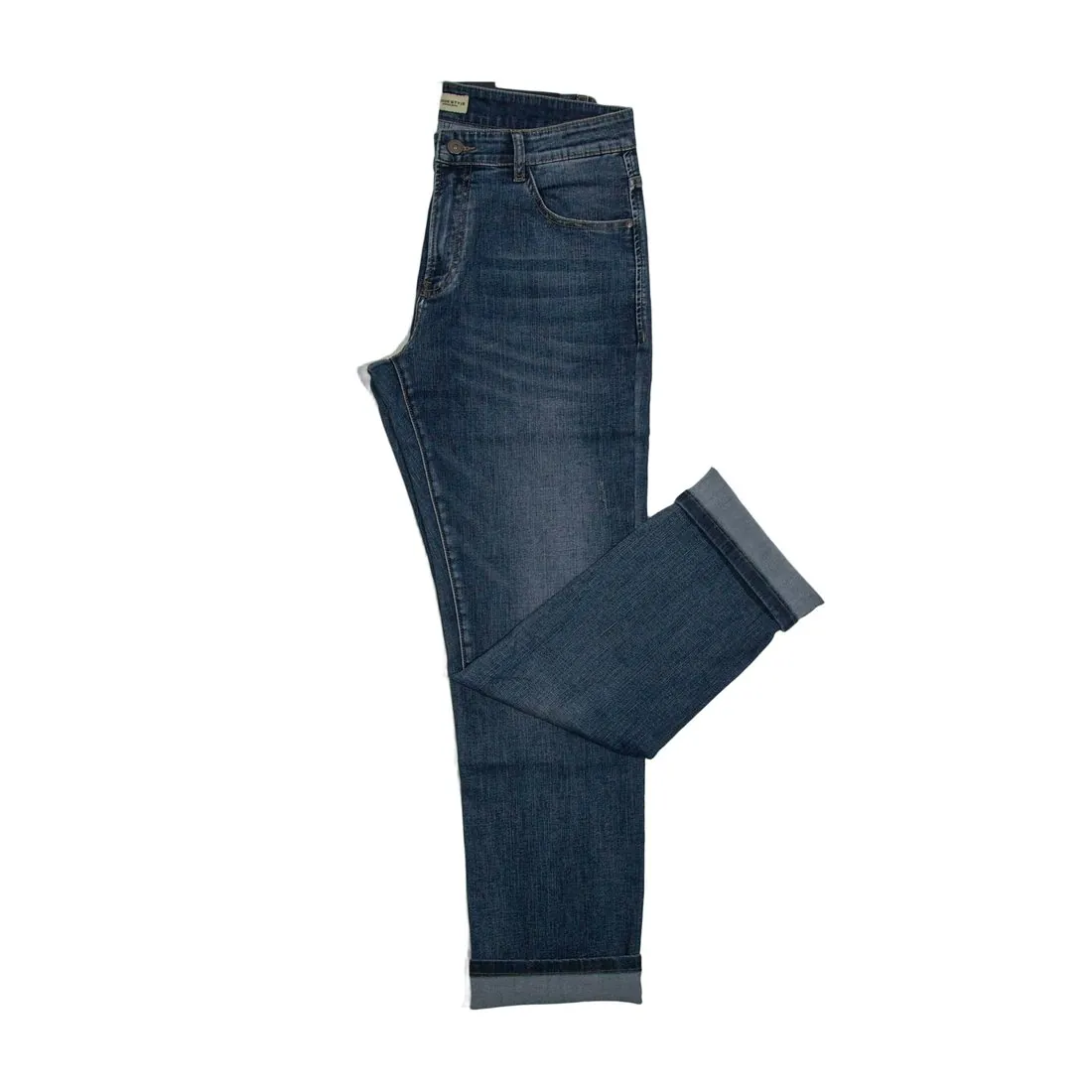
De vikta indigoblå jeansen med uppvikta fållar mot vit bakgrund · Ta bort bakgrund
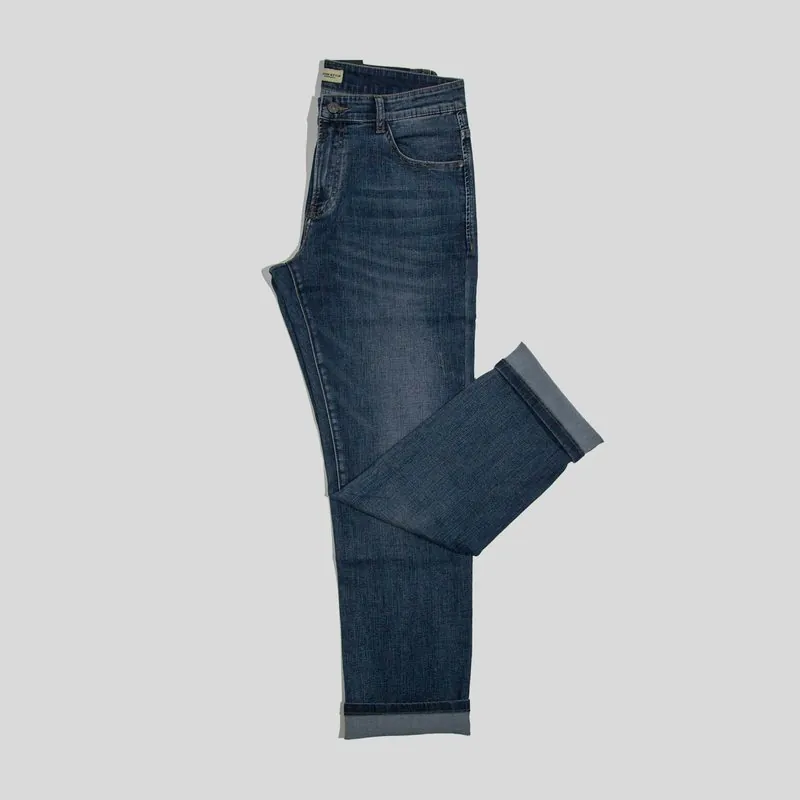
Originalfoto. Skapat med Herofab · Ta bort bakgrund
Testa med din egen bild

Ladda upp en produktbild

Herofab sparar bilden i 24 timmar. Efter inloggning startar den första bilden direkt med de kostnadsfria krediterna på ett nytt konto.

Så fungerar det

  1. 1

    Ladda upp bilden

    Valfritt produktfoto eller bild på modell.

  2. 2

    Välj resultat

    Transparent, vitt eller grått; ladda ned det i din marknadsplats storlek.

  3. 3

    Ladda ned

    Transparenta resultat levereras som PNG.

Exempel per produkt

Verkliga resultat per produkttyp.

Skapad med det här verktyget från fotot bredvid.

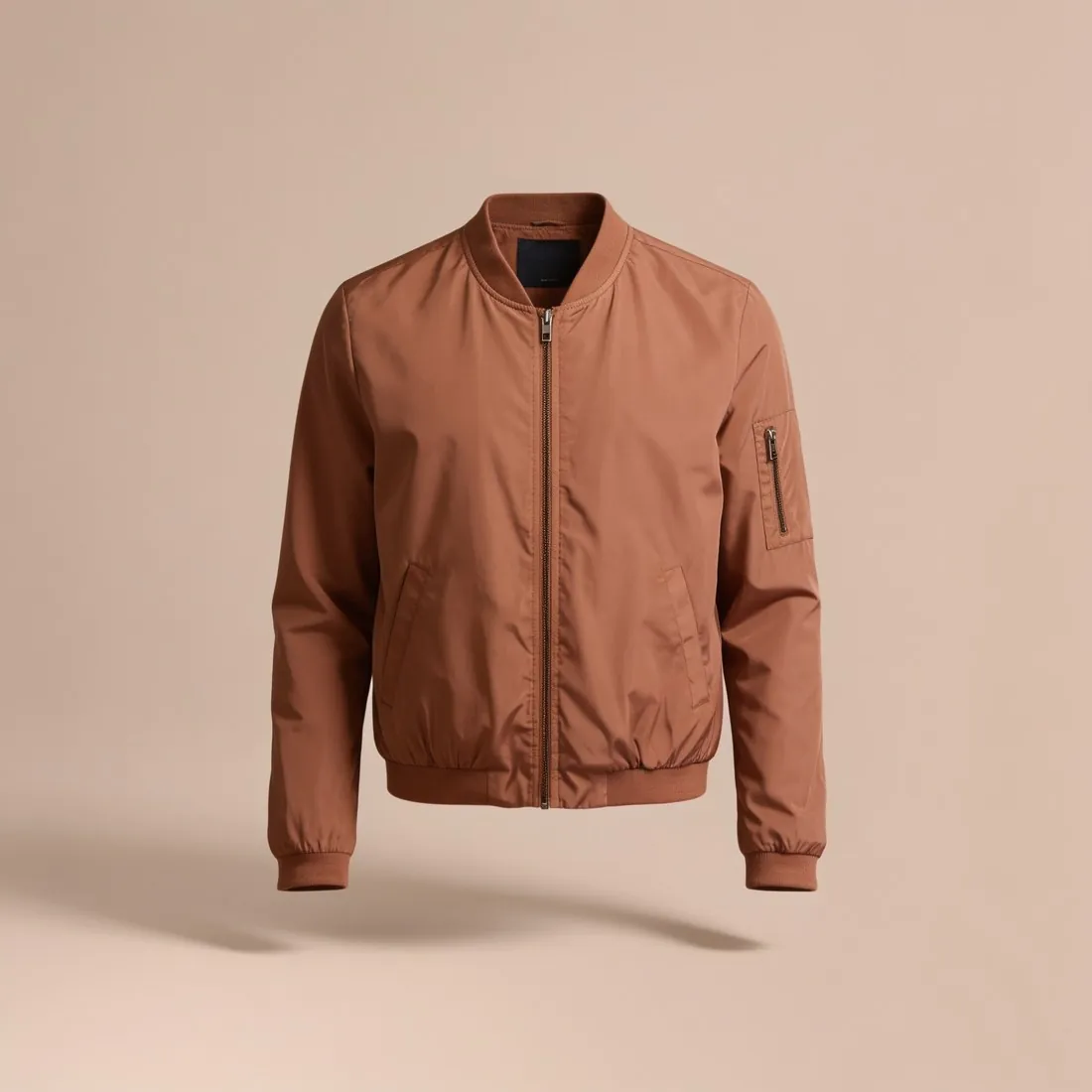
Originalfoto: Herofab-bild med osynlig skyltdocka
Originalfoto · Herofab-bild med osynlig skyltdocka
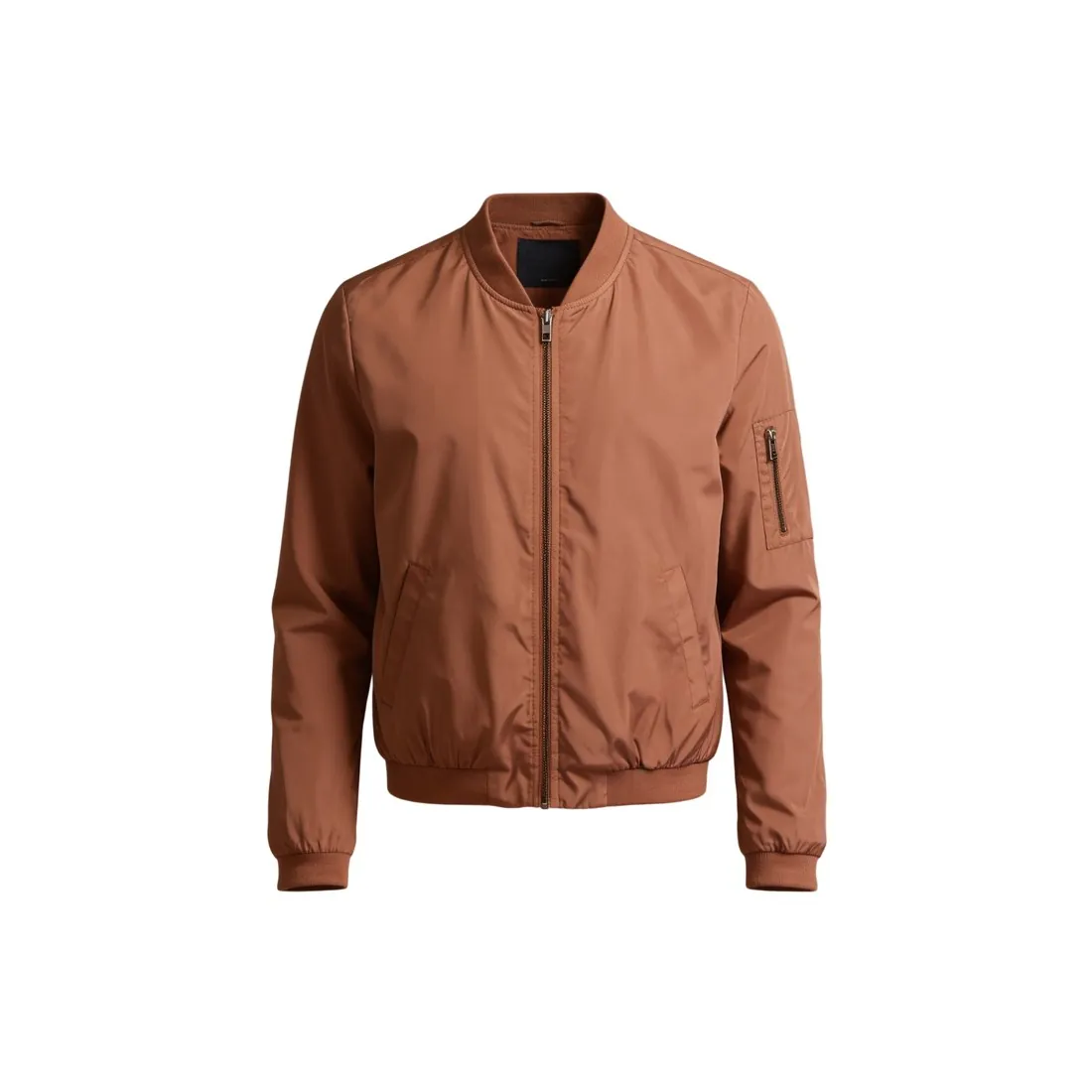
Den terrakottafärgade bomberjackan med osynlig skyltdocka, frilagd mot helvitt · Ta bort bakgrund
Alternativ

Det här kan du ställa in.

Alla alternativ nedan ingår i Herofab-studion.

Resultat
Transparent, vitt eller grått
Storlek för marknadsplatser
20 marknadsplatsstorlekar vid nedladdning, utan beskärning och utan extra krediter

Vad friläggningen ändrar och vad den lämnar orört

Ta bort bakgrund skiljer fotots huvudmotiv från allt som finns bakom det och levererar motivet mot en av tre bakgrunder: helt transparent, enfärgat vit eller enfärgat ljusgrå. Verktyget har ingen miljö, ingen ny vinkel och inget nytt ljus att välja. Det är en friläggning, inte en ny rendering: produkten ritas inte om, och resultatinställningen avgör bara vad den står mot när den gamla bakgrunden är borta.

Eftersom ingenting ritas om är produkten innanför konturen den som fotograferades: tryck, logotyper och text, knappar, blixtlås och fickor, väven och färgerna kommer från originalfotot. Arbetet sker i kanten, där motivet skiljs från den gamla bakgrunden. Bakgrundsborttagningen arbetar med produkten som den fotograferades, så en skrynkla, en vikning eller kamerans vinkel kommer från originalfotot och finns kvar i den levererade bilden.

När en friläggning räcker och när ett annat verktyg passar

Ta bort bakgrund är rätt verktyg när själva fotot redan är bra: produkten är jämnt belyst, syns i sin helhet och visas ur den vinkel som annonsen behöver, och det är bara omgivningen som stör. Verktyget passar också en bild som är färdig i alla andra avseenden, till exempel en bild på modell som behövs i en transparent version för en banner eller en lookbooksida. Transparenta resultat levereras som PNG, så produkten kan läggas över vilken färg som helst efteråt.

När fotot behöver mer än en ny bakgrund passar ett närliggande verktyg bättre. Packshotstudio utgår från ett mobilfoto taget på vilken yta som helst och levererar produkten ensam mot en vit studiobakgrund i jämnt ljus; verktyget är instruerat att använda enbart produkten när en hand, en kartong eller en prislapp finns med i bilden. Osynlig skyltdocka tar ett plagg som fotograferats på galge eller plant och levererar det med en ihålig form eller som en ren flat lay, utan galgen.

Vad som bör kontrolleras i friläggningen före publicering

Kanten är det första att granska. Lägg resultatet mot en mörk och sedan mot en ljus bakgrund: då syns det om en tunn rand av den gamla bakgrunden fortfarande följer konturen, något som är lättast att missa när en ljus produkt ligger mot vitt. Fint hår, fransar, spets och genomskinligt tyg bör granskas i full storlek, liksom slutna mellanrum: ytan innanför ett väskhandtag, mellan två band eller genom en bälteshälla ska visa den nya bakgrunden, inte en bit av den gamla.

Därefter kommer själva produkten. Liten text, fina logotyper och detaljerade tryck är värda att jämföra med originalfotot, tillsammans med tygets färg. I en friläggning försvinner originalmiljöns skugga i regel tillsammans med bakgrunden, så en produkt mot vitt eller grått kan se ut att sväva; där det är viktigt att produkten ser ut att stå på ett underlag kan en studiobild med mjuk skugga göra mer nytta i annonsen. Varje levererad bild kan laddas ned i marknadsplatsstorlekar utan beskärning.

Frågor

Ta bort bakgrund: frågor och svar.

Kan jag använda verktyget på foton som inte skapats med Herofab?

Ja. Ladda upp valfri bild som du har rätt att använda.

Vilka kanter är svårast att frilägga?

Fint hår, fransar, spets och genomskinligt tyg. Det är vid de här kanterna som en friläggning lättast blir oprecis; kontrollera dem först mot en mörk och en ljus bakgrund.

Kan verktyget ta bort en vit bakgrund från ett foto?

Ja. En produkt som fotograferats mot vitt friläggs som vilket annat foto som helst, och det transparenta resultatet är en PNG som kan placeras på vilken färg som helst. En vit eller mycket ljus produkt mot vit bakgrund är det svåraste fallet; kontrollera konturen mot en mörk bakgrund.

Hur får jag produktbilder med vit bakgrund utan en studio?

Ladda upp ett produktfoto eller en modellbild till Ta bort bakgrund och välj transparent, vit eller grå bakgrund. Produkten friläggs utan att ritas om, så färger, tryck och skärning följer fotot. Resultat med transparent bakgrund levereras som PNG och kan laddas ned i marknadsplatsstorlek. Kontrollera kanterna vid fint hår, fransar, spets och genomskinligt tyg.

Ändrar bakgrundsborttagningen produktens färg eller form?

Nej. Verktyget frilägger produkten och ritar inte om den, så färgerna, trycket och snittet är originalfotots. Vikningen, vinkeln och ljuset på produkten kommer också från originalfotot, och därför är det själva fotot som bör jämföras med plagget innan bilden publiceras.

När är ett transparent resultat mer användbart än vitt?

Transparent passar en bild som ska placeras på något annat: en färgad sida, en banner, en lookbook eller en storlekstabell. Resultatet levereras som PNG, så produkten kan ligga mot vilken bakgrund som helst. Vitt eller ljusgrått passar en bild som publiceras som den är, till exempel en produktbild i en annons, där bakgrunden är en del av den färdiga bilden.

Görs friläggningen automatiskt eller ritas konturen för hand?

Verktyget frilägger bilden automatiskt; ingen kontur behöver ritas och ingen mask målas. Säljaren väljer transparent, vit eller grå bakgrund. Granska resultatet vid svåra kanter som fint hår, fransar, spets och genomskinligt tyg.

Kan Ta bort bakgrund provas innan krediter köps?

Ja. Nya konton börjar med kostnadsfria krediter som kan användas i Ta bort bakgrund. Bilderna får en vattenstämpel och passar därför för att prova friläggning på egna produkter snarare än för publicering. Kostnaden per bild anges i sidans sista fråga.

Vad kostar det?

2 krediter per bild. I amerikanska dollar är det 0,08 US$–0,24 US$ per bild, från den största planen till det minsta kreditpaketet före skatt. Kostnaden visas innan du genererar, och om ett jobb misslyckas återförs krediterna. De 20 gratis krediterna vid registreringen räcker till 10 bilder med det här verktyget.

Exempel per produkt
Ordlista
Guider
Relaterade verktyg
Kom igång

Din nästa kollektion, fotograferad redan i veckan.

20 krediter vid registreringen, inget kort krävs. Bilder som skapas med gratis krediter har en vattenstämpel. Herofab tar även bort vattenstämpeln från dessa bilder när krediter köps.