Lingua: IT
Inizi gratis

Rimozione dello sfondo, pronta per il marketplace.

Remove background ritaglia il prodotto da una foto e lo consegna su sfondo trasparente, bianco o grigio, nelle dimensioni del marketplace su cui vende.

2crediti per immagine
Inizi gratis

Aggiornato il

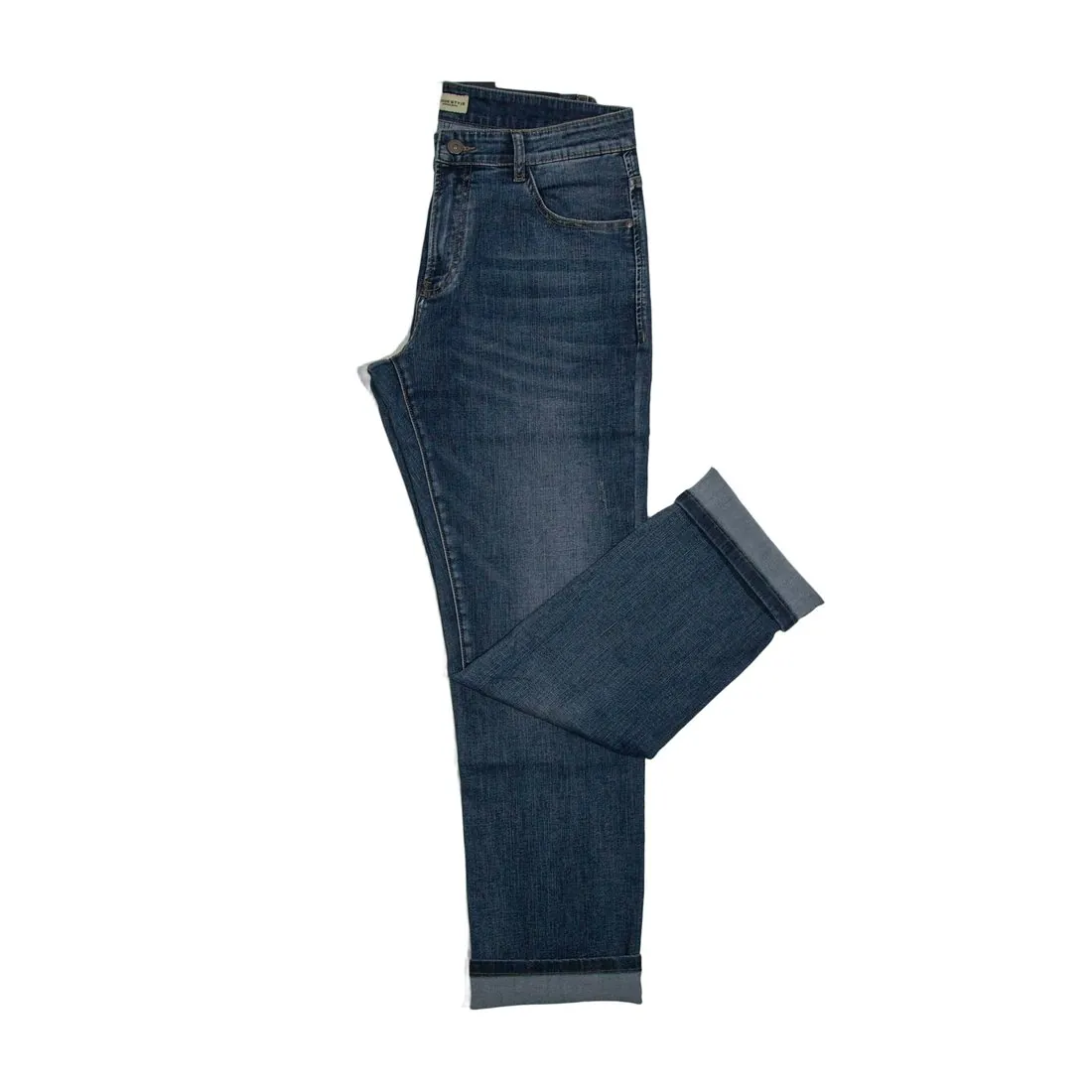
I jeans indaco piegati, con gli orli risvoltati, su sfondo bianco · Rimuovi sfondo
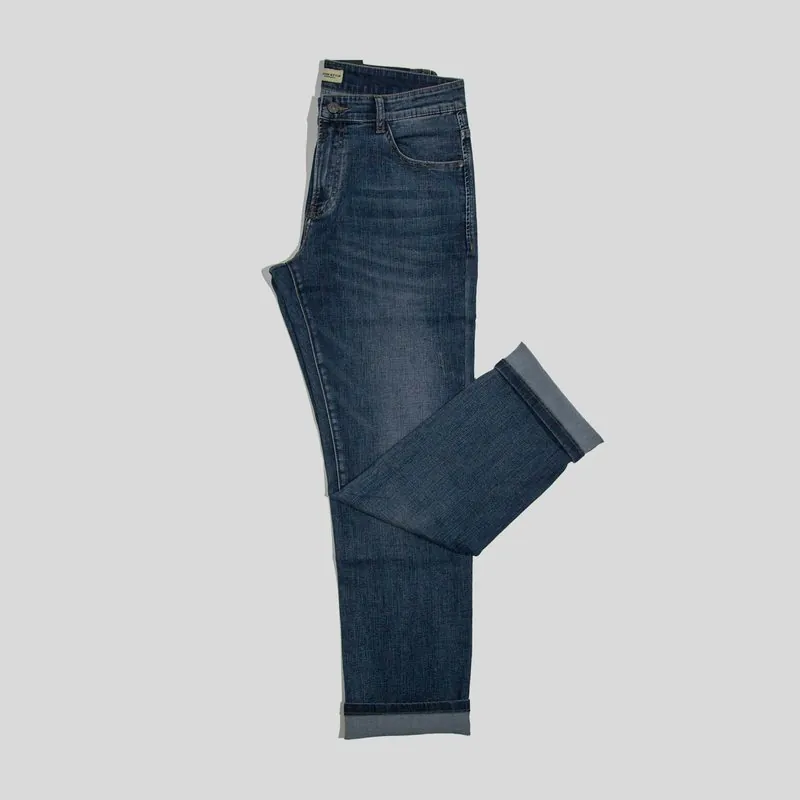
Foto di partenza. Realizzato con Herofab · Rimuovi sfondo
Provalo con la tua foto

Carica una foto di prodotto

Herofab conserva la foto per 24 ore. Dopo l’accesso, la prima immagine parte subito con i crediti gratuiti di un nuovo account.

Come funziona

  1. 1

    Carichi l’immagine

    Qualsiasi foto prodotto o immagine indossata.

  2. 2

    Scelga il risultato

    Trasparente, bianco o grigio; lo scarichi nelle dimensioni del Suo marketplace.

  3. 3

    Scarichi

    I risultati trasparenti vengono consegnati in PNG.

Esempi per prodotto

Risultati reali, per tipo di prodotto.

Realizzato con questo strumento dalla foto accanto.

Foto di partenza: Manichino invisibile Herofab
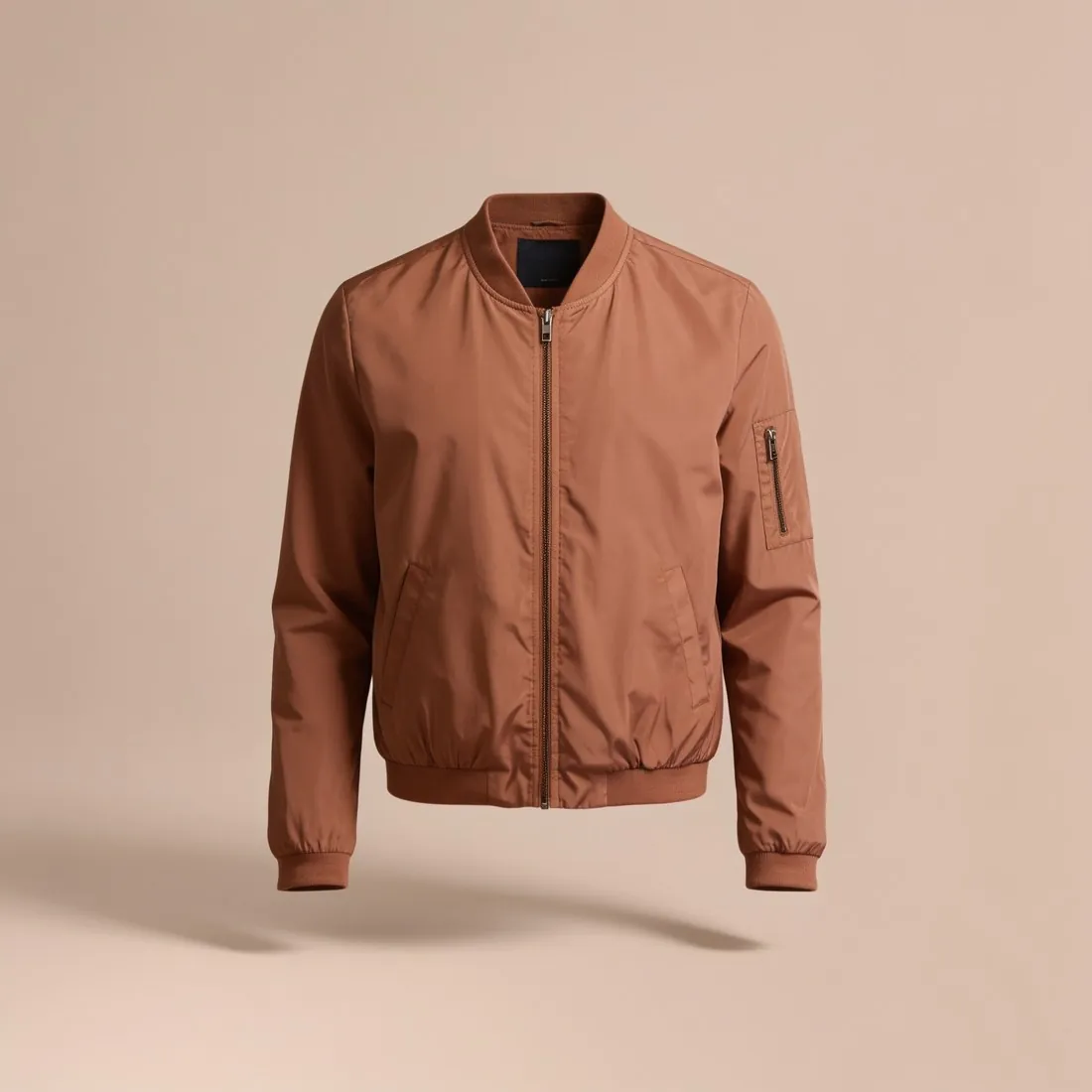
Foto di partenza · Manichino invisibile Herofab
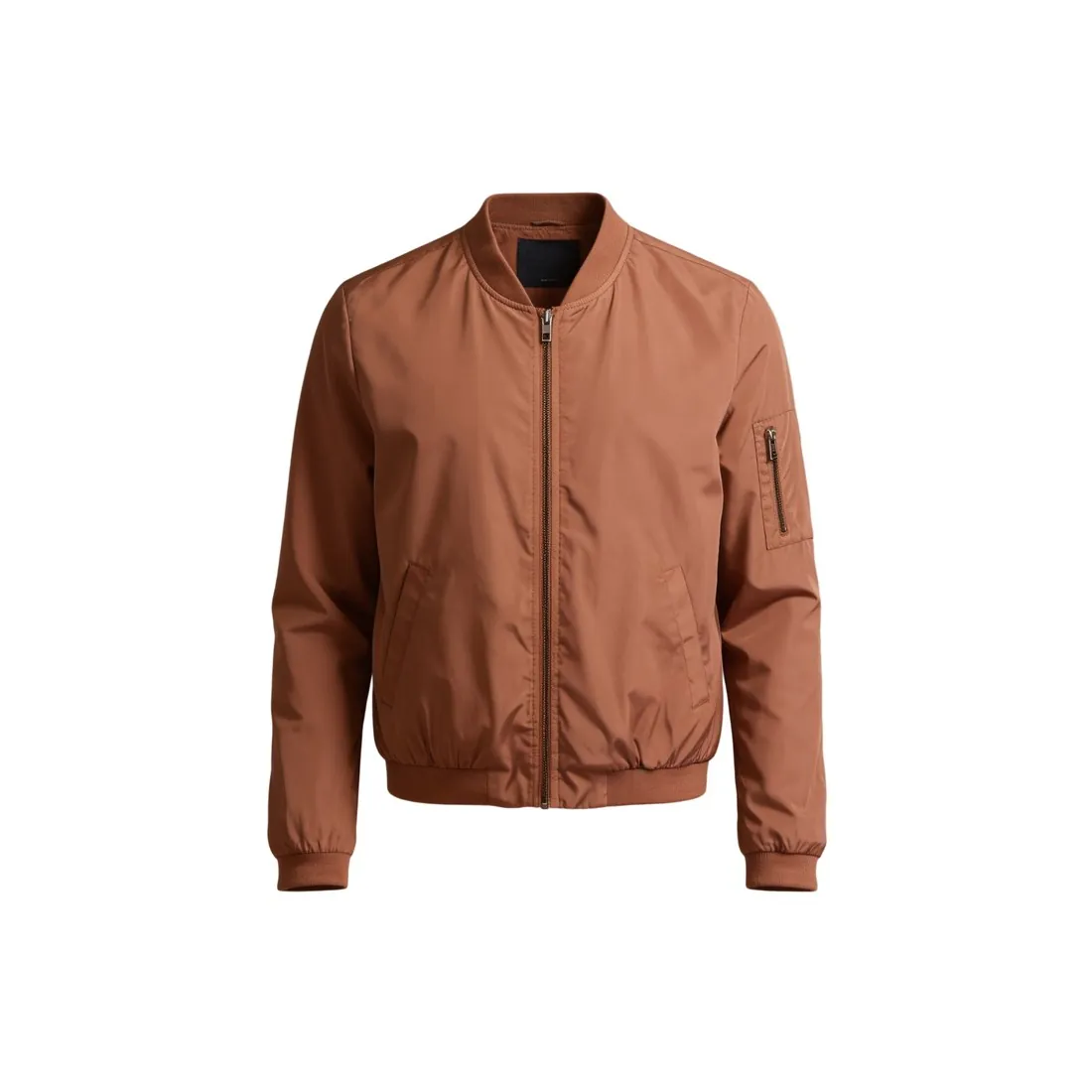
Il giubbotto bomber terracotta come manichino invisibile, scontornato su bianco puro · Rimuovi sfondo
Opzioni

Cosa può impostare.

Ogni opzione qui sotto fa parte dello studio Herofab.

Risultato
Trasparente, bianco o grigio
Dimensioni marketplace
20 formati marketplace al download, senza ritagli né crediti aggiuntivi

Che cosa cambia lo scontorno e che cosa lascia intatto

Rimuovi sfondo separa il soggetto principale di una foto da tutto ciò che gli sta dietro e lo consegna su uno di tre fondi: completamente trasparente, bianco uniforme o grigio chiaro uniforme. Lo strumento non offre scene, nuove angolazioni o nuove luci tra cui scegliere. È uno scontorno, non una nuova resa: il prodotto non viene ridisegnato, e l’impostazione del risultato decide soltanto su che cosa poggia una volta tolto il vecchio sfondo.

Poiché nulla viene ridisegnato, il prodotto dentro il contorno è quello fotografato: stampa, loghi e scritte, bottoni, zip e tasche, trama e colori provengono dalla foto di partenza. Il lavoro avviene sul bordo, dove il soggetto viene separato dal vecchio sfondo. La rimozione dello sfondo lavora con il prodotto così come è stato fotografato: una grinza, una piega o l’angolazione della fotocamera vengono dalla foto di partenza e restano nell’immagine consegnata.

Quando basta uno scontorno e quando serve un altro strumento

Rimuovi sfondo è lo strumento adatto quando la foto è già buona di per sé: il prodotto è illuminato in modo uniforme, sta per intero nell’inquadratura ed è ripreso dall’angolazione che serve all’inserzione, e a disturbare è soltanto ciò che lo circonda. È adatto anche a un’immagine già finita sotto ogni altro aspetto, per esempio un’immagine su modello di cui serve una versione trasparente per un banner o per una pagina di lookbook. I risultati trasparenti vengono consegnati in PNG, così il prodotto può poi essere collocato su qualsiasi colore.

Quando alla foto serve più di un nuovo sfondo, è più indicato uno strumento vicino. Studio packshot parte da una foto fatta con lo smartphone su qualsiasi superficie e consegna il prodotto da solo su uno sfondo da studio bianco, con luce uniforme; ha l’indicazione di usare solo il prodotto quando nell’inquadratura ci sono una mano, una scatola o un cartellino del prezzo. Manichino invisibile prende un capo fotografato su gruccia o steso in piano e lo consegna con una forma a corpo cavo oppure come foto in piano pulita, senza la gruccia.

Che cosa controllare nello scontorno prima di pubblicare

Il bordo è la prima cosa da esaminare. Collocare il risultato prima su uno sfondo scuro e poi su uno chiaro mostra se un sottile alone del vecchio sfondo segue ancora il contorno, cosa che sfugge più facilmente quando un prodotto chiaro sta su bianco. Capelli sottili, frange, pizzo e tessuti trasparenti meritano uno sguardo a grandezza piena, così come gli spazi chiusi: il vuoto dentro il manico di una borsa, tra due spalline o attraverso un passante deve mostrare il nuovo sfondo, non un frammento di quello vecchio.

Poi viene il prodotto. Vale la pena confrontare con la foto di partenza le scritte piccole, i loghi sottili e le stampe dettagliate, insieme al colore del tessuto. In genere lo scontorno elimina, insieme allo sfondo, anche l’ombra della scena originale, per cui un prodotto su bianco o su grigio può sembrare sospeso; dove conta che il prodotto appaia appoggiato, un’immagine da studio con un’ombra morbida può servire meglio l’inserzione. Ogni immagine consegnata può essere scaricata nelle dimensioni dei marketplace senza ritagli.

Domande

Rimuovi sfondo: le risposte.

Posso usarlo su foto non create con Herofab?

Sì. Carichi qualsiasi immagine che ha il diritto di usare.

Quali bordi sono più difficili da scontornare?

Capelli sottili, frange, pizzo e tessuti trasparenti. È su questi bordi che uno scontorno rischia di più di essere impreciso; li controlli per primi su uno sfondo scuro e su uno chiaro.

Può rimuovere lo sfondo bianco da una foto?

Sì. Un prodotto fotografato su bianco viene scontornato come qualsiasi altra foto, e il risultato trasparente è un PNG che si può collocare su qualsiasi colore. Un prodotto bianco o molto chiaro su sfondo bianco è il caso più difficile; ne controlli il contorno su uno sfondo scuro.

Come ottengo foto di prodotti su sfondo bianco senza uno studio?

Carica una foto del prodotto o con un modello in Rimuovi sfondo e scegli uno sfondo trasparente, bianco o grigio. Il prodotto viene scontornato, non ridisegnato, quindi colori, stampa e taglio seguono la foto. I risultati trasparenti sono forniti in PNG e si possono scaricare nel formato del marketplace. Controlla i bordi di capelli sottili, frange, pizzi e tessuti trasparenti.

La rimozione dello sfondo cambia il colore o la forma del prodotto?

No. Lo strumento scontorna il prodotto e non lo ridisegna: colori, stampa e taglio sono quindi quelli della foto di partenza. Anche la piega, l’angolazione e la luce sul prodotto vengono dalla foto di partenza; è dunque la foto stessa che va confrontata con il capo prima che l’immagine vada online.

Quando un risultato trasparente è più utile del bianco?

Il trasparente è adatto a un’immagine destinata a essere collocata su qualcos’altro: una pagina colorata, un banner, un lookbook o una tabella delle taglie. Viene consegnato in PNG, così il prodotto può stare su qualsiasi fondo. Il bianco o il grigio chiaro sono adatti a un’immagine pubblicata così com’è, come la foto di un’inserzione, in cui lo sfondo fa parte dell’immagine finita.

Il ritaglio è automatico o bisogna tracciare il contorno a mano?

Il ritaglio viene eseguito dallo strumento a partire dall’immagine caricata: non occorre disegnare un contorno né dipingere una maschera prima dell’elaborazione. Chi vende sceglie solo il risultato, trasparente, bianco o grigio. Nell’immagine finale è poi utile controllare i bordi difficili, come capelli sottili, frange, pizzo e tessuti trasparenti.

Si può provare Rimuovi sfondo prima di acquistare crediti?

Sì. I nuovi account iniziano con crediti gratuiti e possono usare Rimuovi sfondo come qualsiasi altro strumento. Le immagini create con crediti gratuiti hanno una filigrana, quindi sono adatte a provare il ritaglio sui propri prodotti, non alla pubblicazione. Il costo per immagine è indicato nell’ultima domanda di questa pagina.

Quanto costa?

2 crediti per immagine. In dollari USA, il costo va da 0,08 $ a 0,24 $ per immagine al netto delle imposte, dal piano più grande al pacchetto di crediti più piccolo. Il costo è indicato prima della generazione e, se un’elaborazione non va a buon fine, i crediti vengono restituiti. I 20 crediti gratuiti alla registrazione coprono 10 immagini con questo strumento.

Esempi per prodotto
Glossario
Guide
Strumenti correlati
Per iniziare

La Sua prossima collezione, fotografata questa settimana.

20 crediti alla registrazione, nessuna carta richiesta. Le immagini create con i crediti gratuiti hanno una filigrana. Herofab rimuove la filigrana anche da queste immagini una volta acquistati i crediti.