Język: PL
Zacznij bezpłatnie

Usuwanie tła, gotowe dla marketplace’u.

Usuwanie tła wycina produkt ze zdjęcia i dostarcza go na przezroczystym, białym lub szarym tle, w rozmiarze marketplace’u, na którym sprzedajesz.

2kredyty za zdjęcie
Zacznij bezpłatnie

Zaktualizowano

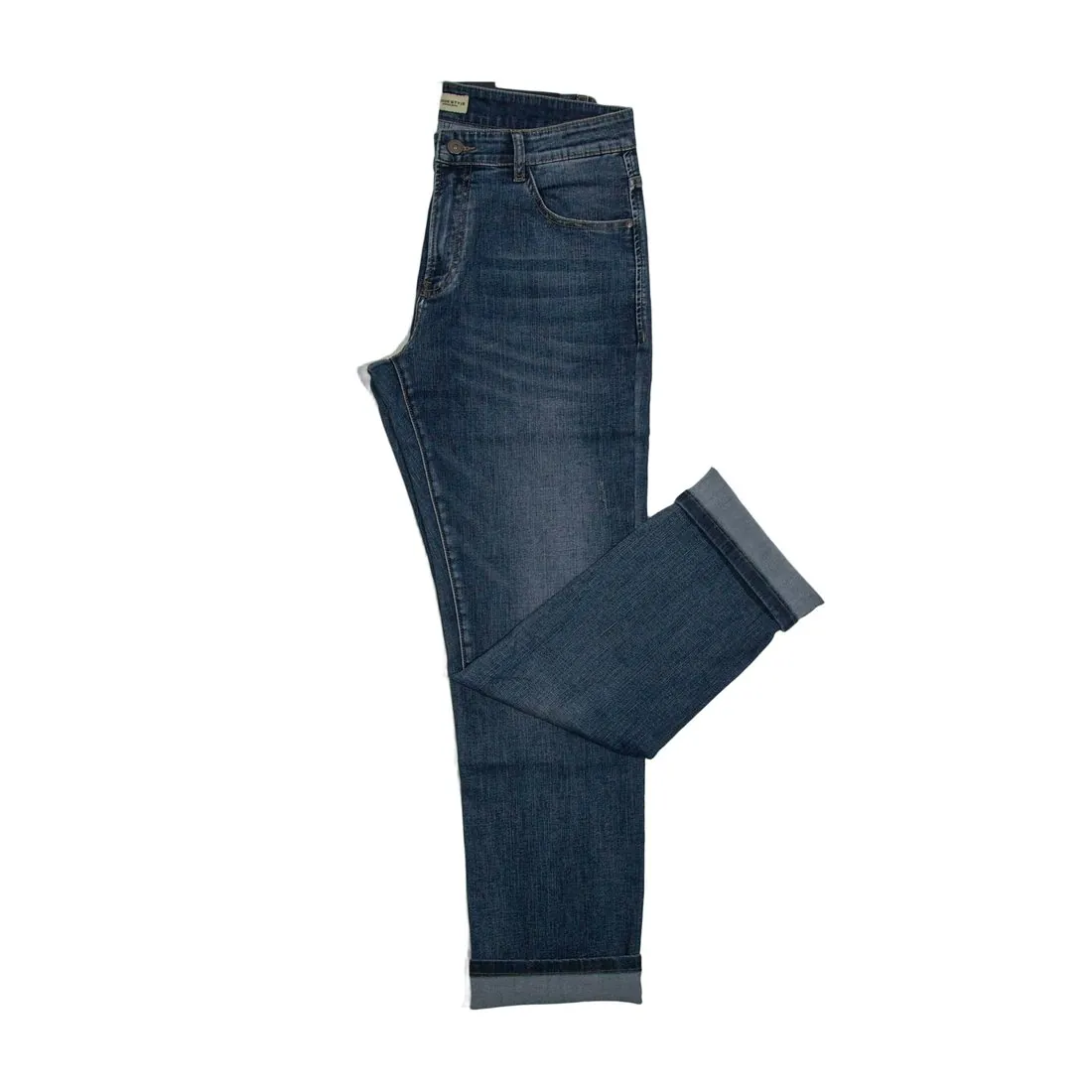
Złożone jeansy w kolorze indygo z podwiniętymi nogawkami na białym tle · Usuwanie tła
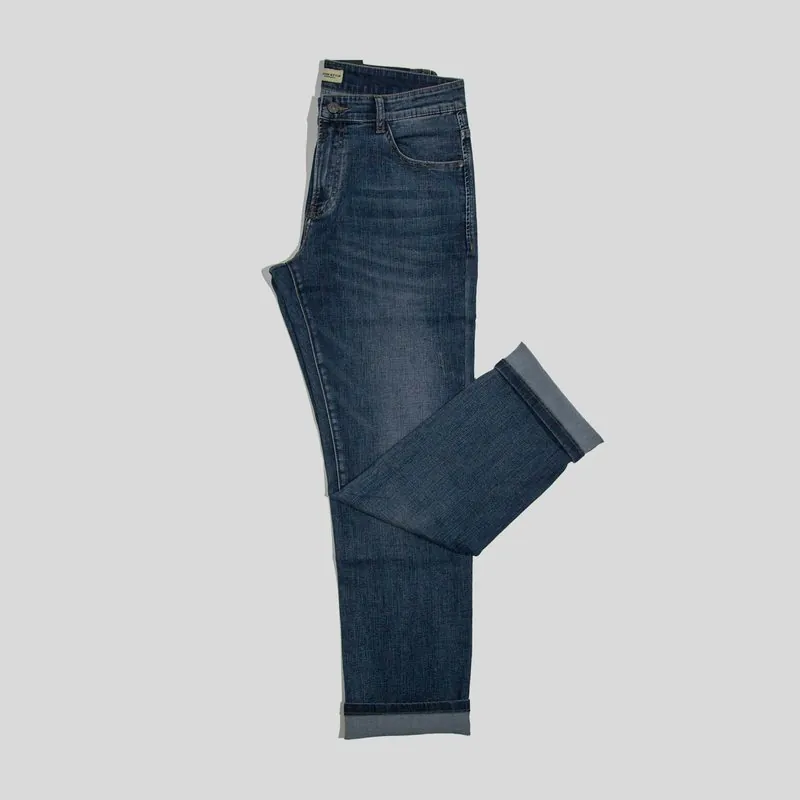
Zdjęcie źródłowe. Wykonano w Herofab · Usuwanie tła
Wypróbuj na własnym zdjęciu

Prześlij zdjęcie produktu

Herofab przechowuje zdjęcie przez 24 godziny. Po zalogowaniu pierwszy obraz rusza od razu, z darmowymi kredytami nowego konta.

Jak to działa

  1. 1

    Prześlij zdjęcie

    Dowolne zdjęcie produktu lub zdjęcie z modelem.

  2. 2

    Wybierz wynik

    Przezroczyste, białe lub szare; pobierz je w rozmiarze swojego marketplace’u.

  3. 3

    Pobierz

    Przezroczyste wyniki są dostarczane jako PNG.

Przykłady według produktu

Prawdziwe wyniki, według rodzaju produktu.

Wykonane tym narzędziem ze zdjęcia obok.

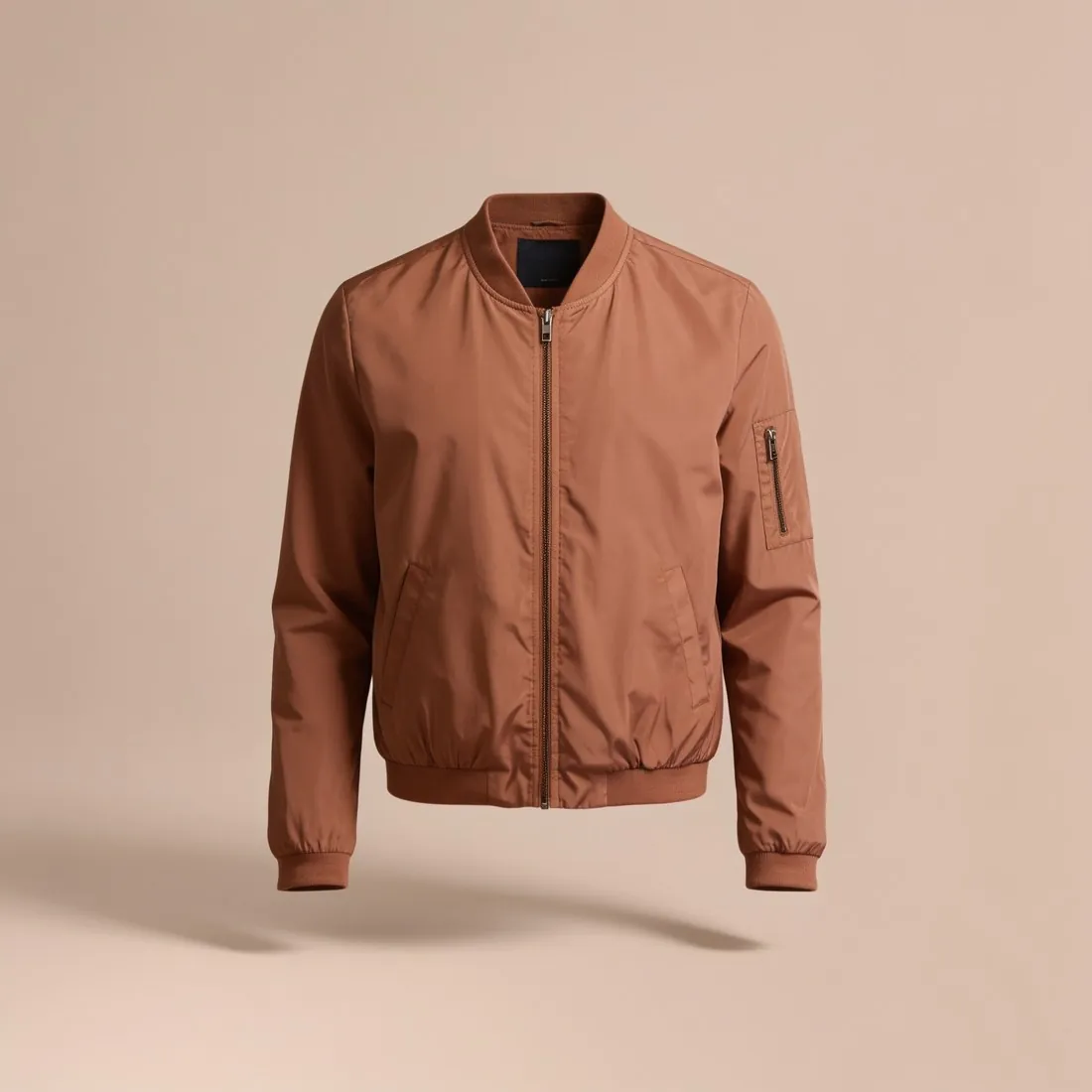
Zdjęcie źródłowe: Niewidzialny manekin z Herofab
Zdjęcie źródłowe · Niewidzialny manekin z Herofab
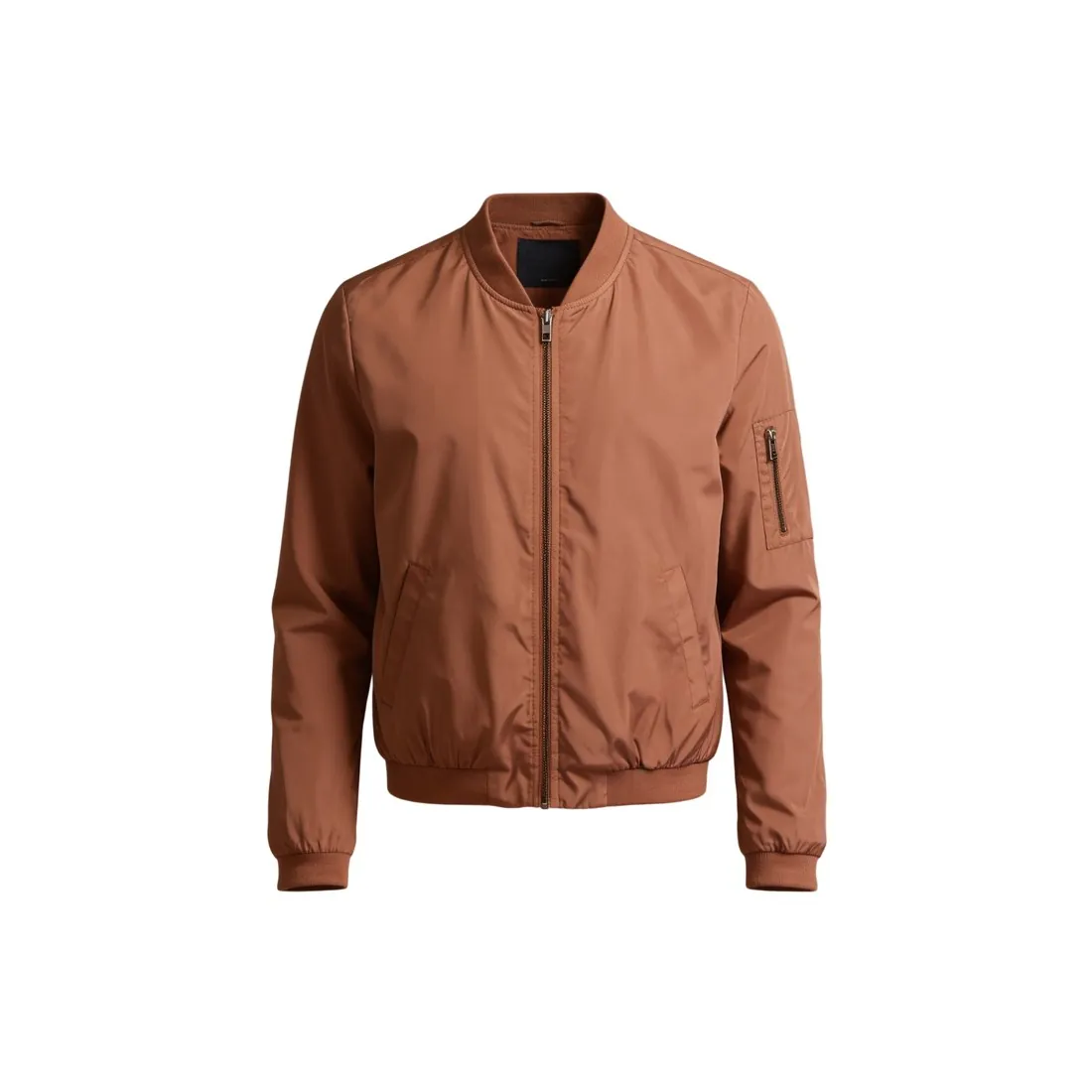
Kurtka bomber w kolorze terakoty jako niewidzialny manekin, wycięta na czysto białym tle · Usuwanie tła
Opcje

Co możesz ustawić.

Każda opcja poniżej jest częścią studia Herofab.

Wynik
Przezroczyste, białe lub szare
Rozmiary marketplace’ów
20 rozmiarów marketplace’ów przy pobieraniu, bez przycinania i dodatkowych kredytów

Co wycięcie zmienia, a co pozostawia bez zmian

Usuwanie tła oddziela główny obiekt zdjęcia od wszystkiego, co znajduje się za nim, i dostarcza go na jednym z trzech teł: w pełni przezroczystym, jednolicie białym lub jednolicie jasnoszarym. Narzędzie nie daje do wyboru sceny, nowego kąta ani nowego światła. To wycięcie, a nie nowy render: produkt nie jest rysowany od nowa, a ustawienie wyniku decyduje jedynie o tym, na czym produkt stanie, gdy stare tło zniknie.

Ponieważ nic nie jest rysowane od nowa, produkt wewnątrz konturu to ten, który został sfotografowany: nadruk, logo i napisy, guziki, zamki i kieszenie, splot i kolory pochodzą ze zdjęcia źródłowego. Praca odbywa się na krawędzi, tam gdzie obiekt jest oddzielany od starego tła. Usuwanie tła pracuje z produktem takim, jakim został sfotografowany, więc zagniecenie, złożenie czy kąt ustawienia aparatu pochodzą ze zdjęcia źródłowego i pozostają na dostarczonym obrazie.

Kiedy wystarczy wycięcie, a kiedy lepsze będzie inne narzędzie

Usuwanie tła to właściwe narzędzie, gdy samo zdjęcie jest już dobre: produkt jest równomiernie oświetlony, w całości mieści się w kadrze i pokazany jest pod kątem, jakiego wymaga oferta, a przeszkadza tylko otoczenie. Sprawdza się też przy obrazie gotowym pod każdym innym względem, na przykład przy zdjęciu na modelu, które potrzebuje przezroczystej wersji na baner lub stronę lookbooka. Przezroczyste wyniki są dostarczane jako PNG, więc produkt można potem umieścić na dowolnym kolorze.

Gdy zdjęcie wymaga czegoś więcej niż nowego tła, lepiej pasuje sąsiednie narzędzie. Studio packshotów zaczyna od zdjęcia z telefonu zrobionego na dowolnej powierzchni i dostarcza sam produkt na białym tle studyjnym, równomiernie oświetlony; ma wytyczne, by użyć wyłącznie produktu, gdy w kadrze jest dłoń, pudełko lub metka z ceną. Niewidzialny manekin przyjmuje ubranie sfotografowane na wieszaku lub rozłożone na płasko i dostarcza je w kształcie pustej formy albo jako czysty flat lay, bez wieszaka.

Co sprawdzić w wycięciu przed publikacją

Najpierw warto obejrzeć krawędź. Umieszczenie wyniku na ciemnym, a potem na jasnym tle pokazuje, czy wzdłuż konturu nie biegnie wciąż cienka obwódka starego tła, którą najłatwiej przeoczyć, gdy jasny produkt leży na bieli. Cienkie włosy, frędzle, koronka i prześwitująca tkanina zasługują na obejrzenie w pełnym rozmiarze, podobnie jak zamknięte prześwity: przestrzeń wewnątrz rączki torebki, między dwoma paskami czy w szlufce powinna pokazywać nowe tło, a nie fragment starego.

Następny w kolejności jest sam produkt. Drobne napisy, cienkie logo i szczegółowe nadruki warto porównać ze zdjęciem źródłowym, razem z kolorem tkaniny. Wraz z tłem wycięcie na ogół zabiera też cień oryginalnej sceny, więc produkt na bieli lub szarości może wyglądać, jakby się unosił; tam, gdzie liczy się osadzenie na podłożu, zdjęcie studyjne z miękkim cieniem może lepiej posłużyć ofercie. Każde dostarczone zdjęcie można pobrać w rozmiarach marketplace’ów bez przycinania.

Pytania

Usuwanie tła: odpowiedzi.

Czy mogę użyć tego do zdjęć, które nie powstały w Herofab?

Tak. Prześlij dowolne zdjęcie, do którego masz prawa.

Które krawędzie najtrudniej wyciąć?

Cienkie włosy, frędzle, koronkę i prześwitujące tkaniny. To na tych krawędziach wycięcie najczęściej bywa niedokładne; sprawdź je najpierw na ciemnym i na jasnym tle.

Czy usunie białe tło ze zdjęcia?

Tak. Produkt sfotografowany na białym tle jest wycinany jak każde inne zdjęcie, a przezroczysty wynik to plik PNG, który można umieścić na dowolnym kolorze. Biały lub bardzo jasny produkt na białym tle to najtrudniejszy przypadek; sprawdź jego kontur na ciemnym tle.

Jak uzyskać zdjęcia produktów na białym tle bez studia?

Prześlij zdjęcie produktu lub modela do Usuwania tła i wybierz tło przezroczyste, białe lub szare. Produkt jest wycinany, a nie rysowany od nowa, więc kolory, nadruk i krój pozostają zgodne ze zdjęciem. Przezroczyste wyniki są dostarczane jako PNG i można je pobrać w rozmiarze marketplace. Sprawdź krawędzie przy cienkich włosach, frędzlach, koronce i prześwitującej tkaninie.

Czy usunięcie tła zmienia kolor lub kształt produktu?

Nie. Narzędzie wycina produkt i nie rysuje go od nowa, więc kolory, nadruk i krój są takie jak na zdjęciu źródłowym. Złożenie, kąt i światło na produkcie również pochodzą ze zdjęcia źródłowego, dlatego to właśnie to zdjęcie należy porównać z ubraniem, zanim obraz trafi do oferty.

Kiedy przezroczysty wynik jest bardziej przydatny niż biały?

Przezroczyste tło pasuje do obrazu, który zostanie umieszczony na czymś innym: na kolorowej stronie, banerze, w lookbooku lub w tabeli rozmiarów. Wynik jest dostarczany jako PNG, więc produkt może stanąć na dowolnym podłożu. Biel lub jasna szarość pasuje do obrazu publikowanego bez zmian, na przykład do zdjęcia w ofercie, w którym tło jest częścią gotowego obrazu.

Czy wycinanie odbywa się automatycznie, czy trzeba ręcznie obrysować produkt?

Narzędzie wycina produkt z przesłanego obrazu: przed rozpoczęciem nie trzeba rysować obrysu ani malować maski. Sprzedawca wybiera jedynie wynik: przezroczysty, biały albo szary. Gotowy obraz warto sprawdzić przy trudnych krawędziach, takich jak cienkie włosy, frędzle, koronka i przezroczysta tkanina.

Czy można wypróbować narzędzie do usuwania tła przed zakupem kredytów?

Tak. Nowe konta otrzymują bezpłatne kredyty, których można użyć w narzędziu Usuwanie tła tak jak w każdym innym. Obrazy utworzone z bezpłatnych kredytów mają znak wodny, dlatego nadają się do sprawdzenia wycinania na własnych produktach, a nie do publikacji. Koszt każdego obrazu podano w ostatnim pytaniu na tej stronie.

Ile to kosztuje?

2 kredyty za zdjęcie. W dolarach amerykańskich to 0,08 $–0,24 $ za zdjęcie, od największego planu do najmniejszego pakietu kredytów przed podatkiem. Koszt jest widoczny przed generowaniem, a jeśli zadanie się nie powiedzie, kredyty wracają. 20 darmowych kredytów przy rejestracji wystarcza na 10 zdjęć tym narzędziem.

Przykłady według produktu
Słownik
Poradniki
Powiązane narzędzia
Na start

Twoja następna kolekcja, sfotografowana w tym tygodniu.

20 kredytów przy rejestracji, bez karty. Zdjęcia z darmowych kredytów mają znak wodny. Herofab usuwa znak wodny także z tych zdjęć po zakupie kredytów.