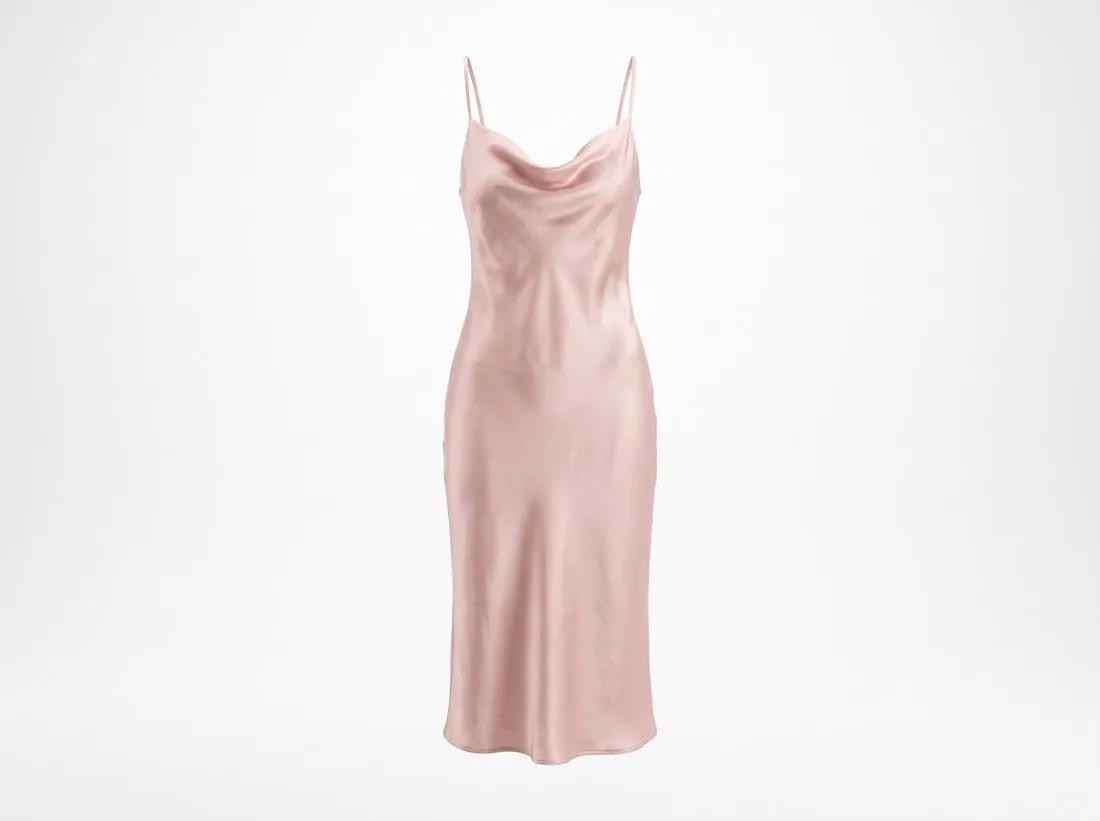
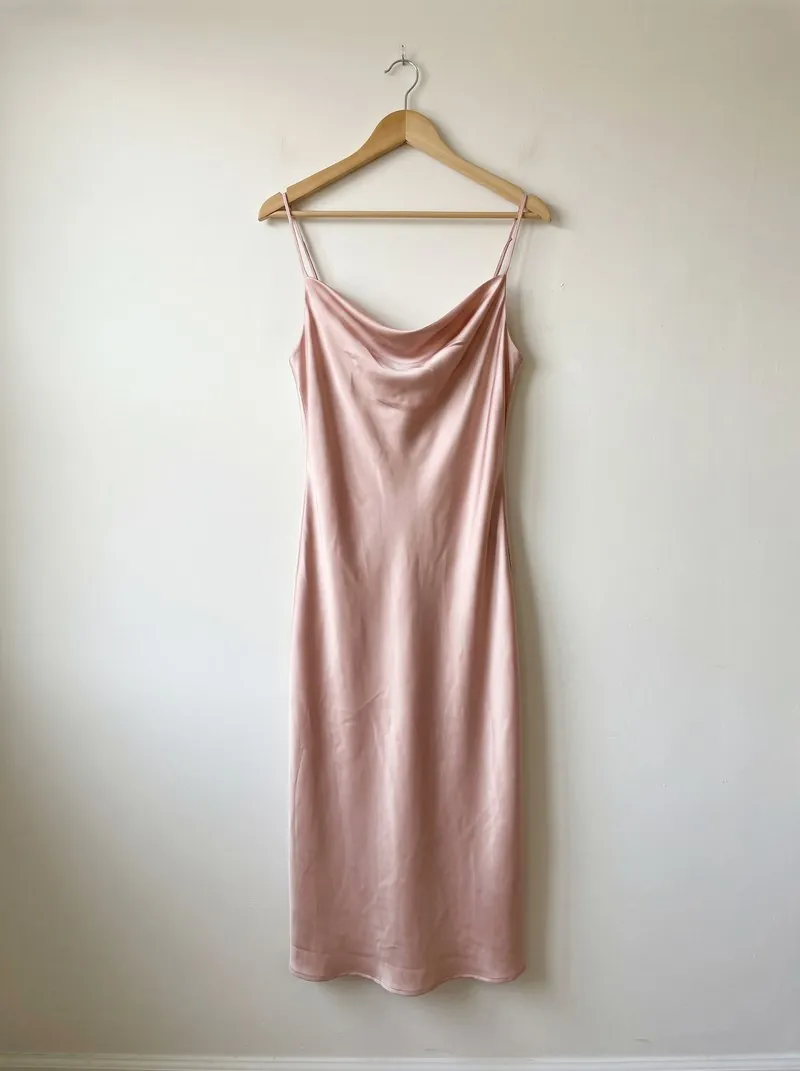
Come una foto viene adattata alle dimensioni di un marketplace
Ridimensionatore per marketplace costruisce una nuova immagine nelle dimensioni scelte nel suo elenco, una dimensione di destinazione per ogni canale di vendita. La tela viene prima riempita con il colore del margine, bianco o grigio chiaro. La foto viene poi scalata con un unico fattore finché rientra nella tela e viene disegnata al centro. Larghezza e altezza vengono scalate insieme, quindi le proporzioni restano quelle che erano e nulla viene tagliato.
Dove la foto e la destinazione hanno forme diverse, lo spazio restante mostra il colore del margine ai lati della foto oppure sopra e sotto. Una foto più piccola della destinazione viene ingrandita, e la riga del risultato lo segnala. Il file viene salvato in JPG o in PNG; dove la nota sulle dimensioni di un canale indica solo JPG, il formato è fisso. Si possono trascinare più foto insieme, e ciascuna ha una scheda con le dimensioni in pixel vecchie e nuove, il peso del file, un’anteprima e un link per scaricarla.
Quando ridimensionare e quando serve un altro strumento
Il ridimensionatore è adatto a una foto corretta nel contenuto, che ha soltanto dimensioni in pixel o forma sbagliate. Aggiunge un margine in tinta piatta; non prosegue la scena. Una foto il cui sfondo ha il colore del margine si fonde con esso, mentre una foto scattata in una stanza o su un tavolo riceve accanto fasce uniformi. Estendi inquadratura è lo strumento di Herofab per quel caso: colloca l’immagine al centro di una tela più grande e ha l’indicazione di proseguire lo sfondo, il pavimento, la luce e le ombre.
Ingrandire qui una foto piccola non aggiunge dettagli; Aumenta risoluzione porta la risoluzione di un’immagine al doppio o al quadruplo. Dove il vecchio sfondo deve sparire del tutto, Rimuovi sfondo consegna il prodotto su un fondo trasparente, bianco o grigio chiaro. Un file ancora troppo pesante va nel Compressore di immagini, e una foto HEIC che il browser non riesce ad aprire passa prima dal Convertitore da HEIC a JPG.
Leggere il risultato e che cosa lo strumento non verifica
La riga sotto ogni nome di file indica le dimensioni in pixel prima e dopo e il peso del nuovo file. Lo strumento adatta l’intera foto, non il prodotto al suo interno: non ha un’impostazione che individui il prodotto, lo sposti o cambi quanta parte dell’inquadratura occupa, quindi un prodotto che nella foto appare piccolo resta piccolo nel risultato.
Il colore del margine viene steso prima che la foto sia disegnata, quindi anche le aree trasparenti di uno scontorno prendono quel colore, pure quando si sceglie il PNG. Dimensioni in pixel corrette soddisfano una regola tra tante: il limite di peso del file, lo sfondo e il contenuto dell’immagine vengono giudicati dal canale di vendita, e la sua pagina delle regole ha l’ultima parola. Il Verificatore di dimensioni confronta un file con le regole pubblicate su dimensioni e formato.