Lingua: IT
Inizi gratis

Ogni colore, da una sola foto.

Colour variants produce la stessa immagine con il prodotto in un altro colore — scelto tra 24 tonalità o abbinato a una foto di riferimento — così basta fotografare un solo colore.

4crediti per immagine · 4K +1
Inizi gratis

Aggiornato il

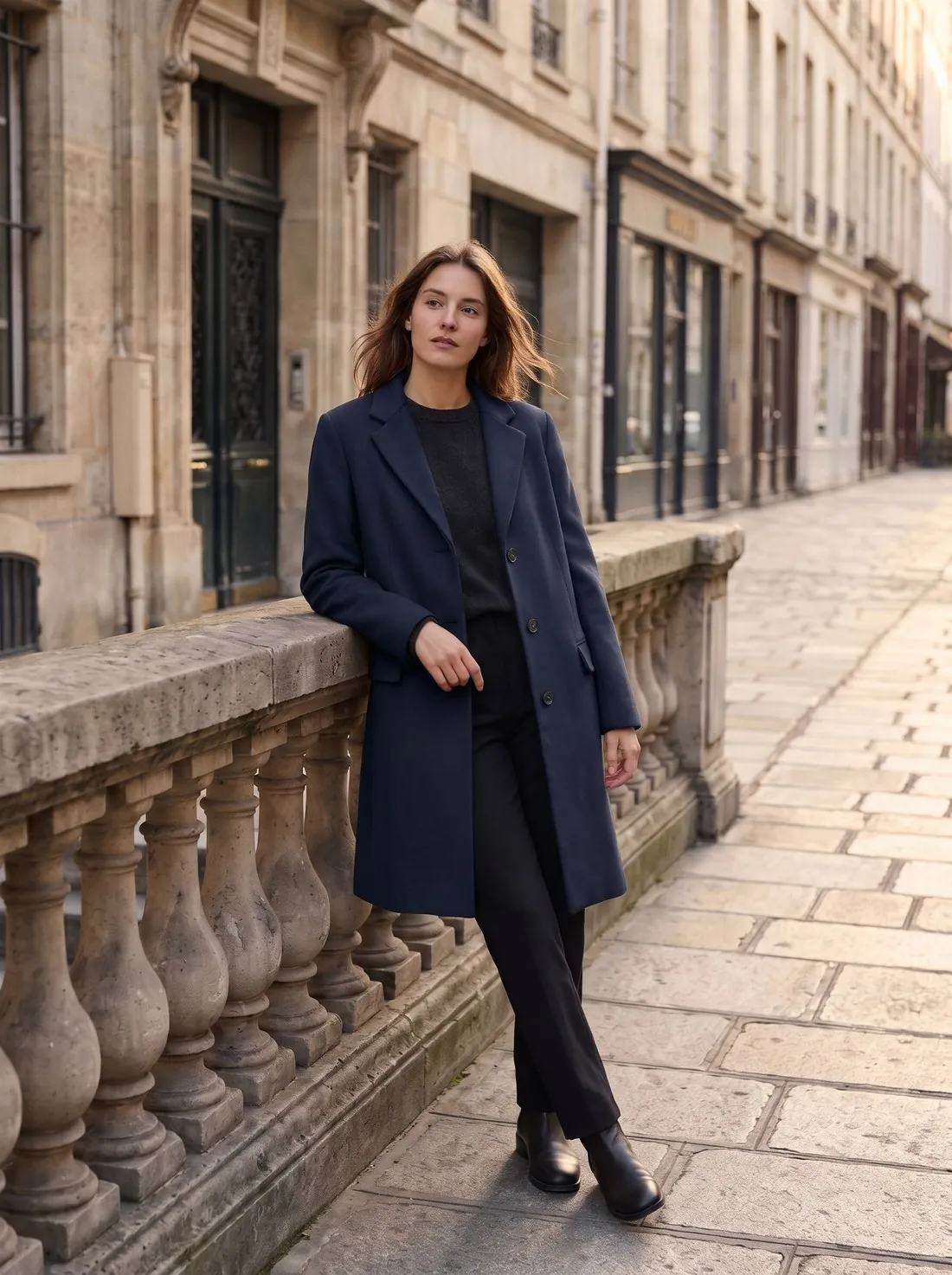
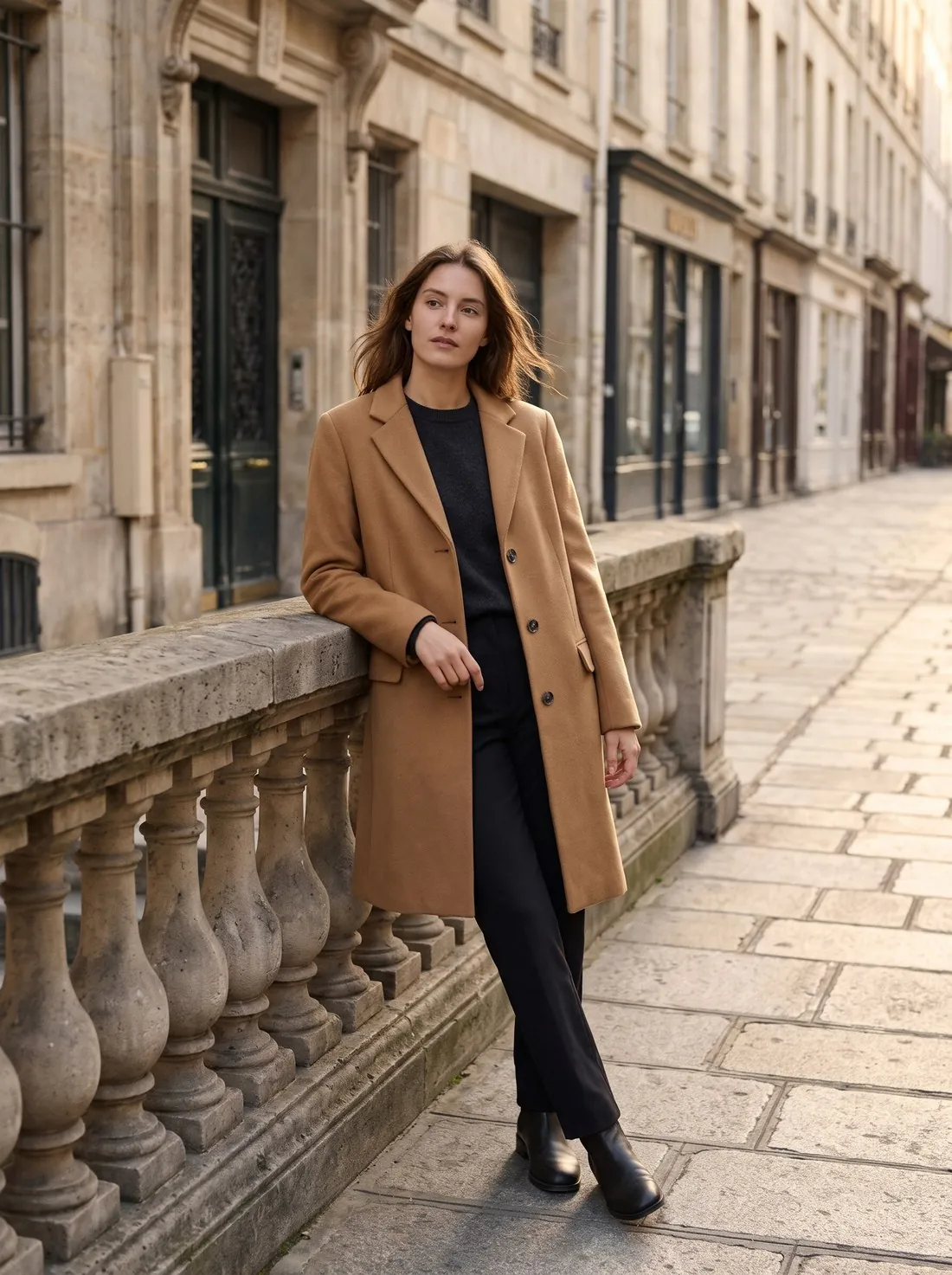
La stessa foto con il cappotto blu navy, il modello e la strada invariati · Varianti colore
Foto di partenza: Immagine Herofab. Realizzato con Herofab · Varianti colore

Come funziona

  1. 1

    Carichi l’immagine

    Una foto prodotto o un’immagine indossata.

  2. 2

    Scelga il colore

    24 tonalità, oppure una foto del colore da riprodurre.

  3. 3

    Riceva la variante

    Consegnata in 2K, o in 4K con un credito in più — scaricabile in 20 formati marketplace senza crediti aggiuntivi.

Opzioni

Cosa può impostare.

Ogni opzione qui sotto fa parte dello studio Herofab.

Colori
24 tonalità, dal nero e bianco sporco al salvia, bordeaux e cammello
Riferimento
Riprendere il colore di una foto di riferimento
Si applica a
Solo il prodotto principale o l’intero outfit
Stampe
Mantenere i colori della stampa o ricolorarli
Formati
2K o 4K
Dimensioni marketplace
20 formati marketplace al download, senza ritagli né crediti aggiuntivi

Che cosa cambia nell’immagine e che cosa tutela l’indicazione

Varianti colore ricolora il prodotto nell’immagine caricata: solo il prodotto principale, oppure ogni capo presente nell’immagine quando viene selezionato l’intero outfit. L’indicazione cambia il colore di base del materiale e nient’altro. Texture, trama, cuciture, pieghe, ombreggiature e alte luci hanno l’indicazione di restare come fotografate, così che la nuova tonalità si legga come una fotografia del prodotto e non come vernice stesa sopra.

Nell’indicazione è nominata anche l’identità del materiale. Un tessuto liscio, lucido o tecnico deve restare liscio, lucido e tecnico; una maglia resta una maglia e la pelle resta pelle. Orli, polsini e fasce in vita hanno l’indicazione di mantenere la finitura originale, che sia elasticizzata, arricciata, a costine o liscia, e non vanno aggiunti né tolti costine, pannelli, tasche o cuciture. Una superficie che nella fonte appare liscia non deve acquistare, nel nuovo colore, linee di twill, un motivo di trama, un effetto mélange o una grana da canvas.

Quando è adatto Varianti colore e quando lo è un altro strumento

Varianti colore è adatto a un prodotto che esiste in più tonalità dello stesso materiale ed è stato fotografato in una di esse. L’immagine ha l’indicazione di restare uguale sotto ogni altro aspetto: forma, taglio e dettagli del prodotto, inquadratura e composizione e, in un’immagine su modello, persona, posa, pelle, capelli e sfondo. Un gruppo di varianti ricavate da un’unica fonte è quindi pensato per leggersi come un’unica serie nella scheda prodotto.

Quando a cambiare è il tessuto stesso — un altro materiale, una stampa o una fantasia — è più indicato Studio tessuti: riceve la foto di un capo e la foto di un campione di tessuto, e colore, materiale, texture e fantasia vengono dal campione. In Varianti colore una foto di riferimento per il colore trasmette soltanto il colore. Quando il prodotto deve mantenere il suo colore e comparire in una nuova scena da studio o ambientata, Studio prodotto lo colloca lì; quando un colore è stato fotografato solo su gruccia o in piano, Prova virtuale lo fa indossare a un modello da studio.

Che cosa controllare nella variante prima di pubblicare

Cominci dalla superficie. Una foto di partenza scura nasconde gran parte della texture di un tessuto, e una variante chiara ricavata da essa ha meno elementi a cui attingere. L’indicazione dice allo strumento di non inventare una texture che la fonte non mostra: cerchi quindi linee di twill o una grana aggiunte su un tessuto che nella realtà è liscio. Confronti poi la lucentezza: da un raso, un nylon o una pelle ci si aspetta che prendano la luce come nell’immagine di partenza.

Guardi poi le parti che non devono cambiare. Con l’opzione stampa lasciata sul valore predefinito, grafiche stampate, loghi, testo, etichette e minuteria hanno l’indicazione di mantenere i colori originali; confronti con la fonte i cursori delle zip, i bottoni e le scritte piccole. Verifichi che polsini, orli e fasce in vita abbiano mantenuto la finitura originale e, in un’immagine su modello, che solo il capo previsto abbia preso il nuovo colore, mentre pelle, capelli e sfondo sono rimasti com’erano.

Domande

Varianti colore: le risposte.

Anche la stampa cambia colore?

Solo se lo sceglie. Per impostazione predefinita le stampe mantengono i propri colori e vengono ricolorate su richiesta.

Quanto è vicino il colore al mio tessuto reale?

La tonalità segue il colore che sceglie o una foto di riferimento del colore. Schermi e tessuti differiscono, quindi confronti il risultato con un campione fisico prima di pubblicare.

Come mostro un prodotto in altri colori senza fotografare ogni colore?

Carica una foto del prodotto o con un modello e scegli una delle 24 tonalità o una foto colore da abbinare. Varianti colore mostra lo stesso prodotto nella tonalità scelta, solo sul prodotto o sull’intero outfit. Le stampe mantengono i propri colori, a meno che tu non scelga di ricolorarle. Prima della pubblicazione confronta il risultato con un campione colore fisico.

Si può ricolorare un solo capo su un modello che indossa un outfit completo?

Sì. La fonte può essere un’immagine su modello, e il colore si applica solo al prodotto principale oppure all’intero outfit. Con il prodotto principale selezionato, il resto dell’outfit, la persona, la posa e lo sfondo hanno l’indicazione di restare come sono nella fonte.

La variante mantiene il formato e l’inquadratura dell’immagine di partenza?

Il formato segue l’immagine di partenza: la variante viene richiesta nelle proporzioni più vicine tra quelle offerte, e l’indicazione chiede la stessa inquadratura e la stessa composizione. La scelta in questo passaggio è la risoluzione, 2K o 4K. Per un’altra dimensione, la variante consegnata può essere scaricata nelle dimensioni dei marketplace senza ritagli.

Quanto costa?

4 crediti per immagine, più un credito per il 4K. In dollari USA, il costo va da 0,16 $ a 0,48 $ per immagine al netto delle imposte, dal piano più grande al pacchetto di crediti più piccolo. Il costo è indicato prima della generazione e, se un’elaborazione non va a buon fine, i crediti vengono restituiti. I 20 crediti gratuiti alla registrazione coprono 5 immagini con questo strumento.

Esempi per prodotto
Glossario
Guide
Strumenti correlati
Per iniziare

La Sua prossima collezione, fotografata questa settimana.

20 crediti alla registrazione, nessuna carta richiesta. Le immagini create con i crediti gratuiti hanno una filigrana. Herofab rimuove la filigrana anche da queste immagini una volta acquistati i crediti.