Sprache: DE
Kostenlos starten

Jede Farbvariante, aus einem Foto.

Farbvarianten erstellt dasselbe Bild mit dem Produkt in einer anderen Farbe — aus 24 Tönen gewählt oder nach einem Farbreferenzfoto abgeglichen — sodass nur eine Farbe fotografiert werden muss.

4Credits pro Bild · 4K +1
Kostenlos starten

Aktualisiert am

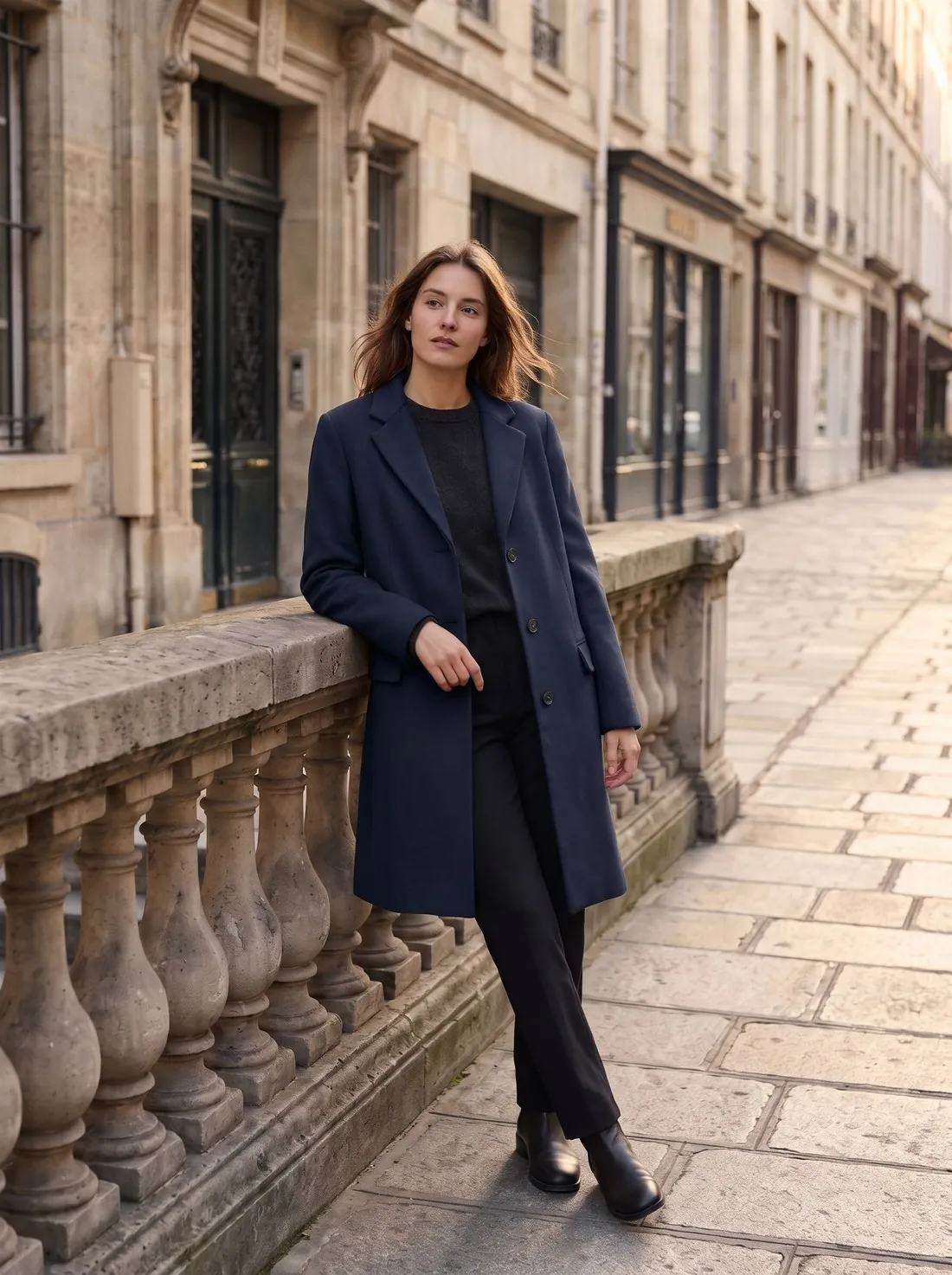
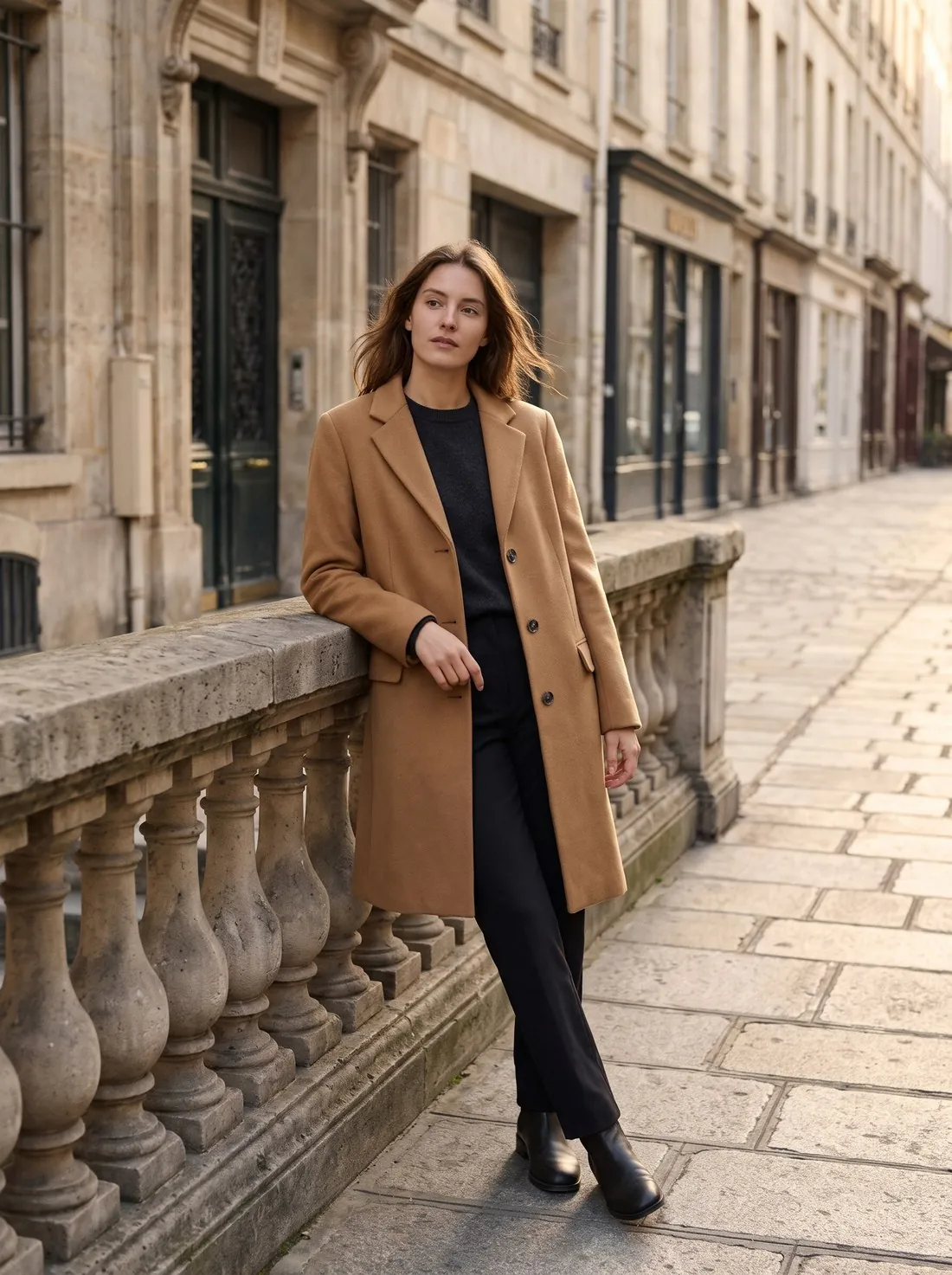
Dasselbe Foto mit dem Mantel in Marineblau, Model und Straße unverändert · Farbvarianten
Quellfoto: Herofab-Bild. Erstellt mit Herofab · Farbvarianten

So funktioniert es

  1. 1

    Bild hochladen

    Eine Produktaufnahme oder ein Bild am Model.

  2. 2

    Farbe wählen

    24 Töne oder ein Foto der gewünschten Farbe.

  3. 3

    Variante erhalten

    Geliefert in 2K, oder in 4K für einen Credit mehr — herunterladbar in 20 Marktplatzformaten ohne weitere Credits.

Optionen

Was Sie einstellen können.

Jede der folgenden Optionen ist Teil des Herofab Studios.

Farben
24 Töne, von Schwarz und Off-White bis Salbei, Bordeaux und Camel
Referenz
Farbe eines Referenzfotos übernehmen
Gilt für
Nur das Hauptprodukt oder das ganze Outfit
Prints
Eigene Farben des Prints behalten oder mit umfärben
Formate
2K oder 4K
Marktplatzformate
20 Marktplatzformate beim Download, ohne Beschnitt und ohne weitere Credits

Was sich im Bild ändert und was die Vorgabe schützt

Farbvarianten färbt das Produkt im hochgeladenen Bild um: nur das Hauptprodukt oder, wenn das ganze Outfit gewählt ist, jedes Kleidungsstück im Bild. Die Vorgabe ändert die Grundfarbe des Materials und sonst nichts. Struktur, Gewebe, Nähte, Falten, Schattierung und Glanzlichter sollen laut Vorgabe bleiben wie fotografiert, damit der neue Farbton wie ein Foto des Produkts wirkt und nicht wie darübergelegte Farbe.

Auch die Identität des Materials ist in der Vorgabe benannt. Ein glatter, glänzender oder technischer Stoff soll glatt, glänzend und technisch bleiben; Strick bleibt Strick und Leder bleibt Leder. Säume, Ärmelabschlüsse und Bünde sollen laut Vorgabe ihre ursprüngliche Verarbeitung behalten, ob mit Gummizug, gerafft, gerippt oder glatt, und es sollen weder Rippen, Einsätze, Taschen noch Nähte hinzukommen oder wegfallen. Eine Fläche, die in der Quelle glatt aussieht, soll in der neuen Farbe keinen Köpergrat, kein Webmuster, keine Melierung und keine Canvas-Körnung erhalten.

Wann Farbvarianten passt und wann ein anderes Tool

Farbvarianten eignet sich für ein Produkt, das es in mehreren Farbtönen desselben Materials gibt und das in einem davon fotografiert wurde. In jeder anderen Hinsicht soll das Bild laut Vorgabe gleich bleiben: Form, Schnitt und Details des Produkts, Bildausschnitt und Komposition und, bei einem Model-Bild, Person, Pose, Haut, Haar und Hintergrund. Ein Satz von Varianten aus einer Quelle ist daher darauf angelegt, auf der Produktseite als eine Serie zu wirken.

Betrifft die Änderung den Stoff selbst — ein anderes Material, einen Print oder ein Muster —, passt das Stoffstudio besser: Es nimmt ein Foto des Kleidungsstücks und ein Foto eines Stoffmusters, und Farbe, Material, Struktur und Muster stammen von dieser Stoffprobe. Ein Farbreferenzfoto in Farbvarianten gibt nur die Farbe weiter. Soll das Produkt seine Farbe behalten und in einer neuen Studioszene oder einer gestalteten Szene erscheinen, setzt das Produktstudio es dorthin; und wurde eine Farbe nur auf dem Bügel oder flach liegend fotografiert, zieht die virtuelle Anprobe sie einem Studio-Model an.

Was an der Variante vor der Veröffentlichung zu prüfen ist

Beginnen Sie mit der Oberfläche. Ein dunkles Ausgangsfoto verbirgt viel von der Struktur eines Stoffs, und eine helle Variante daraus hat weniger, worauf sie sich stützen kann. Die Vorgabe weist das Tool an, keine Struktur zu erfinden, die die Quelle nicht zeigt; achten Sie also auf hinzugekommenen Köpergrat oder Körnung bei einem Stoff, der in Wirklichkeit glatt ist. Vergleichen Sie dann den Glanz: Ein Satin, ein Nylon oder ein Leder soll das Licht so fangen wie im Ausgangsbild.

Sehen Sie sich als Nächstes die Teile an, die sich nicht ändern sollen. Bleibt die Print-Option auf ihrer Standardeinstellung, sollen gedruckte Motive, Logos, Text, Etiketten und Beschläge laut Vorgabe ihre ursprünglichen Farben behalten; vergleichen Sie Zipper, Knöpfe und kleine Schriftzüge mit der Quelle. Prüfen Sie, ob Ärmelabschlüsse, Säume und Bünde ihre ursprüngliche Verarbeitung behalten haben, und vergewissern Sie sich bei einem Model-Bild, dass nur das gemeinte Kleidungsstück die neue Farbe angenommen hat, während Haut, Haar und Hintergrund geblieben sind, wie sie waren.

Fragen

Farbvarianten: Antworten.

Ändert der Print auch seine Farbe?

Nur wenn Sie es wählen. Prints behalten standardmäßig ihre eigenen Farben und werden auf Wunsch umgefärbt.

Wie nah ist die Farbe an meinem echten Stoff?

Der Farbton folgt der gewählten Farbe oder einem Farbreferenzfoto. Bildschirme und Stoffe unterscheiden sich; vergleichen Sie das Ergebnis vor der Veröffentlichung mit einem physischen Stoffmuster.

Wie zeige ich ein Produkt in anderen Farben, ohne jede Farbe zu fotografieren?

Laden Sie ein Produktfoto oder ein Modelbild hoch und wählen Sie eine von 24 Farbtönen oder ein Farbfoto als Vorlage. Farbvarianten zeigen dasselbe Produkt in der gewählten Farbe, nur am Produkt oder am gesamten Outfit. Aufdrucke behalten ihre Farben, sofern Sie sie nicht ebenfalls umfärben lassen. Vergleichen Sie das Ergebnis vor der Veröffentlichung mit einem physischen Farbmuster.

Lässt sich ein einzelnes Kleidungsstück an einem Model umfärben, das ein komplettes Outfit trägt?

Ja. Die Quelle kann ein Model-Bild sein, und die Farbe gilt entweder nur für das Hauptprodukt oder für das ganze Outfit. Ist das Hauptprodukt gewählt, sollen der Rest des Outfits, die Person, die Pose und der Hintergrund laut Vorgabe bleiben wie in der Quelle.

Behält die Variante Format und Bildausschnitt des Ausgangsbilds?

Das Format folgt dem Ausgangsbild: Die Variante wird in dem angebotenen Seitenverhältnis angefordert, das ihm am nächsten kommt, und die Vorgabe verlangt denselben Bildausschnitt und dieselbe Komposition. Zu wählen ist in diesem Schritt die Auflösung, 2K oder 4K. Für eine andere Größe lässt sich die gelieferte Variante in Marktplatzformaten ohne Beschnitt herunterladen.

Was kostet es?

4 Credits pro Bild, plus ein Credit für 4K. In US-Dollar sind das 0,16 $ bis 0,48 $ pro Bild vor Steuern, vom größten Plan bis zum kleinsten Credit-Paket. Die Kosten werden vor der Erstellung angezeigt; schlägt ein Auftrag fehl, werden die Credits erstattet. Die 20 kostenlosen Credits bei der Registrierung reichen für 5 Bilder mit diesem Tool.

Beispiele nach Produkt
Glossar
Leitfäden
Verwandte Tools
Loslegen

Ihre nächste Kollektion, noch diese Woche fotografiert.

20 Credits bei der Registrierung, keine Kreditkarte erforderlich. Mit kostenlosen Credits erstellte Bilder tragen ein Wasserzeichen. Herofab entfernt das Wasserzeichen auch von diesen Bildern, sobald Credits gekauft werden.