Sprache: DE
Kostenlos starten

Eine neue Pose, derselbe Look.

Pose ändern erstellt ein Bild eines Models mit Ihrem Produkt in einer neuen Pose, sodass aus einer Aufnahme mehrere Bilder für eine Produktseite werden.

4Credits pro Bild · 4K +1
Kostenlos starten

Aktualisiert am

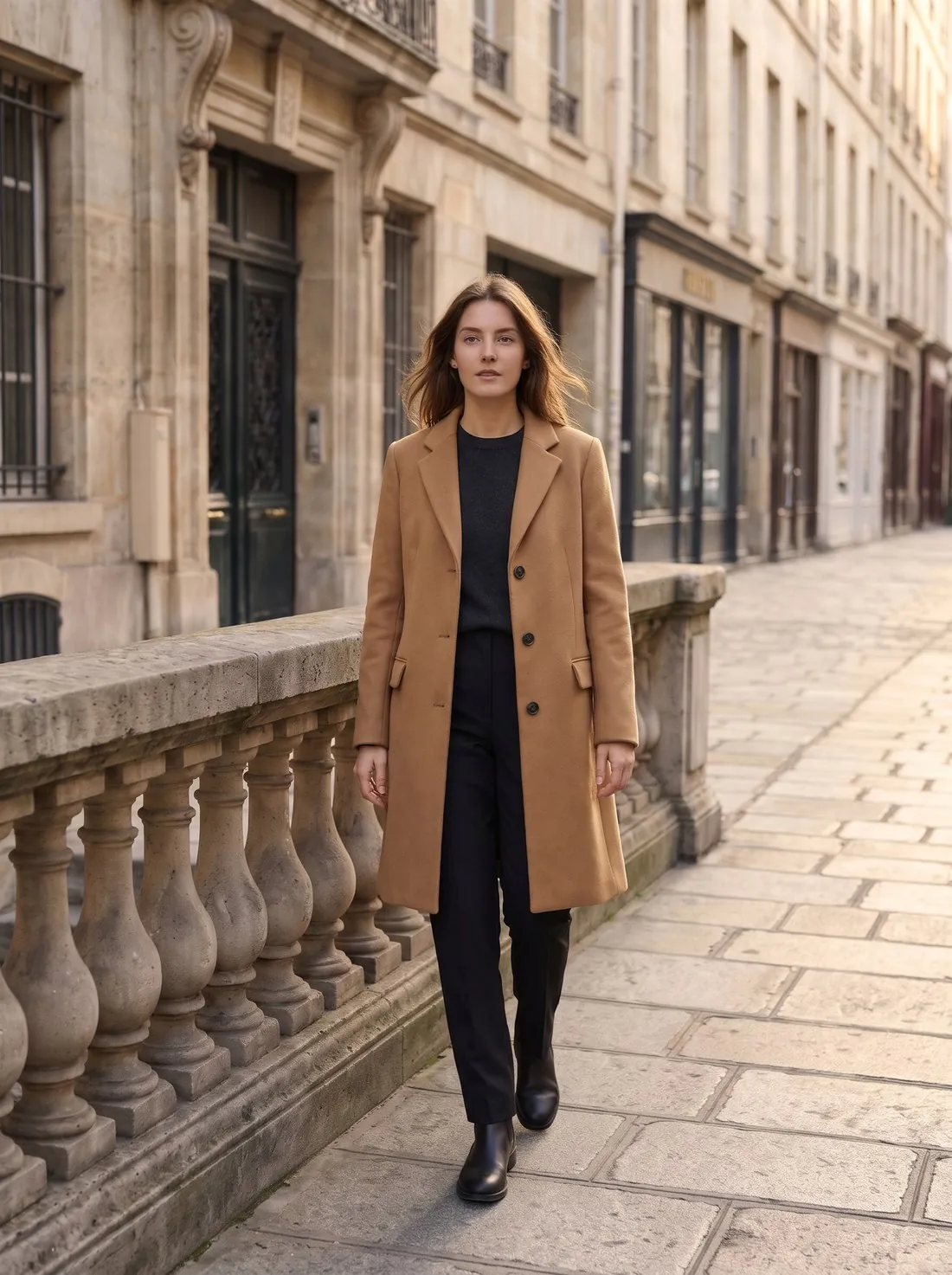
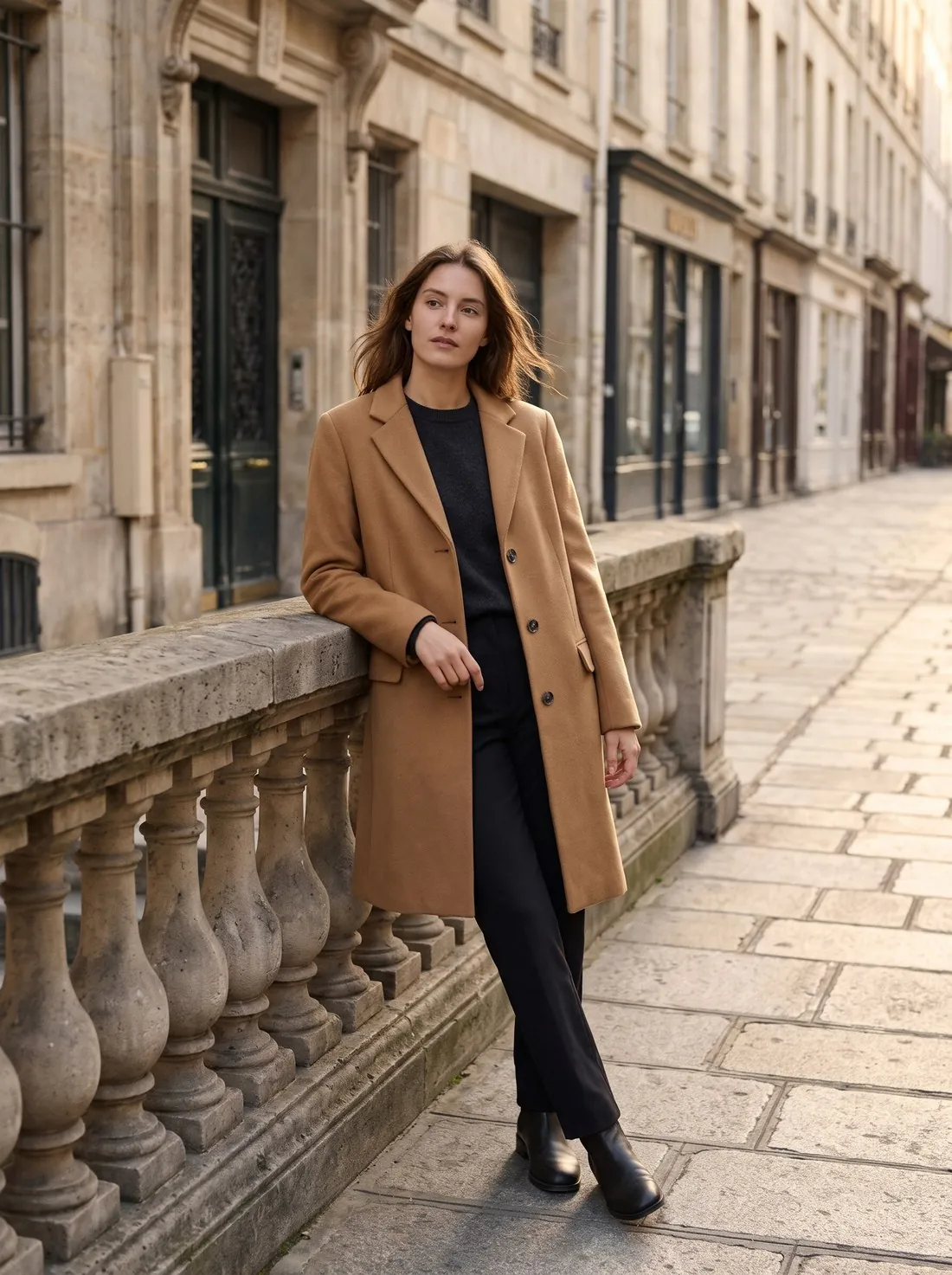
Dasselbe Model im selben camelbraunen Mantel, jetzt die Straße entlanggehend · Pose ändern
Quellfoto: Herofab-Bild. Erstellt mit Herofab · Pose ändern

So funktioniert es

  1. 1

    Bild hochladen

    Ein Foto eines Models im Produkt reicht, auch ein mit Herofab erstelltes.

  2. 2

    Pose wählen

    Zehn Posen, von frontal stehend bis sitzend und Nahaufnahme.

  3. 3

    Bild erhalten

    Lieferung in 2K; 4K kostet einen Credit extra. 20 Marktplatzformate ohne Zusatzcredit.

Optionen

Was Sie einstellen können.

Jede der folgenden Optionen ist Teil des Herofab Studios.

Posen
Frontal stehend, Dreiviertel, gehend, Hände an den Hüften, Hände in den Taschen, Arme verschränkt, angelehnt, sitzend, zur Seite blickend, Nahaufnahme
Formate
1:1, 3:4, 4:5, 2:3, 9:16, 4:3 oder 16:9 · 2K oder 4K
Marktplatzformate
20 Marktplatzformate beim Download, ohne Beschnitt und ohne weitere Credits

Was Pose ändern verändert und was laut Vorgabe erhalten bleibt

Pose ändern nimmt ein Bild eines Models, das das Produkt trägt, und zeichnet die Person in der gewählten Pose neu: stehend, in Dreivierteldrehung, auf die Kamera zugehend, mit den Händen an den Hüften oder in den Taschen, mit verschränkten Armen, angelehnt, sitzend, zur Seite blickend oder als Nahaufnahme des Oberkörpers. Abgesehen von Format und Auflösung ist die Pose die einzige Einstellung. Das Tool hat keine Option für Model, Hintergrund oder Kleidungsstück, und das gelieferte Bild ist ein einzelnes Foto einer Person.

Alles Übrige soll laut Vorgabe bleiben: dieselbe Person, dasselbe Kleidungsstück, derselbe Hintergrund und dasselbe Licht. Für das Kleidungsstück ist die Vorgabe konkret. Prints, Logos und Schriftzüge, Anzahl und Position von Knöpfen, Reißverschlüssen und Taschen, Gewebe, Rippung und Mustergröße, die Farben und der Schnitt mit Ärmellänge, Saumlänge und Kragen sind ausdrücklich als zu erhalten benannt, und einem schlichten Kleidungsstück soll nichts hinzugefügt werden. Das ist eine Anweisung an das Tool, kein Versprechen einer identischen Kopie.

Wann Pose ändern passt und wann ein anderes Tool besser ist

Pose ändern ist das richtige Tool, wenn es bereits ein Model-Bild gibt und die Produktseite mehr davon braucht: eine gehende Aufnahme neben der stehenden, eine sitzende Ansicht, einen engeren Ausschnitt des Oberkörpers. Ausgangspunkt ist ein von Herofab geliefertes Bild oder jedes andere Bild eines Models, das das Produkt trägt; das Produktfoto muss also nicht erneut hochgeladen werden. Angelehnte und sitzende Posen haben die Vorgabe, eine Wand, ein Geländer, eine Stufe oder einen Stuhl zu nutzen, die bereits in der Szene sind, oder vor einem Studiohintergrund eine schlichte Fläche oder einen Hocker.

Beginnt die Arbeit beim Produktfoto, ist die virtuelle Anprobe der direktere Weg: Dort lassen sich mehrere Posen desselben Models zusammen bestellen, und Model, Hintergrund sowie Vorder- und Rückansicht werden im selben Schritt gewählt. Eine Rückansicht ist eine Einstellung der virtuellen Anprobe, keine der Posen. Für ein neues Seitenverhältnis ohne neue Pose weitet Bild erweitern die Szene um das Originalbild aus, und für die Nahansicht eines Details wie Kragen oder Manschette fasst Detailaufnahme diesen Bereich.

Was an einer neuen Pose vor der Veröffentlichung zu prüfen ist

Legen Sie das neue Bild neben die Quelle und vergleichen Sie zuerst das Kleidungsstück. In Posen, in denen sich der Körper von der Kamera abwendet, sind Taschen, Knöpfe und Prints am schwersten zu halten; zählen Sie also die Knöpfe, suchen Sie jede Tasche und lesen Sie jeden Schriftzug. Verschränkte Arme und Hände in den Taschen verdecken naturgemäß einen Teil des Kleidungsstücks: Ein Brustprint, der hinter den Unterarmen verschwindet, gehört zur Pose; ein Print, der verrutscht ist oder sich verändert hat, ist dagegen ein Grund, das Bild erneut zu erstellen oder eine andere Pose zu wählen.

Sehen Sie sich dann die Person und das Bild als Ganzes an. Die Vorgabe verlangt eine anatomisch korrekte Person; Hände, Finger und Füße verdienen daher einen Blick, vor allem dort, wo Hände an den Hüften liegen oder in Taschen verschwinden. Ärmel- und Saumlänge sollten der Quelle entsprechen, wenn man die veränderte Haltung berücksichtigt: Eine sitzende Pose legt einen Rock oder einen Mantel im Schoß in Falten, ohne ihn zu kürzen. Hintergrund und Lichtrichtung sollten als derselbe Ort wie im ersten Bild zu erkennen sein.

Fragen

Pose ändern: Antworten.

Kann ich mit einem Anprobe-Ergebnis weiterarbeiten?

Ja. Jedes gelieferte Bild lässt sich direkt an das nächste Tool weitergeben — Anprobe, dann eine neue Pose, dann ein neues Format.

Verändert eine neue Pose das Kleidungsstück?

Die Vorgabe lautet, es nicht zu verändern: Dieselbe Person, dasselbe Kleidungsstück, derselbe Hintergrund und dasselbe Licht bleiben erhalten. Prüfen Sie Taschen, Knöpfe und Prints bei Posen, in denen sich der Körper von der Kamera abwendet — dort sind sie am schwersten zu halten.

Welche Posen kann ich wählen?

Frontal stehend, Dreiviertel, gehend, Hände an den Hüften, Hände in den Taschen, Arme verschränkt, angelehnt, sitzend, zur Seite blickend, Nahaufnahme. Jede neue Pose ist ein separates Bild desselben Looks.

In welchen Formaten wird die neue Pose geliefert?

1:1, 3:4, 4:5, 2:3, 9:16, 4:3 oder 16:9, in 2K oder 4K. 20 Marktplatzformate beim Download, ohne Beschnitt und ohne weitere Credits.

Wie erhalte ich mehr Posen desselben Looks ohne neues Shooting?

Laden Sie ein Bild eines Models mit dem Produkt hoch, auch ein mit Herofab erstelltes, und wählen Sie eine Pose: frontal stehend, Dreiviertelansicht, gehend, Hände an der Hüfte, Hände in den Taschen, Arme verschränkt, angelehnt, sitzend, wegschauend oder Nahaufnahme. Pose ändern zeigt denselben Look in der gewählten Pose und ist darauf ausgelegt, Person, Kleidungsstück, Hintergrund und Licht beizubehalten. Jede Pose ist ein eigenes Bild. Prüfen Sie Taschen, Knöpfe und Aufdrucke besonders bei vom Kamera-Winkel abgewandten Posen.

Kann das Ausgangsbild ein Foto aus einem echten Shooting sein?

Ja. Pose ändern nimmt jedes Bild eines Models an, das das Produkt trägt, auch eines, das nicht mit Herofab erstellt wurde. Person, Kleidungsstück, Hintergrund und Licht dieses Fotos sollen laut Vorgabe bleiben, und nur die Pose wird geändert. Eine scharfe, gleichmäßig ausgeleuchtete Quelle, auf der das ganze Kleidungsstück zu sehen ist, gibt dem Tool mehr zu lesen.

Woran lehnt das Model, und worauf sitzt es?

Der Hintergrund des Ausgangsbilds soll laut Vorgabe bleiben; eine angelehnte oder sitzende Pose nutzt daher etwas, das bereits in der Szene ist: eine Wand, ein Geländer, einen Felsen, eine Stufe oder einen Stuhl. Vor einem schlichten Studiohintergrund lehnt das Model an einer schlichten Fläche oder sitzt auf einem einfachen Hocker. Prüfen Sie, ob die Stütze dort natürlich wirkt, wo der Körper sie berührt.

Was kostet es?

4 Credits pro Bild, plus ein Credit für 4K. In US-Dollar sind das 0,16 $ bis 0,48 $ pro Bild vor Steuern, vom größten Plan bis zum kleinsten Credit-Paket. Die Kosten werden vor der Erstellung angezeigt; schlägt ein Auftrag fehl, werden die Credits erstattet. Die 20 kostenlosen Credits bei der Registrierung reichen für 5 Bilder mit diesem Tool.

Beispiele nach Produkt
Glossar
Verwandte Tools
Loslegen

Ihre nächste Kollektion, noch diese Woche fotografiert.

20 Credits bei der Registrierung, keine Kreditkarte erforderlich. Mit kostenlosen Credits erstellte Bilder tragen ein Wasserzeichen. Herofab entfernt das Wasserzeichen auch von diesen Bildern, sobald Credits gekauft werden.