Sprache: DE
Kostenlos starten

Ein Kleidungsstück, jeder Stoff.

Das Stoffstudio liefert dasselbe Kleidungsstück in einem anderen Stoff oder Print, aus einem Foto des Kleidungsstücks — auf dem Bügel, flach liegend oder am Model — und einem Stofffoto. Alles andere soll erhalten bleiben: Schnitt, Nähte, Besätze, Pose und Hintergrund, es sei denn, stattdessen wird ein schlichter weißer oder grauer Studiohintergrund gewählt.

5Credits pro Bild · 4K +1
Kostenlos starten

Aktualisiert am

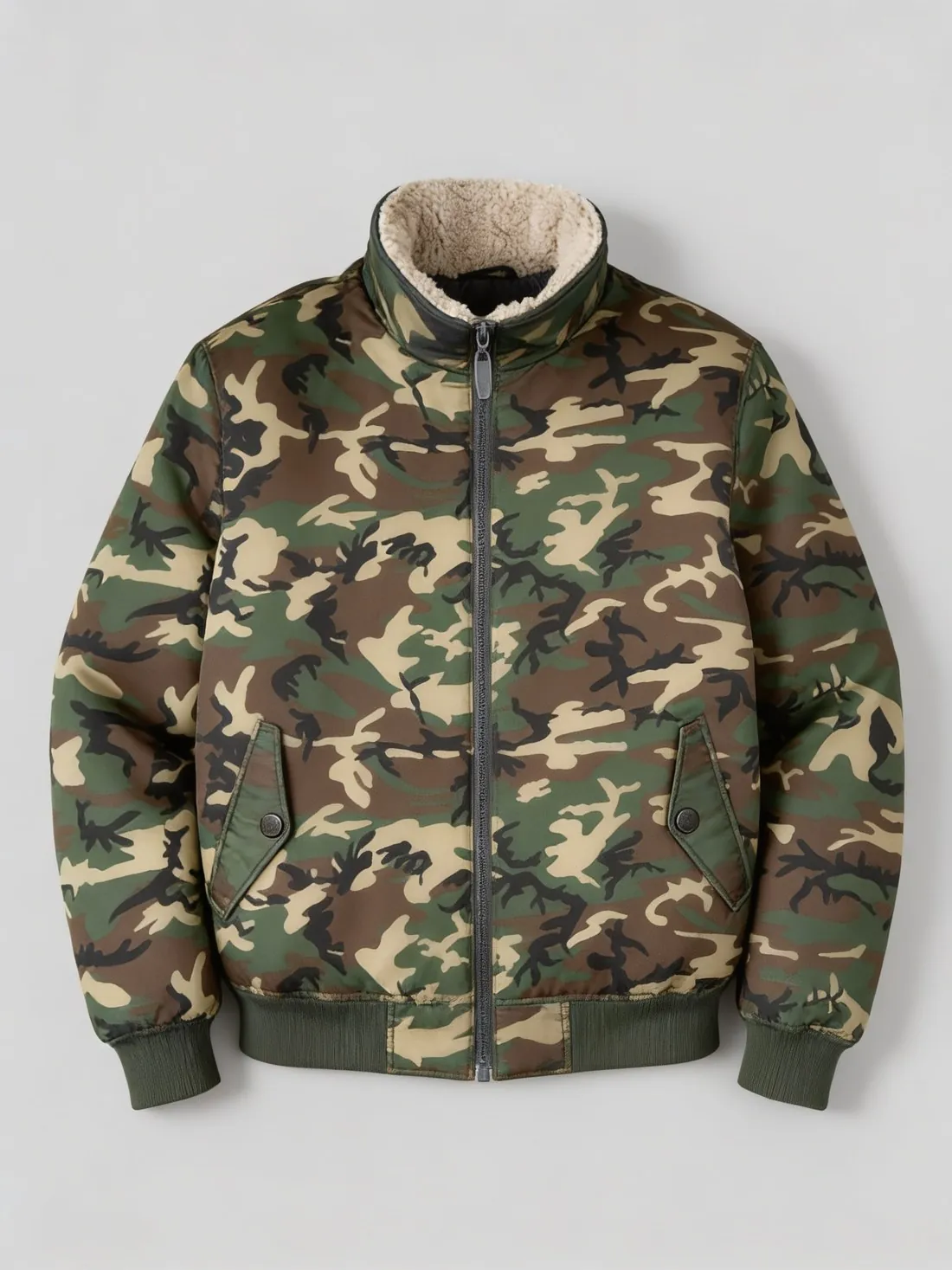
Dieselbe Jacke aus dem Camouflage-Stoff, der Fleecekragen unverändert · Stoffstudio
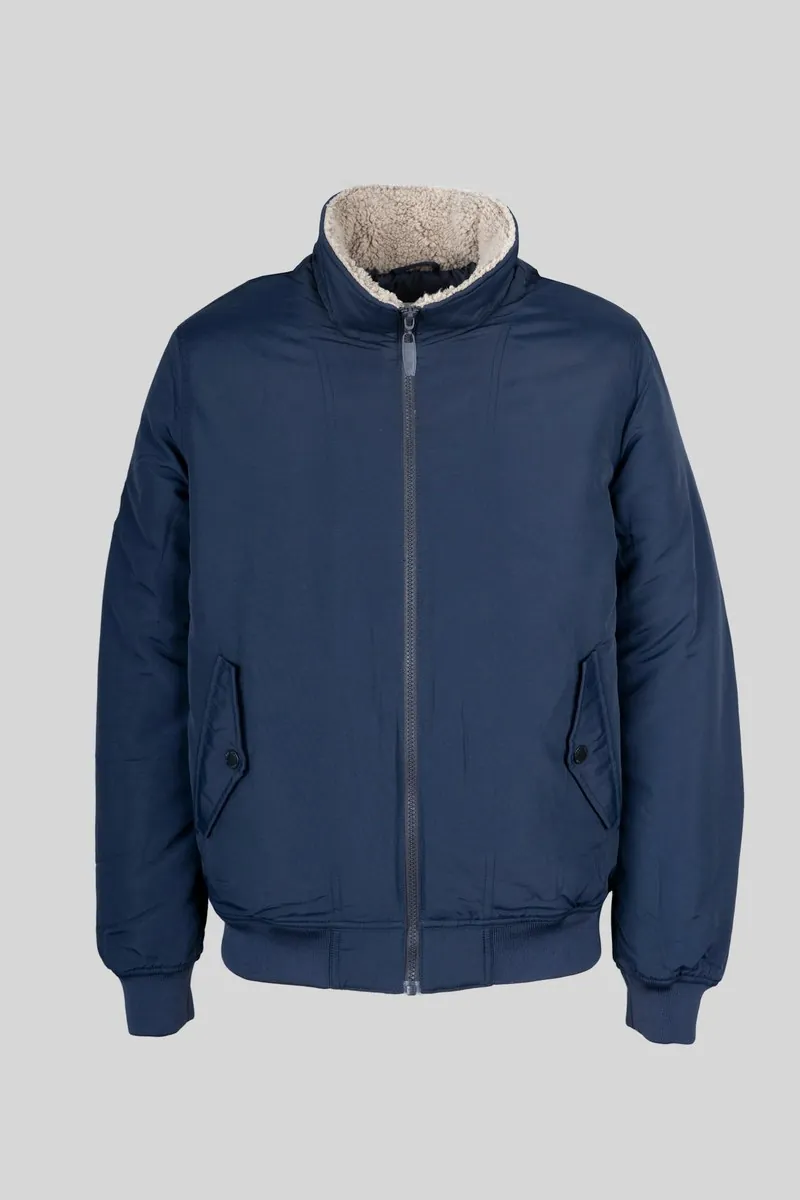
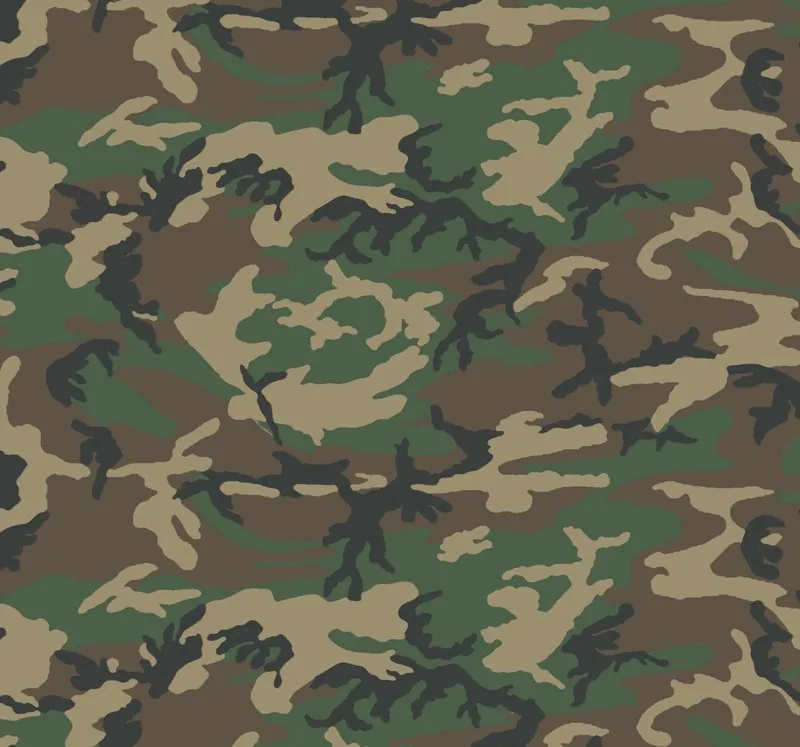
Quellfoto: Jacke auf dem Bügel · Stoffprobe. Erstellt mit Herofab · Stoffstudio

So funktioniert es

  1. 1

    Kleidungsstück hochladen

    Ein Foto des Kleidungsstücks auf dem Bügel oder flach liegend, oder ein Bild davon am Model.

  2. 2

    Stoff hinzufügen

    Ein flaches, gleichmäßig ausgeleuchtetes Foto des Stoffs oder einer Stoffprobe. Übernehmen Sie die Mustergröße der Stoffprobe, oder machen Sie das Muster kleiner oder größer.

  3. 3

    Bild erhalten

    Geliefert in 2K, oder in 4K für einen Credit mehr — herunterladbar in 20 Marktplatzformaten ohne weitere Credits.

Optionen

Was Sie einstellen können.

Jede der folgenden Optionen ist Teil des Herofab Studios.

Eingaben
Ein Foto des Kleidungsstücks oder ein Bild am Model und ein Foto des Stoffs — beide erforderlich
Produktkategorie
Optional — sagt Herofab, um welches Kleidungsstück es sich handelt, vom T-Shirt bis zum Mantel
Mustergröße
Wie in der Stoffprobe, kleiner oder größer
Formate
Das Format des Kleidungsfotos, oder 1:1, 3:4, 4:5, 2:3, 9:16, 4:3 oder 16:9 · 2K oder 4K
Marktplatzformate
20 Marktplatzformate beim Download, ohne Beschnitt und ohne weitere Credits

Was das Stoffstudio ersetzt und was laut Vorgabe erhalten bleibt

Das Stoffstudio nimmt zwei Fotos, und beide sind erforderlich: eines des Kleidungsstücks und eines eines Stoffs oder einer Stoffprobe. Die Vorgabe lautet, das Kleidungsstück in diesem Stoff neu zu fertigen und nur seinen Hauptstoff zu ändern, sodass Farbe, Material, Struktur und Muster von der Stoffprobe stammen. Die Stoffprobe wird als Materialmuster behandelt. Das Tool hat die Vorgabe, ihre Web- oder Strickart, ihren Glanz und ihr Gewicht und ihren Print mit denselben Formen, Farben und Abständen zu übernehmen und Ränder, Hintergrund, Falten und jedes Etikett oder Lineal in diesem Foto zu ignorieren.

Die Konstruktion des Kleidungsstücks ist in der Vorgabe als zu erhalten benannt: Schnitt und Silhouette, Ärmel- und Saumlänge, Kragen und Passform, Nähte und Abnäher sowie Anzahl und Position von Knöpfen, Reißverschlüssen, Taschen und Kordelzügen. Rippbesätze, Futter und Beschläge sollen laut Vorgabe ihr ursprüngliches Material und ihre Farbe behalten; ein Rippbündchen soll den neuen Stoff also nicht annehmen. Ein platziertes Logo, Motiv oder ein Text soll bleiben, wo es ist, auf dem neuen Stoff, während ein Allover-Print des alten Stoffs durch die Stoffprobe ersetzt wird.

Wann das Stoffstudio passt und wann ein anderes Tool besser ist

Das Stoffstudio eignet sich für ein Kleidungsstück, das einmal fotografiert wurde und in weiteren Stoffen existiert: dasselbe Hemd in einem Streifen, einem Karo und einem unifarbenen Leinen oder eine Jacke in einem neuen Print. Das Foto kann das Kleidungsstück auf dem Bügel, flach liegend oder am Model zeigen. Am Model sollen Person, Gesicht, Haar, Pose, Hintergrund und Licht laut Vorgabe bleiben; eine Serie aus einem Foto soll sich also nur im Stoff unterscheiden. Die optionale Produktkategorie führt nur Kleidungsstücke auf; Taschen, Schuhe, Kopfbedeckungen, Schmuck und Brillen sind nicht darin.

Bleibt der Stoff gleich und ändert sich nur der Farbton, ist Farbvarianten das direktere Tool: Es ändert die Grundfarbe und hat die Vorgabe, Struktur, Gewebe und Nähte zu lassen wie fotografiert. Stimmt der Stoff und soll das Kleidungsstück an einer Person zu sehen sein, zieht die virtuelle Anprobe es einem Studio-Model an, und Pose ändern ergänzt weitere Posen eines Model-Bilds. Für einen nahen Blick auf die neue Oberfläche kann Detailaufnahme die Stoffstruktur eines von Herofab gelieferten Bildes fassen.

Was am neuen Stoff vor der Veröffentlichung zu prüfen ist

Vergleichen Sie das Ergebnis zuerst mit dem physischen Stoff. Die Mustergröße hat drei Einstellungen: wie in der Stoffprobe, kleiner oder größer. Kleiner und größer verlangen Motive in etwa der halben oder etwa der doppelten Größe, die sie in der Stoffprobe haben, und diese Größe wird aus dem Foto der Stoffprobe gelesen, nicht gemessen. Prüfen Sie, ob ein Streifen oder ein Karo die Breite hat, die er auf dem echten Stoff hat. Sehen Sie dann, wie das Muster verläuft: Die Vorgabe verlangt, dass sich der Stoff um die Falten legt, über die Nähte hinweg weiterläuft und die ursprünglichen Falten, Schattierungen und Glanzlichter behält.

Gehen Sie als Nächstes die Teile durch, die sich nicht ändern sollen. Zählen Sie Knöpfe und Taschen, vergleichen Sie Kragen, Ärmellänge und Saum mit dem Foto des Kleidungsstücks, und lesen Sie jedes Logo und jeden Schriftzug. Innen im Halsausschnitt eingenähte Etiketten sollen laut Vorgabe innen bleiben. Ist als Format das des Kleidungsfotos gewählt, soll der Bildausschnitt laut Vorgabe bleiben, wie er ist; bei einem anderen Format wird er so weit angepasst, wie die neue Form es verlangt, sehen Sie sich also die Bildränder an. Ein Muster, das flach über eine Falte läuft, oder ein verändertes Detail ist ein Grund, das Bild erneut zu erstellen.

Fragen

Stoffstudio: Antworten.

Welches Stofffoto eignet sich am besten?

Ein frontal aufgenommenes, gleichmäßig ausgeleuchtetes, bildfüllendes Foto ohne Falten oder Schatten über dem Muster. Muster und Farbe werden aus diesem Foto gelesen.

Behält das Kleidungsstück seine Form?

Das ist die Vorgabe: Schnitt, Nähte, Knöpfe und Besätze — und am Model auch Pose und Hintergrund — bleiben wie auf Ihrem Foto des Kleidungsstücks, nur der Stoff ändert sich. Prüfen Sie vor der Veröffentlichung, wo das Muster auf Nähte und Taschen trifft.

Wie nah ist die Farbe am echten Stoff?

Die Farbe folgt Ihrem Stofffoto. Bildschirme, Licht und Stoffe unterscheiden sich; vergleichen Sie das Ergebnis vor der Veröffentlichung mit der physischen Stoffprobe.

Eignet sich Herofab, um ein Kleidungsstück in anderen Stoffen zu zeigen?

Ja, wenn dasselbe Kleidungsstück anhand eines Stofffotos oder Musters in einem anderen Stoff oder Aufdruck gezeigt werden soll. Stoffstudio verwendet ein Foto des Kleidungsstücks auf einem Bügel, flach liegend oder am Model. Herofab soll Schnitt, Nähte, Knöpfe und Besatz erhalten; bei einem Modelbild auch Pose und Hintergrund, sodass nur der Stoff wechselt. Prüfen Sie Muster an Nähten und Taschen und vergleichen Sie die Farbe vor der Veröffentlichung mit dem physischen Muster.

Wie zeige ich ein Kleidungsstück in mehreren Stoffen, ohne Musterstücke zu nähen?

Fotografieren Sie das Kleidungsstück einmal. Fotografieren Sie jeden Stoff oder jedes Muster gerade von vorn, gleichmäßig beleuchtet und bildfüllend, ohne Falten oder Schatten über dem Muster. Laden Sie das Kleidungsstück und ein Stofffoto bei Stoffstudio hoch. Behalten Sie den Maßstab des Musters bei oder verkleinern beziehungsweise vergrößern Sie ihn. Herofab liefert dasselbe Kleidungsstück in diesem Stoff oder Aufdruck. Wiederholen Sie den Vorgang mit demselben Kleidungsfoto und dem nächsten Stofffoto.

Darf ich die Bilder kommerziell nutzen?

Ja. Herofab erhebt keinen Anspruch auf das Eigentum an den für Sie erstellten Bildern. Sie dürfen für jeden rechtmäßigen Zweck verwendet werden, auch kommerziell. Je nach den Gesetzen Ihres Landes sind KI-generierte Bilder möglicherweise nicht urheberrechtlich geschützt; Herofab kann daher keine exklusiven Rechte daran versprechen. Jede gelieferte Bilddatei enthält den IPTC-Marker für KI-generierte Medien.

Lassen sich zwei verschiedene Stoffe auf ein Kleidungsstück anwenden?

Nicht in einem Bild. Das Tool nimmt ein Stofffoto an, und die Vorgabe ändert nur den Hauptstoff des Kleidungsstücks. Rippbesätze, Futter und Beschläge sollen laut Vorgabe ihr ursprüngliches Material und ihre Farbe behalten, und es gibt keine Einstellung, um einem Ärmel, einem Einsatz oder einer Tasche einen eigenen Stoff zu geben.

Bleibt ein Logo oder ein Brustprint im neuen Stoff auf dem Kleidungsstück?

Das ist die Vorgabe. Ein platziertes Motiv, Logo, ein Text oder Etikett soll an derselben Stelle bleiben, Buchstabe für Buchstabe, auf dem neuen Stoff. Ein Allover-Print, der zum alten Stoff gehörte, wird anders behandelt: Er wird durch das Muster der Stoffprobe ersetzt. Vergleichen Sie kleine Schriftzüge vor der Veröffentlichung mit dem Foto des Kleidungsstücks.

Was kostet es?

5 Credits pro Bild, plus ein Credit für 4K. In US-Dollar sind das 0,20 $ bis 0,60 $ pro Bild vor Steuern, vom größten Plan bis zum kleinsten Credit-Paket. Die Kosten werden vor der Erstellung angezeigt; schlägt ein Auftrag fehl, werden die Credits erstattet. Die 20 kostenlosen Credits bei der Registrierung reichen für 4 Bilder mit diesem Tool.

Beispiele nach Produkt
Glossar
Verwandte Tools
Loslegen

Ihre nächste Kollektion, noch diese Woche fotografiert.

20 Credits bei der Registrierung, keine Kreditkarte erforderlich. Mit kostenlosen Credits erstellte Bilder tragen ein Wasserzeichen. Herofab entfernt das Wasserzeichen auch von diesen Bildern, sobald Credits gekauft werden.