Sprache: DE
Kostenlos starten

Detailaufnahmen, aus dem Foto, das Sie haben.

Detailaufnahme erstellt aus einem Produktfoto oder einem von Herofab gelieferten Bild eine Nahaufnahme des Bereichs, den Käufer vergrößern — Kragen, Stoff, Print, Beschläge oder Nähte — und soll ihn wie in der Vorlage erhalten.

4Credits pro Bild · 4K +1
Kostenlos starten

Aktualisiert am

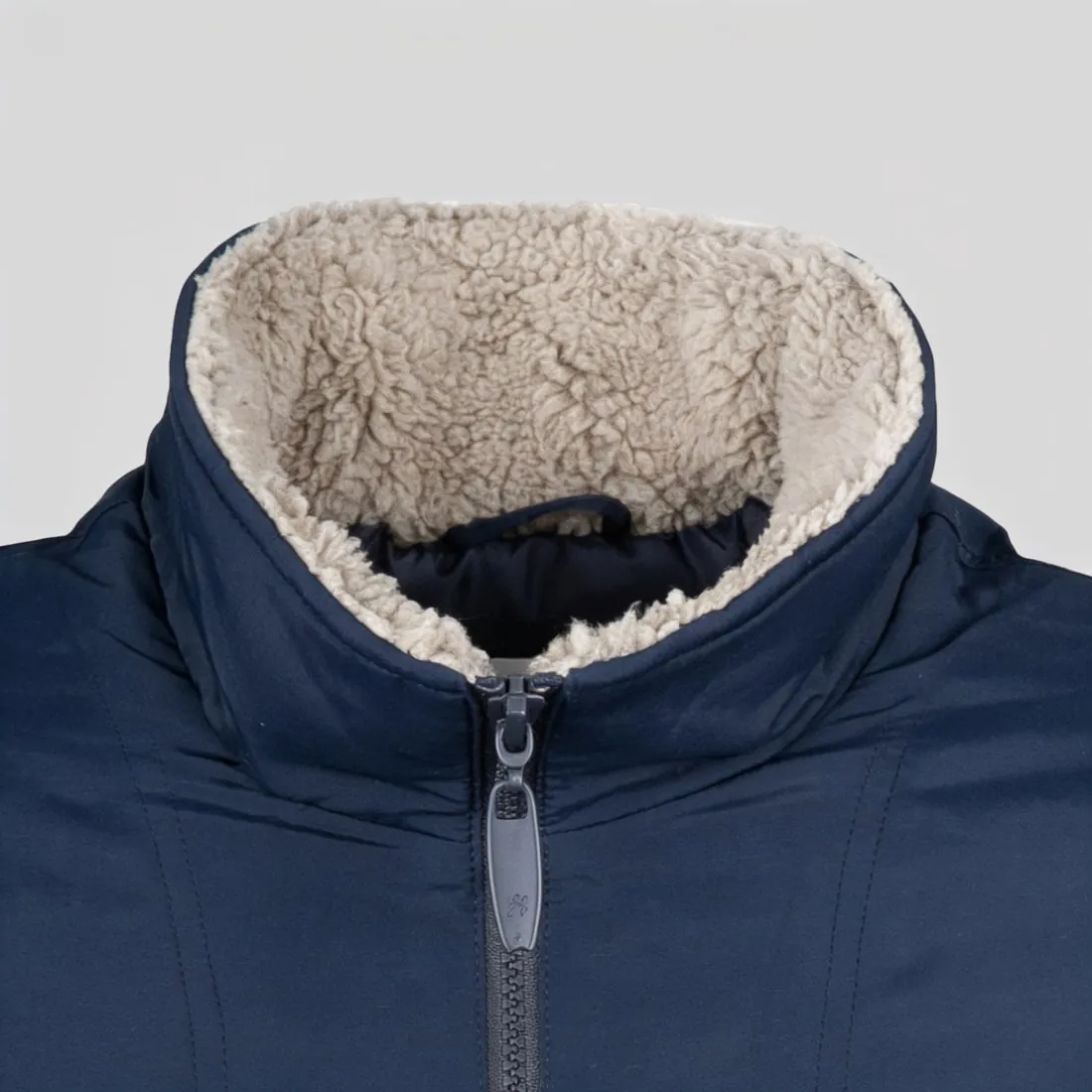
Nahaufnahme des cremefarbenen Teddyfutter-Kragens und des Reißverschluss-Zippers der marineblauen Jacke · Detailaufnahme
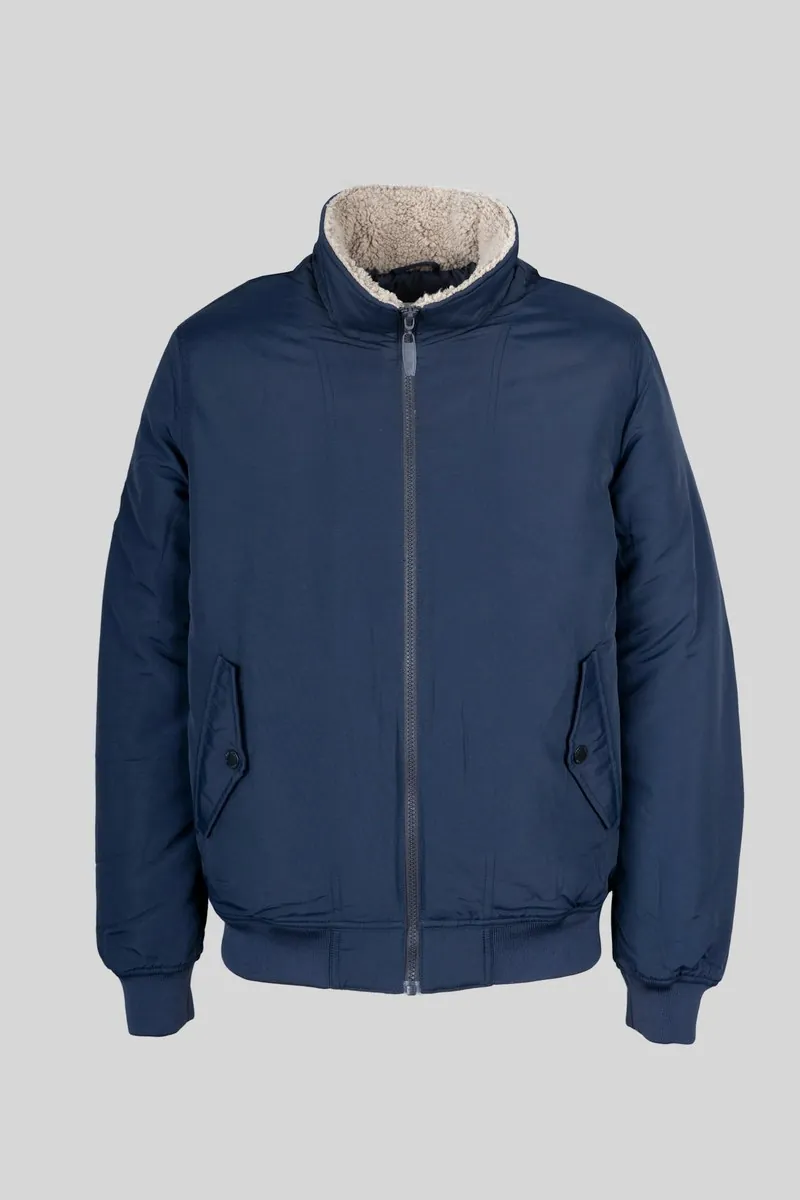
Quellfoto: Jacke auf dem Bügel. Erstellt mit Herofab · Detailaufnahme

So funktioniert es

  1. 1

    Bild hochladen

    Ein Produktfoto oder ein beliebiges von Herofab geliefertes Bild — auch eines am Model.

  2. 2

    Detail wählen

    Überlassen Sie die Wahl Herofab, oder wählen Sie Kragen, Stoff, einen Print oder ein Logo, ein Bündchen, den Saum, Knöpfe oder Reißverschluss, die Nähte, die Sohle, eine Steinfassung oder einen Verschluss.

  3. 3

    Nahaufnahme erhalten

    Geliefert in 2K, oder in 4K für einen Credit mehr — herunterladbar in 20 Marktplatzformaten ohne weitere Credits.

Beispiele nach Produkt

Echte Ergebnisse, nach Produktart.

Mit diesem Tool aus dem Foto daneben erstellt.

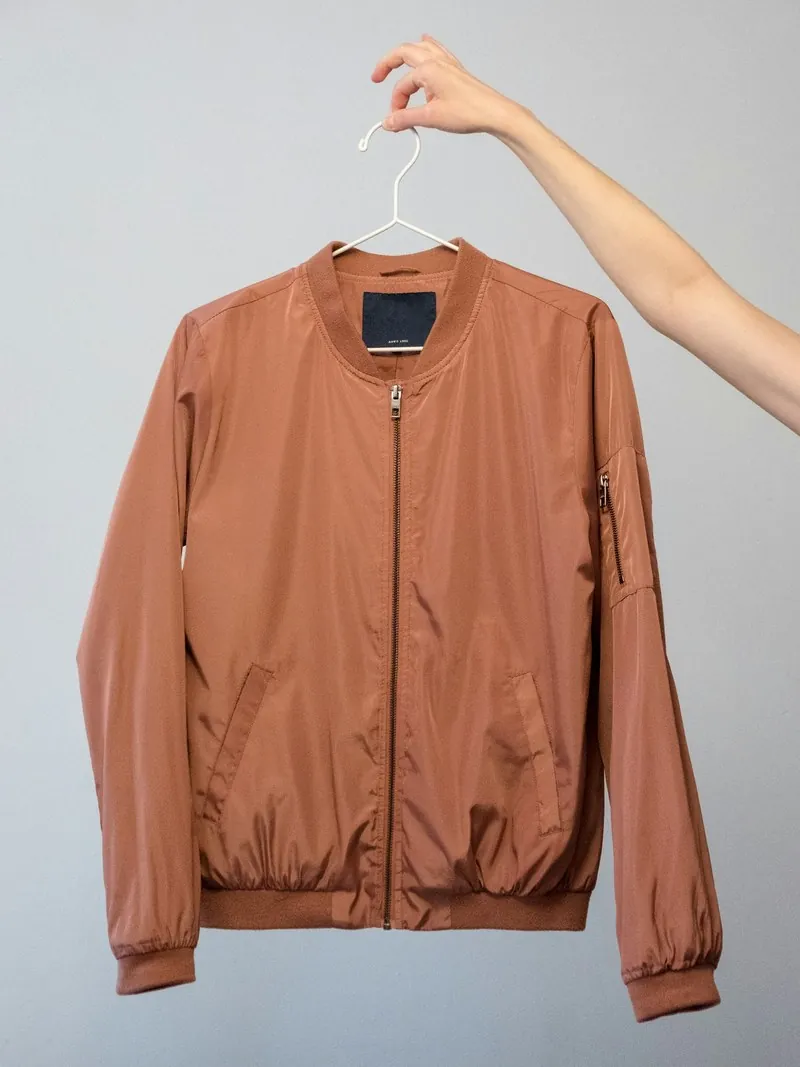
Quellfoto: Jacke auf dem Bügel
Quellfoto · Jacke auf dem Bügel
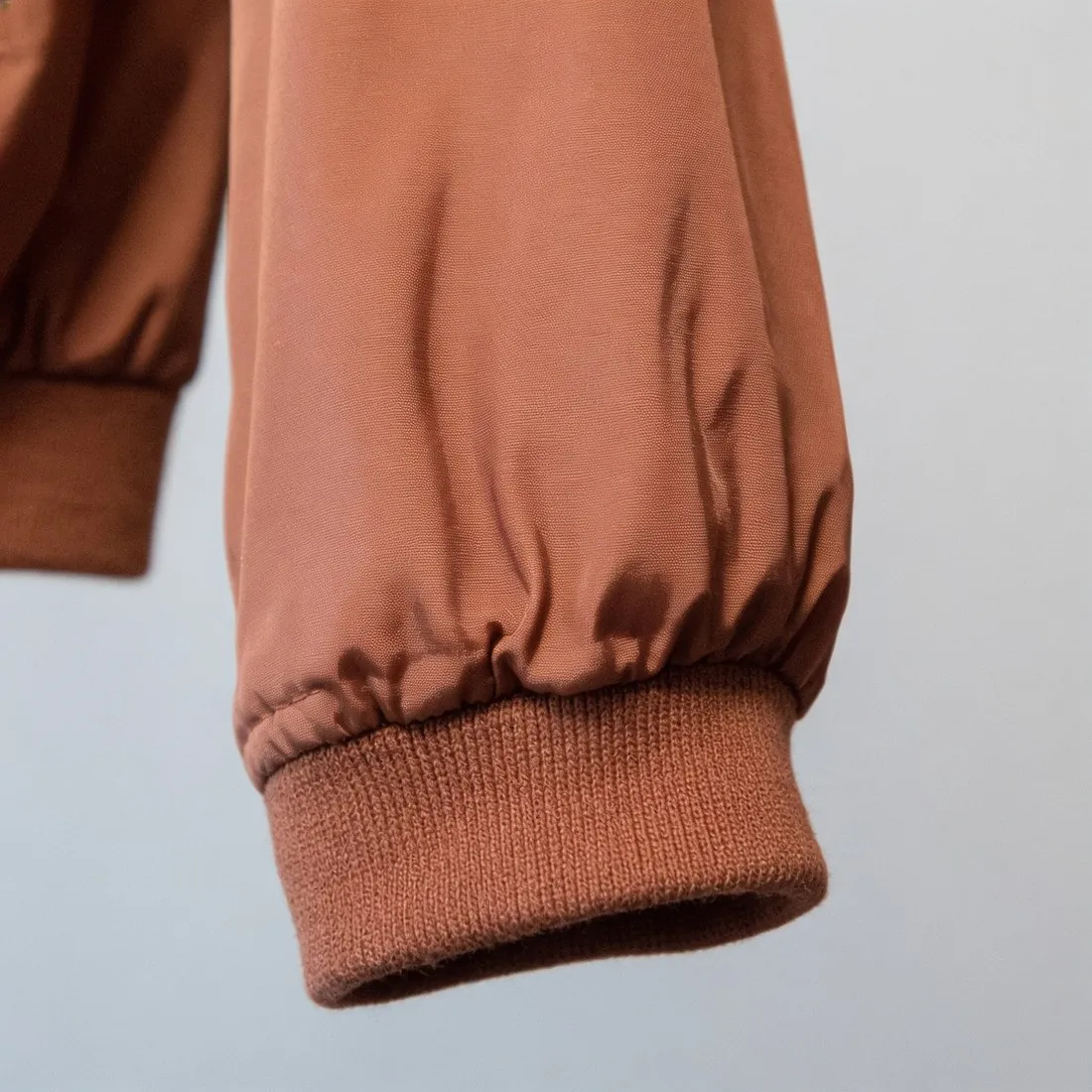
Nahaufnahme des gerippten Ärmelbündchens der terrakottafarbenen Bomberjacke · Detailaufnahme

Quellfotos: Bulbul Ahmed (Unsplash License) · Tobias Tullius (Unsplash License)

Optionen

Was Sie einstellen können.

Jede der folgenden Optionen ist Teil des Herofab Studios.

Quelle
Ein Produktfoto oder ein von Herofab geliefertes Bild
Details
Automatisch, Kragen / Ausschnitt, Stoffstruktur, Print / Logo, Bündchen / Ärmel, Saum, Knöpfe / Reißverschluss / Beschläge, Nähte, Sohle / Absatz, Steinfassung, Verschluss
Formate
1:1, 4:5 oder 3:4 · 2K oder 4K
Marktplatzformate
20 Marktplatzformate beim Download, ohne Beschnitt und ohne weitere Credits

Wie Detailaufnahme eine Nahaufnahme erstellt, ohne Details zu erfinden

Detailaufnahme erstellt aus einem bereits vorhandenen Bild eine Nahaufnahme eines Bereichs eines Produkts. Die Vorgabe beschreibt sie als dieselbe Kamera, die im selben Licht näher an dasselbe Produkt heranrückt: Der gewählte Bereich füllt den größten Teil des Bildes, mittig und scharf, während der Rest des Produkts über die Ränder hinauslaufen darf. Der Bereich wird dem Tool überlassen oder aus zehn gewählt: Kragen oder Ausschnitt, die Stoffstruktur, ein Print oder Logo, ein Bündchen, der Saum, Knöpfe, Reißverschluss oder Beschläge, die Nähte, Sohle oder Absatz, eine Steinfassung oder ein Verschluss.

Was das Tool ausmacht, ist ein Verbot des Erfindens. Die Vorgabe verlangt nur das, was in diesem Bereich der Quelle bereits sichtbar ist, mit denselben Farben, demselben Material, Gewebe, Nahtbild, Print, Schriftzug und denselben Beschlägen in derselben Form, Anzahl und Position, und sie schließt hinzugefügte Stiche, Knöpfe, Nieten, Steine, Struktur, Text oder Verzierung aus. Wo die Quelle zu klein ist, um feine Struktur zu zeigen, soll das Tool dem treu bleiben, wie die Quelle aussieht. Die Nahaufnahme ist dennoch eine neue Wiedergabe, keine Vergrößerung der Pixel der Quelle.

Wann eine Nahaufnahme das richtige Bild ist und wann nicht

Eine Detailaufnahme beantwortet die Fragen, die ein Käufer aus einer Gesamtansicht nicht klären kann: wie ein Kragen gebaut ist, wie die Oberfläche des Stoffs aussieht, wie ein Reißverschluss, eine Schnalle oder ein Verschluss verarbeitet ist, wie ein Stein gefasst ist. Die Quelle kann das eigene Produktfoto des Händlers sein oder ein von Herofab geliefertes Bild, etwa eine Anprobe, ein Ghost-Mannequin oder ein Bild aus dem Produktstudio. Jeder Auftrag fasst einen Bereich und liefert ein Foto; ein zweites Detail desselben Produkts ist also ein zweiter Auftrag aus derselben Quelle.

Eine Nahaufnahme ist nicht immer das richtige Bild. Sollen Käufer in das ganze Bild hineinzoomen können, erhöht Hochskalieren die Auflösung des Bildes und zeichnet es nicht neu. Soll das ganze Produkt in einer neuen Umgebung erscheinen, setzt das Produktstudio es in eine Studio- oder Stilszene. Soll sich der Stoff selbst ändern, nimmt das Stoffstudio das Foto des Kleidungsstücks und ein Foto des neuen Stoffs. Detailaufnahme hat keine Einstellung für Szene, Hintergrund oder Winkel: Die Vorgabe verlangt dasselbe Produkt im selben Licht, die Nahaufnahme übernimmt ihr Licht also aus der Quelle.

Die Nahaufnahme vor der Veröffentlichung mit der Quelle vergleichen

Legen Sie die Nahaufnahme neben die Quelle und vergleichen Sie durch Zählen. Nahtreihen, Knöpfe, Reißverschlusszähne, Nieten, Steine und Krappen sollen in Zahl und Position gleich sein; für diese Bereiche nennt die Vorgabe Stichlänge und Garnfarbe, Form, Oberfläche und Position der Beschläge sowie Schliff, Farbe und Platzierung der Steine als zu erhalten. Schrift ist der strengste Test. Ein Print, Logo oder Etikett soll laut Vorgabe lesbar bleiben, mit derselben Schreibweise, Schriftart, Schriftstärke und Farbe; lesen Sie also Buchstabe für Buchstabe, und erstellen Sie das Bild erneut, wenn sich ein Buchstabe geändert hat.

Vergewissern Sie sich dann, dass die Nahaufnahme den gewünschten Bereich zeigt. Ist dieser Bereich in der Quelle nicht sichtbar, weist die Vorgabe das Tool an, das markanteste sichtbare Detail zu fassen und keinen Teil zu zeichnen, den die Quelle nicht zeigt; eine Sohle, die aus einer Frontansicht angefordert wird, kann daher als anderes Detail zurückkommen. Struktur ist die andere Grenze. Eine Stoff-Nahaufnahme soll laut Vorgabe Gewebe, Strick oder Narbung im Maßstab der Quelle halten, nicht gröber, feiner oder anders, und eine kleine oder weiche Quelle gibt dem Tool wenig zu lesen.

Fragen

Detailaufnahme: Antworten.

Was wählt „Automatisch“?

Das markanteste Detail des Produkts im Bild. Wählen Sie das Detail selbst, wenn ein Teil besonders wichtig ist, etwa ein Logo oder ein Verschluss.

Kann das Tool ein Detail zeigen, das nicht auf meinem Foto ist?

Nein. Die Nahaufnahme entsteht aus dem, was das Ausgangsbild zeigt. Ein verdecktes, weggefaltetes oder zu kleines Teil lässt sich nicht originalgetreu wiedergeben — verwenden Sie ein scharfes Foto, auf dem das Detail sichtbar ist.

Kann ich mit einem Bild aus einem anderen Tool beginnen?

Ja. Das Ausgangsbild kann Ihr eigenes Produktfoto sein oder ein von Herofab geliefertes Bild, etwa eine Anprobe, ein Ghost-Mannequin oder ein Bild aus dem Produktstudio.

Wie erhalte ich Detailaufnahmen eines Produkts ohne Nahaufnahme-Shooting?

Laden Sie ein scharfes Produktfoto hoch, auf dem das Detail sichtbar ist, oder ein von Herofab geliefertes Bild. Lassen Sie Herofab den Bereich wählen oder wählen Sie Kragen, Stoff, Aufdruck oder Logo, Manschette, Saum, Verschluss, Naht, Sohle, Fassung oder Schließe. Detailaufnahme rahmt ihn als Nahaufnahme in 1:1, 4:5 oder 3:4 ein und soll sein Aussehen aus dem Original bewahren. Verdeckte oder zu kleine Details lassen sich nicht originalgetreu wiedergeben.

Erscheint das Gesicht des Models in einer Nahaufnahme aus einem Model-Bild?

Laut Vorgabe nicht. Trägt oder hält in der Quelle eine Person das Produkt, belässt die Vorgabe Haut, Haar und Pose, wie sie sind, und lässt das Gesicht außerhalb des Bildausschnitts. Die Nahaufnahme ist auf den gewählten Bereich des Produkts ausgerichtet; ein Ausschnitt oder ein Bündchen kann also die Haut daneben zeigen, wie im Ausgangsbild.

Lässt sich eine Detailaufnahme als breites Banner oder als vertikale Story liefern?

Nein. Detailaufnahme bietet ein Quadrat und zwei Hochformate und kein breites oder Story-Format. Bild erweitern ist kein Umweg: Es setzt die Szene um ein Bild herum fort und hat nicht die Vorgabe, ein Produkt zu vervollständigen, das am Rand abgeschnitten ist, und genau so ist eine Nahaufnahme angelegt. Beginnen Sie für ein Banner mit einem Bild, das das ganze Produkt zeigt.

Was kostet es?

4 Credits pro Bild, plus ein Credit für 4K. In US-Dollar sind das 0,16 $ bis 0,48 $ pro Bild vor Steuern, vom größten Plan bis zum kleinsten Credit-Paket. Die Kosten werden vor der Erstellung angezeigt; schlägt ein Auftrag fehl, werden die Credits erstattet. Die 20 kostenlosen Credits bei der Registrierung reichen für 5 Bilder mit diesem Tool.

Beispiele nach Produkt
Glossar
Leitfäden
Verwandte Tools
Loslegen

Ihre nächste Kollektion, noch diese Woche fotografiert.

20 Credits bei der Registrierung, keine Kreditkarte erforderlich. Mit kostenlosen Credits erstellte Bilder tragen ein Wasserzeichen. Herofab entfernt das Wasserzeichen auch von diesen Bildern, sobald Credits gekauft werden.