Idioma: ES
Empezar gratis

Cambie el formato, sin recortar.

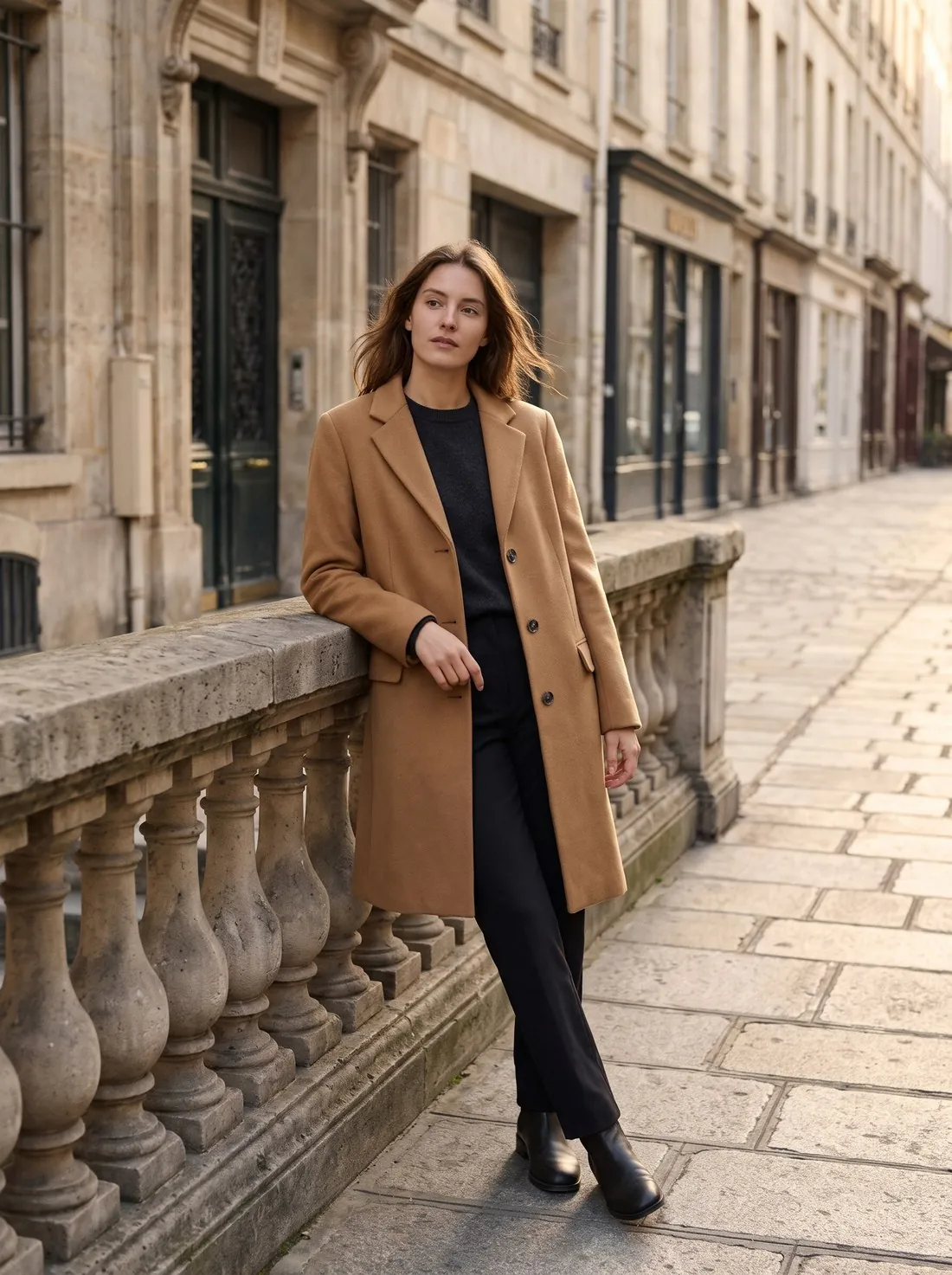
Ampliar encuadre convierte una toma vertical en un cuadrado, una story o un banner al extender la escena alrededor del producto en vez de recortarla; el producto no se toca.

4créditos por imagen · 4K +1
Empezar gratis

Actualizado el

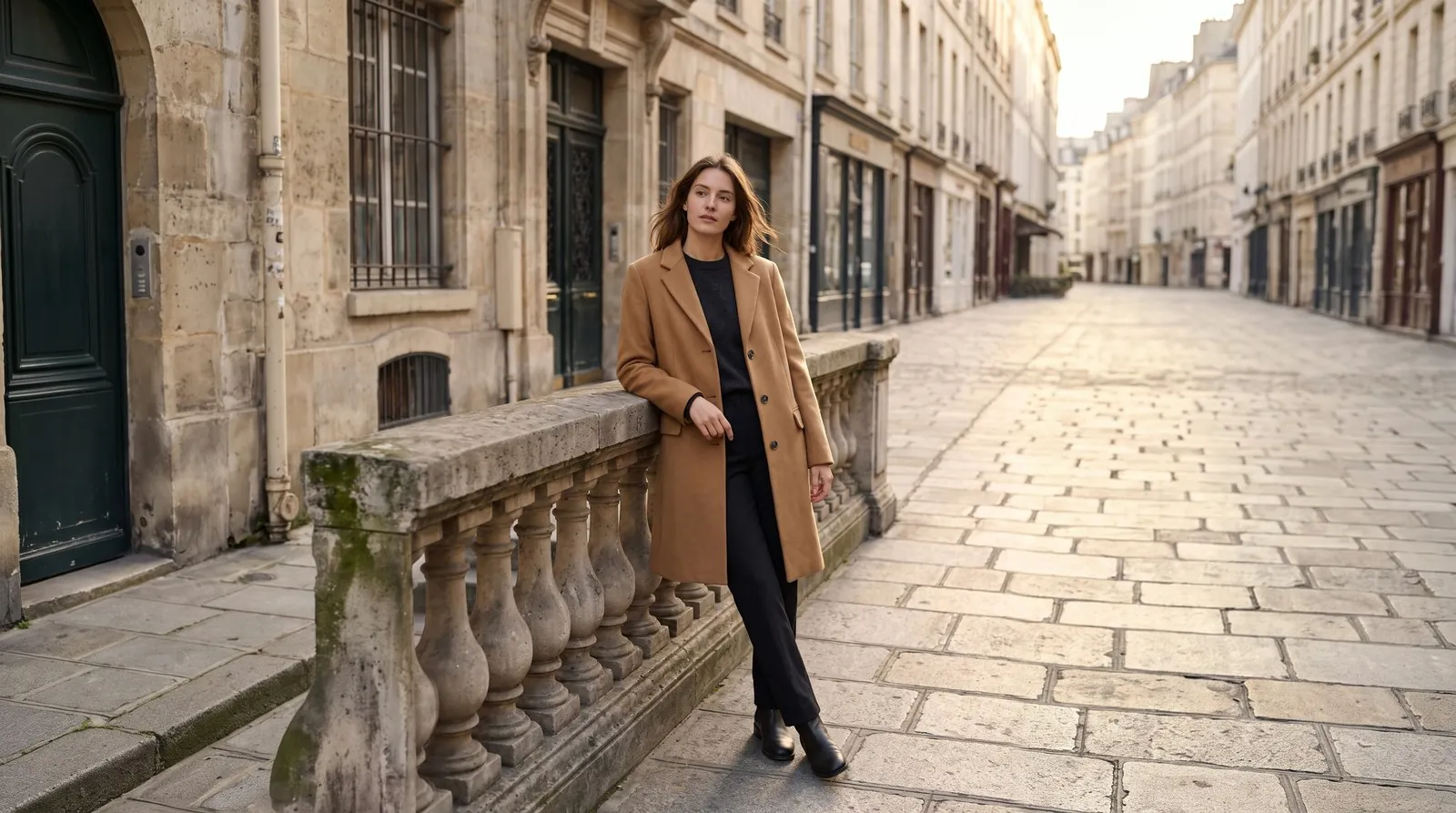
La misma foto de la calle ampliada a un formato panorámico 16:9, sin cambios en el modelo ni en el abrigo · Ampliar encuadre
Foto de origen: Imagen de Herofab. Hecho con Herofab · Ampliar encuadre

Cómo funciona

  1. 1

    Suba la imagen

    Cualquier imagen de producto o con modelo, incluida una creada con Herofab.

  2. 2

    Elija el formato

    1:1, 3:4, 4:5, 2:3, 9:16, 4:3 o 16:9.

  3. 3

    Reciba la imagen

    Entregada en 2K, o en 4K por un crédito más.

Opciones

Lo que puede ajustar.

Todas las opciones siguientes forman parte del estudio Herofab.

Formatos
1:1, 3:4, 4:5, 2:3, 9:16, 4:3 o 16:9
Resolución
2K o 4K

Cómo se amplía el encuadre y qué permanece en su sitio

Ampliar encuadre coloca la imagen de origen en el centro de un lienzo mayor, en el formato elegido, y hace que se rellenen los márgenes vacíos. Las instrucciones son continuar lo que ya existe —el fondo, el suelo, las paredes, las superficies, la luz y las sombras— para que el resultado se lea como una sola fotografía más amplia, tomada con la misma cámara en el mismo momento. La imagen solo crece hacia fuera; no se corta nada de la fuente para llegar a la nueva forma.

La herramienta también recibe indicaciones sobre lo que debe dejar fuera. En la zona ampliada no deben aparecer personas, productos, texto ni otros objetos nuevos, y el sujeto no debe repetirse en ella. Los formatos abarcan un cuadrado y varias formas verticales, además de una story vertical, una forma apaisada y un banner ancho; el resultado se entrega en 2K, con 4K como opción. Un producto fotografiado sobre un fondo de estudio liso deja poco que suponer a la ampliación; una calle concurrida o un interior le exigen más.

Cuándo ampliar el encuadre y cuándo conviene otra herramienta

Ampliar encuadre es la herramienta adecuada cuando una imagen ya está aprobada y solo su forma no encaja con el lugar al que va destinada: una imagen en modelo vertical que hace falta como imagen cuadrada de ficha, como story vertical o como banner ancho para la cabecera de una tienda. Recortar se llevaría parte de la prenda o del modelo; ampliar mantiene ambos enteros y añade espacio a su alrededor. La fuente puede ser una foto del propio vendedor o una imagen entregada por Herofab.

Algunas tareas corresponden a una herramienta vecina. Cuando solo hace falta el tamaño en píxeles de un canal de venta, cualquier imagen entregada puede descargarse en medidas de marketplace sin recortes. Cuando la imagen tiene la forma adecuada pero es demasiado pequeña, el paso es Ampliar resolución. Cuando el producto debe estar en un entorno distinto y no en más del mismo, Estudio de producto lo coloca en una escena nueva. Una imagen que aún está por hacer puede pedirse desde el principio en el formato necesario en Prueba virtual, Maniquí invisible o Estudio de producto.

Qué revisar en el encuadre ampliado antes de publicar

La unión es el primer lugar donde mirar. La foto original se encuentra con la zona nueva a lo largo de sus propios bordes, y esa línea no debe verse: el tono del fondo, la veta de un suelo, la línea donde el suelo se une a la pared y la dirección de las sombras deben continuar sin escalón. Los fondos con dibujo, como baldosas, tablas y ladrillo, son los más difíciles de continuar y merecen una mirada a tamaño completo.

La zona nueva viene después. Las instrucciones excluyen personas, productos, texto y objetos añadidos, de modo que cualquier elemento de ese tipo en los márgenes es motivo para generar de nuevo, igual que una segunda copia de parte del sujeto. Cuando un banner o una story vaya a llevar un titular, el espacio añadido debe ser lo bastante tranquilo para acogerlo. La herramienta no tiene ajuste para decidir dónde va el espacio nuevo: la fuente se coloca en el centro del lienzo, lo que importa en las composiciones que esperan el producto a un lado.

Preguntas

Ampliar encuadre: respuestas.

¿Y si la imagen ya tiene ese formato?

No se genera nada y los créditos se devuelven.

¿Se redibuja la imagen original al ampliar el encuadre?

No. Solo se genera la nueva zona que la rodea. La imagen original se vuelve a colocar encima, con una transición suave en sus bordes, de modo que el producto no se redibuja.

¿Aumenta la resolución del producto al ampliar la imagen?

El lienzo se entrega en 2K o 4K, pero solo se genera el área nueva alrededor de la imagen original. La imagen original del producto se vuelve a colocar encima, en lugar de dibujarse de nuevo.

¿Cómo consigo una versión cuadrada, story o banner sin una nueva sesión?

Suba la imagen a Ampliar encuadre y elija 1:1, 3:4, 4:5, 2:3, 9:16, 4:3 o 16:9. Solo se genera el área nueva alrededor de la imagen. El original se vuelve a colocar encima con una transición suave en los bordes, para que el producto no se dibuje de nuevo. Si la imagen ya tiene ese formato, no se genera nada y se devuelven los créditos.

¿Puede la zona nueva contener un objeto de atrezo o una línea de texto?

Las instrucciones indican que no. La ampliación continúa la escena que ya está en la foto, y la herramienta tiene instrucciones de no añadir personas, productos, texto ni otros objetos nuevos, ni texto superpuesto. Un titular o un logotipo se colocan después sobre la imagen terminada, en la composición a la que va destinada.

¿Puede completar un producto cortado en el borde de la foto?

No es lo que la herramienta tiene instrucciones de hacer. Continúa la escena y tiene instrucciones de no añadir productos ni repetir el sujeto en la zona nueva, y una parte que queda fuera del encuadre de origen no puede añadirse de forma fiel. El punto de partida más sólido es una foto en la que se vea el producto entero.

¿Ampliar el encuadre es lo mismo que agrandar o ampliar la resolución de una imagen?

No. Ampliar encuadre cambia la forma de la imagen: continúa la escena alrededor del original, que permanece en el centro tal como estaba. Ampliar resolución conserva la forma y multiplica la anchura y la altura por dos o por cuatro. Puede enviar una imagen con el encuadre ampliado directamente a Ampliar resolución si también necesita que tenga más tamaño.

¿Dónde se añade el espacio nuevo al cambiar el formato?

Alrededor del original. La foto se coloca en el centro de un lienzo más grande, y se prolongan el fondo, el suelo, las superficies, la luz y las sombras más allá de sus bordes. Los lados que crecen dependen del formato elegido: una foto vertical convertida en un banner ancho gana espacio a ambos lados; una foto apaisada convertida en una historia gana altura arriba y abajo.

¿Cuánto cuesta?

4 créditos por imagen, más un crédito para 4K. En dólares estadounidenses, eso equivale a 0,16 $–0,48 $ por imagen antes de impuestos, desde el plan más grande hasta el paquete de créditos más pequeño. El coste se muestra antes de generar y, si un trabajo falla, los créditos se devuelven. Los 20 créditos gratuitos del registro cubren 5 imágenes con esta herramienta.

Ejemplos por producto
Glosario
Herramientas relacionadas
Primeros pasos

Su próxima colección, fotografiada esta semana.

20 créditos al registrarse, sin tarjeta. Las imágenes creadas con créditos gratuitos llevan marca de agua. Herofab también elimina la marca de agua de esas imágenes cuando se compran créditos.