Un banner ancho, desde una toma vertical.
La cabecera de una tienda o un banner de campaña son anchos; la mayoría de las imágenes de producto y en modelo son altas. Ampliar encuadre genera la escena que falta hasta que la imagen llena un formato de banner ancho. Solo se genera la zona nueva, y los píxeles originales se vuelven a colocar encima, de modo que el producto queda como estaba.
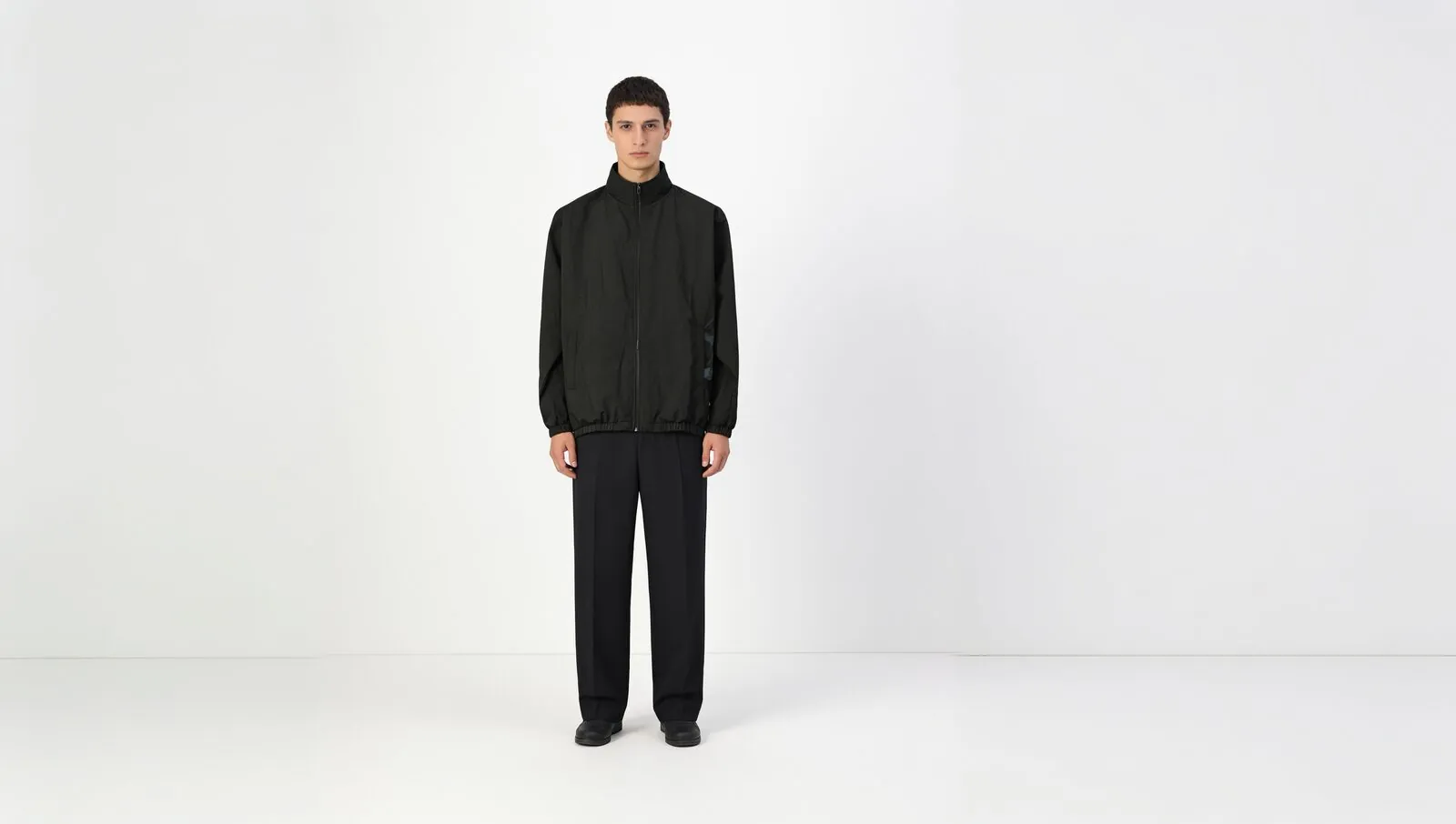
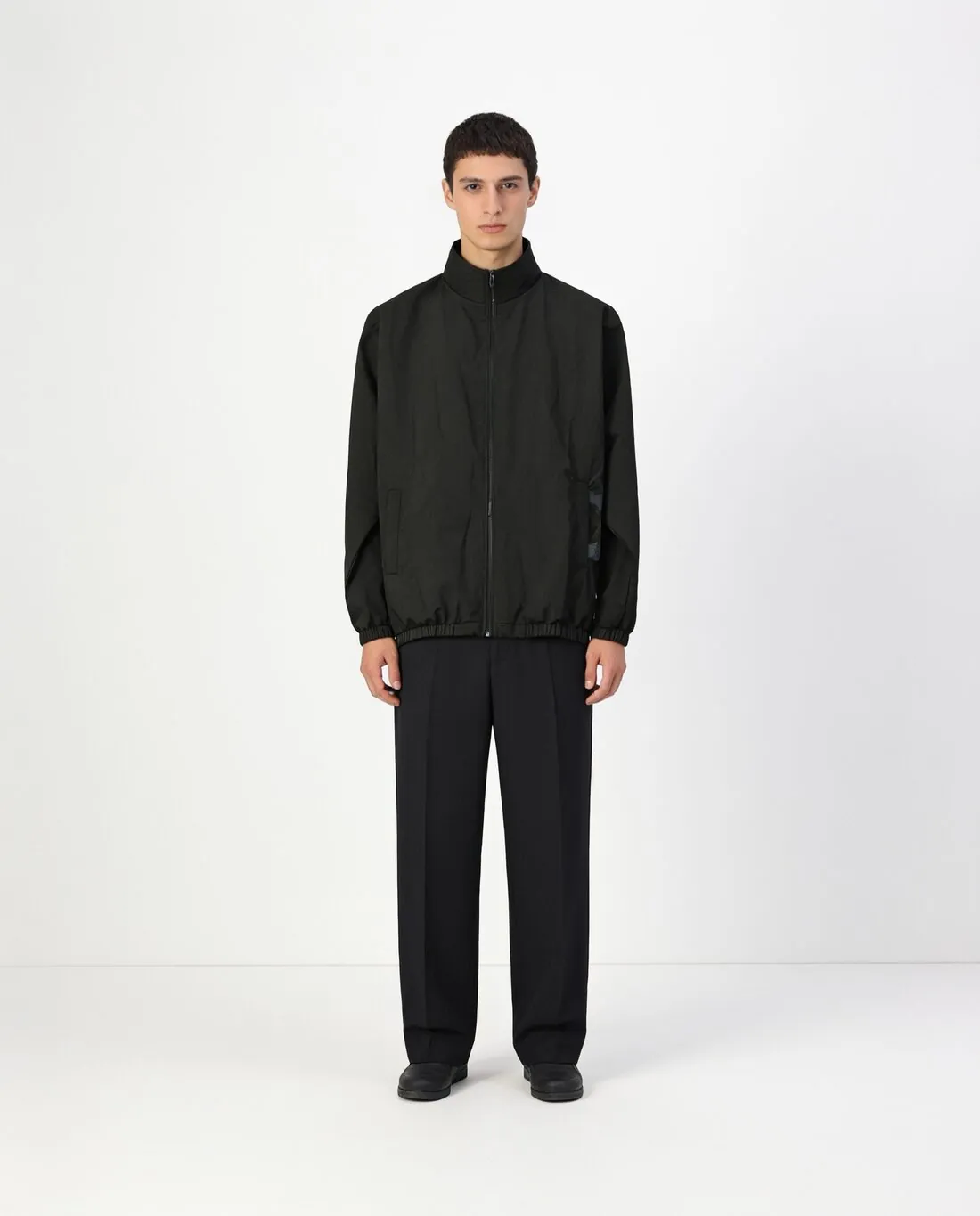
Lo que un banner le pide a la imagen de origen.
- 1
El original no se redibuja
Recortar una imagen vertical a formato de banner corta al modelo o al producto. Ampliarla deja cada píxel original en su sitio y añade escena a los lados. La prenda, el rostro y el producto son, por tanto, los del original; lo que hay que revisar es la zona nueva y la línea donde se une con la anterior.
- 2
Fondos lisos y fondos recargados
Una pared de estudio, un fondo de papel continuo o un cielo uniforme se amplían en una superficie tranquila, que es lo que un banner necesita detrás del texto. Una calle, una habitación o un follaje tienen que continuarse con edificios, muebles u hojas nuevos, y el detalle inventado atrae la mirada. Busque formas repetidas, y un horizonte o un rodapié que se tuerza en la unión.
- 3
Espacio para un titular
El banner gana escena vacía junto al sujeto, y ahí es donde un diseñador coloca después un titular, una fecha o un botón. Herofab no añade texto. Compruebe dónde queda el sujeto en el banner entregado, si la zona nueva es lo bastante tranquila para llevar letras, y que nada importante queda en los extremos, que las pantallas estrechas suelen recortar.
Elegir la imagen que se ampliará a banner.
- Escoja una imagen en la que el producto o el modelo estén completos, con algo de fondo a cada lado, para que la escena nueva tenga de dónde continuar.
- Prefiera un fondo uniforme y una luz suave; una sombra marcada o un degradado que llega hasta el borde de la foto tiene que prolongarse a lo ancho de todo el banner.
- Evite las imágenes en las que el borde izquierdo o el derecho corta un brazo, un bolso o un bajo; una parte que queda fuera del encuadre no puede añadirse de forma fiel.
Ampliar una imagen para banners: respuestas.
¿Se estira mi producto para ajustarlo al banner?
No. Nada de la imagen de origen se estira, se recorta ni se redibuja. La escena que la rodea se genera para llenar el formato ancho, y los píxeles originales se vuelven a colocar encima, de modo que el producto y el modelo tienen las proporciones que tenían en la toma vertical.
¿Herofab añade el titular o el logotipo al banner?
No. Ampliar encuadre entrega solo la imagen, con más escena alrededor del sujeto. El titular, el logotipo o el botón los añade después un diseñador o el editor de la propia tienda. Un fondo ampliado y liso da a ese texto una zona tranquila en la que apoyarse.
¿Y si mi imagen ya es ancha?
Si la imagen ya tiene el formato elegido, no se genera nada y los créditos se devuelven. Una imagen ancha puede ampliarse igualmente a otro formato, por ejemplo a un cuadrado para una cuadrícula de productos, en cuyo caso la escena se añade arriba y abajo en vez de a los lados.
¿Cuánto cuesta?
2 créditos por imagen, más un crédito para 4K. El coste se muestra antes de generar y, si un trabajo falla, los créditos se devuelven. Los 20 créditos gratuitos del registro cubren 10 imagenes con esta herramienta.
Su próxima colección, fotografiada esta semana.
20 créditos al registrarse, sin tarjeta. Las imágenes creadas con créditos gratuitos llevan marca de agua.