Idioma: PT
Comece grátis

Mude o formato, sem cortar.

Transforme uma foto vertical de produto em quadrado, story ou banner. A cena é ampliada ao redor do produto; o produto em si permanece intacto.

4créditos por imagem · 4K +1
Comece grátis

Atualizado em

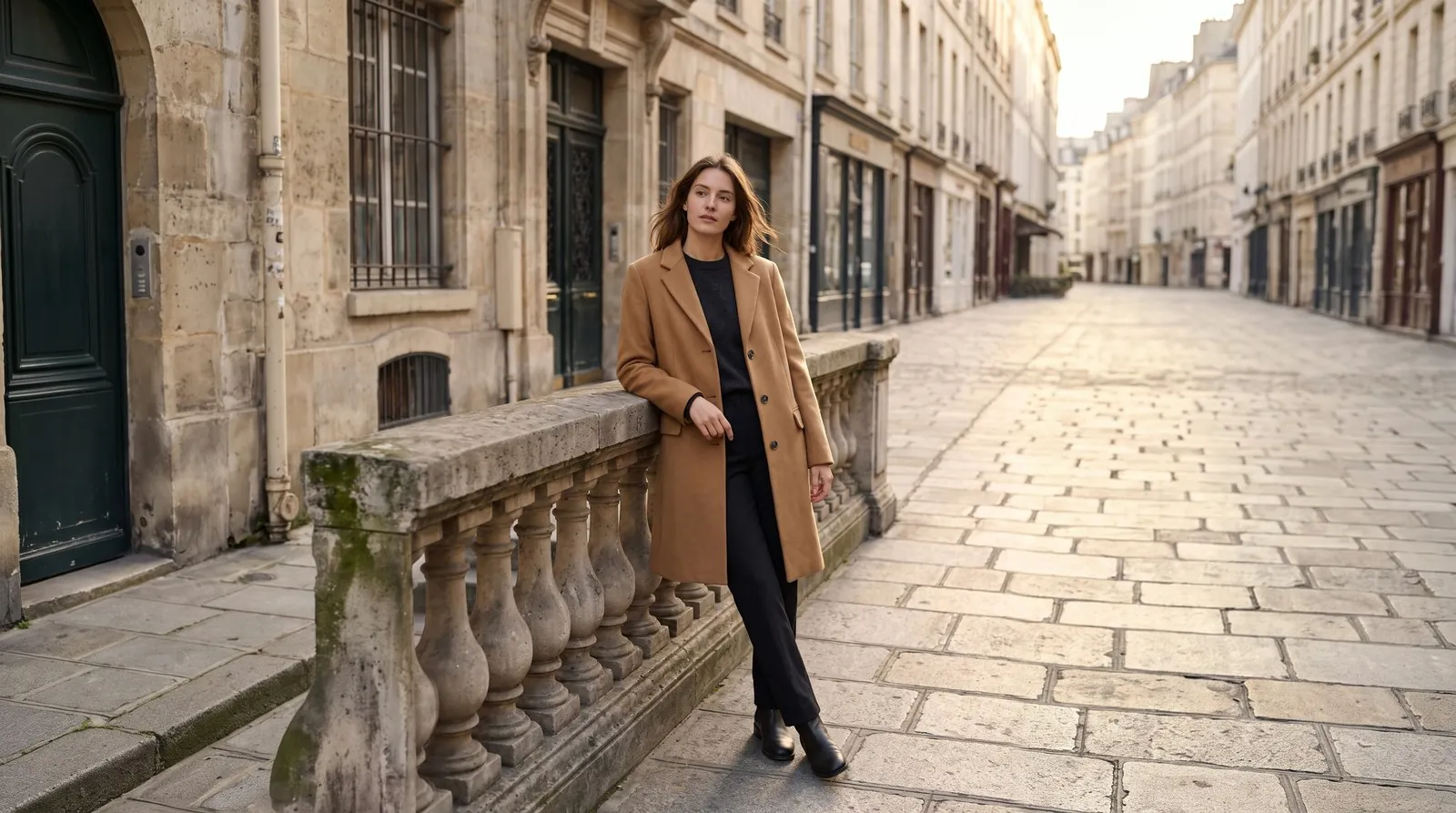
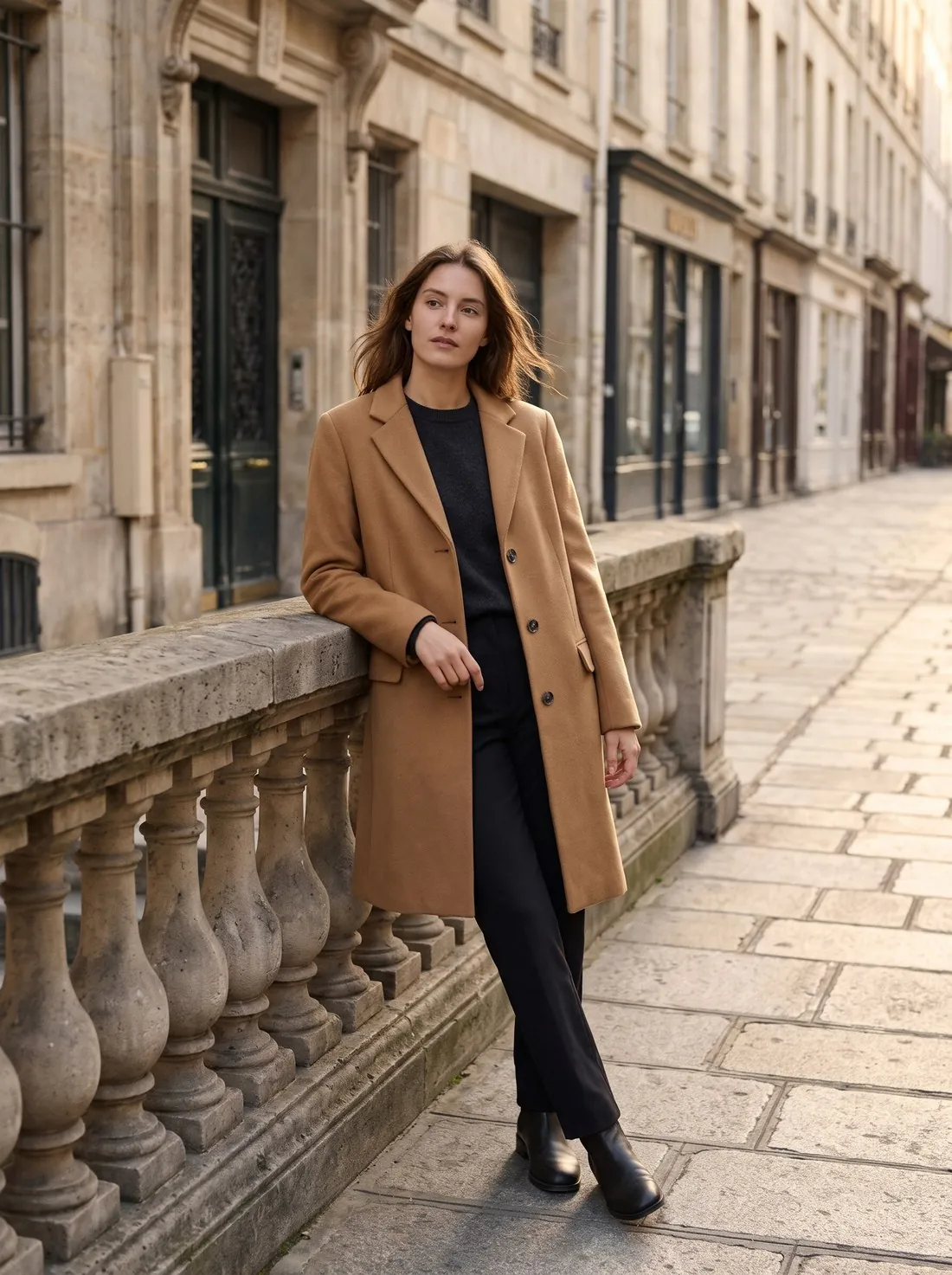
A mesma foto da rua ampliada para um enquadramento amplo de 16:9, o modelo e o casaco sem alterações · Ampliar enquadramento
Foto de origem: Imagem da Herofab. Feito com a Herofab · Ampliar enquadramento

Como funciona

  1. 1

    Envie a imagem

    Qualquer imagem de produto ou com modelo — inclusive uma feita com a Herofab.

  2. 2

    Escolha o formato

    1:1, 3:4, 4:5, 2:3, 9:16, 4:3 ou 16:9.

  3. 3

    Receba a imagem

    Entregue em 2K, ou em 4K por um crédito a mais.

Opções

O que você pode ajustar.

Cada opção abaixo faz parte do estúdio Herofab.

Formatos
1:1, 3:4, 4:5, 2:3, 9:16, 4:3 ou 16:9
Resolução
2K ou 4K

Como o enquadramento é ampliado e o que fica no lugar

O Ampliar enquadramento coloca a imagem de origem no centro de uma tela maior, no formato escolhido, e as margens vazias são preenchidas. A orientação é continuar o que já está ali — o fundo, o piso, as paredes, as superfícies, a luz e as sombras —, para que o resultado seja lido como uma só fotografia mais ampla, feita com a mesma câmera no mesmo momento. A imagem só cresce para fora; nada é cortado da origem para chegar à nova forma.

A ferramenta também é orientada sobre o que deixar de fora. Pessoas, produtos, texto ou outros objetos novos não devem aparecer na área ampliada, e o elemento principal não deve se repetir nela. São oferecidos cinco formatos, de um quadrado e dois formatos verticais a um story vertical e um banner largo, e o resultado é entregue em 2K, com 4K como opção. Um produto fotografado sobre um fundo liso de estúdio deixa pouco para a ampliação supor; uma rua movimentada ou um interior exigem mais dela.

Quando ampliar o enquadramento e quando outra ferramenta serve

O Ampliar enquadramento é a ferramenta certa quando uma imagem já está aprovada e só a sua forma não serve ao lugar a que se destina: uma imagem em modelo vertical que é necessária como imagem quadrada de anúncio, como story vertical ou como banner largo para o topo de uma loja. Cortar entraria na peça ou no modelo; ampliar mantém os dois inteiros e acrescenta espaço em volta. A origem pode ser a própria foto do vendedor ou uma imagem que a Herofab entregou.

Algumas tarefas cabem a uma ferramenta vizinha. Quando só é preciso o tamanho em pixels de um canal de venda, qualquer imagem entregue pode ser baixada em tamanhos de marketplace, sem cortes. Quando a imagem tem a forma certa, mas é pequena demais, a etapa é Aumentar resolução. Quando o produto pede um cenário diferente, e não mais do mesmo, o Estúdio de produto o coloca em uma nova cena. Uma imagem que ainda será criada pode ser pedida no formato necessário desde o início no Provador virtual, no Manequim invisível ou no Estúdio de produto.

O que conferir no enquadramento ampliado antes de publicar

A emenda é o primeiro lugar a olhar. A foto original encontra a nova área ao longo das próprias bordas, e essa linha não deve ser visível: o tom do fundo, o veio de um piso, a linha em que o piso encontra a parede e a direção das sombras devem seguir sem degrau. Fundos com padrão, como ladrilhos, tábuas e tijolos aparentes, são os mais difíceis de continuar e merecem um olhar em tamanho real.

A nova área em si vem em seguida. A orientação exclui pessoas, produtos, texto e objetos acrescentados; portanto, qualquer coisa desse tipo nas margens é motivo para gerar de novo, assim como uma segunda cópia de parte do elemento principal. Onde um banner ou um story vai levar um título, o espaço acrescentado deve ser calmo o bastante para recebê-lo. A ferramenta não tem opção para definir onde fica o novo espaço: a origem é colocada no centro da tela, o que importa para layouts que esperam o produto em um dos lados.

Perguntas

Ampliar enquadramento: respostas.

E se a imagem já estiver nesse formato?

Nada é gerado e os créditos são devolvidos.

A imagem original é redesenhada quando o enquadramento é ampliado?

Não. Só a nova área ao redor é gerada. A imagem original é recolocada por cima, com uma transição suave ao longo das bordas, e o produto não é redesenhado.

Ampliar a imagem aumenta a resolução do produto?

A tela é entregue em 2K ou 4K, mas só é gerada a nova área à volta da imagem original. A imagem original do produto é recolocada por cima, em vez de ser redesenhada.

Como consigo uma versão quadrada, story ou banner sem uma nova sessão?

Envie a imagem para Ampliar enquadramento e escolha 1:1, 3:4, 4:5, 2:3, 9:16, 4:3 ou 16:9. Só é gerada a nova área à volta da imagem. O original é recolocado por cima com uma transição suave nas bordas, para que o produto não seja redesenhado. Se a imagem já tiver esse formato, nada é gerado e os créditos são devolvidos.

A nova área pode conter um objeto de cena ou uma linha de texto?

A orientação é que não. A ampliação continua a cena que já está na foto, e a ferramenta é instruída a não acrescentar pessoas, produtos, texto ou outros objetos novos, nem texto sobreposto. Um título ou um logo é colocado depois sobre a imagem pronta, no layout a que ela se destina.

A ferramenta consegue completar um produto cortado na borda da foto?

A ferramenta não é orientada a fazer isso. Ela continua a cena e é instruída a não acrescentar produtos nem repetir o elemento principal na nova área, e uma parte que ficou fora do quadro de origem não pode ser recriada com fidelidade. O ponto de partida mais seguro é uma foto em que o produto inteiro esteja visível.

Ampliar o enquadramento é igual a aumentar ou ampliar a resolução da imagem?

Não. Ampliar enquadramento dá uma nova forma à imagem: a cena continua ao redor do original, que permanece no centro como estava. Aumentar resolução preserva a forma e multiplica por duas ou quatro vezes a largura e a altura. Uma imagem com o enquadramento ampliado pode ser enviada diretamente para Aumentar resolução se também precisar ficar maior.

Onde a nova área é acrescentada quando o formato muda?

Ao redor da imagem original. A foto fica no centro de uma tela maior, e o fundo, o chão, as superfícies, a luz e as sombras continuam para além das bordas. Os lados que aumentam dependem do formato escolhido: uma foto vertical transformada em um banner largo ganha largura dos dois lados; uma foto horizontal transformada em um story ganha altura acima e abaixo.

Quanto custa?

4 créditos por imagem, mais um crédito para 4K. Em dólares americanos, isso equivale a US$ 0,16 a US$ 0,48 por imagem antes dos impostos, do plano maior ao menor pacote de créditos. O custo aparece antes de gerar e, se um trabalho falhar, os créditos são devolvidos. Os 20 créditos gratuitos do cadastro cobrem 5 imagens com esta ferramenta.

Exemplos por produto
Glossário
Ferramentas relacionadas
Primeiros passos

Sua próxima coleção, fotografada nesta semana.

20 créditos no cadastro, sem cartão. Imagens feitas com créditos gratuitos têm marca d’água. A Herofab também remove a marca d’água dessas imagens quando créditos são comprados.