Idioma: PT
Comece grátis

Fotografia de produto, sem reservar estúdio.

Coloque calçados, óculos, bolsas, joias, relógios, cosméticos ou artigos para casa em um estúdio ou cena estilizada, a partir de uma foto tirada em qualquer superfície.

4créditos por imagem · 4K +1
Comece grátis

Atualizado em

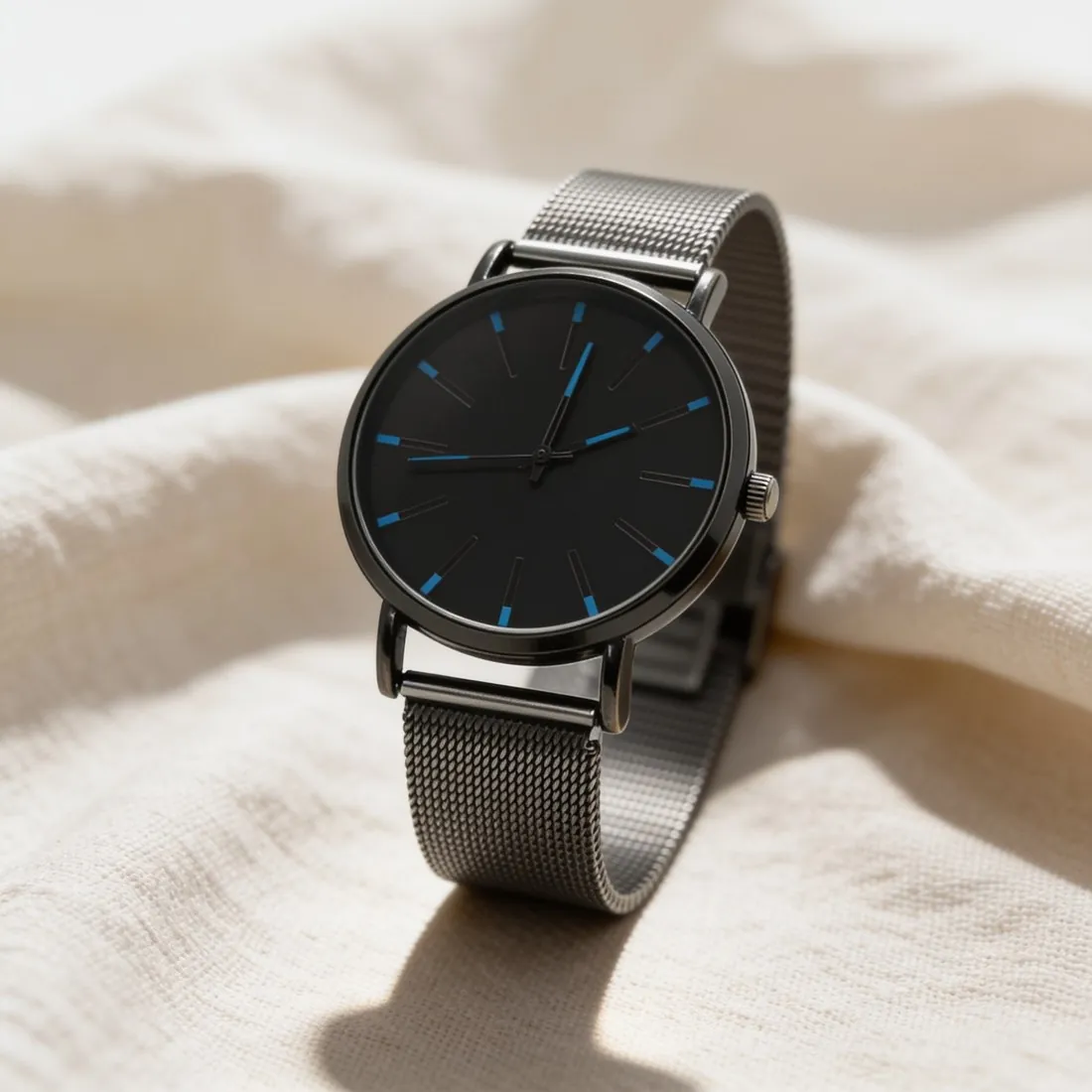
O relógio de mostrador preto com pulseira de malha sobre um linho branco macio · Estúdio de produto
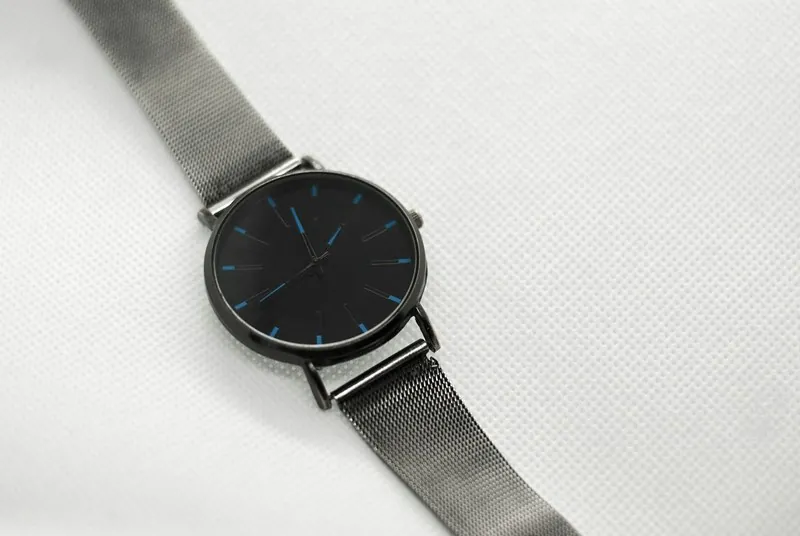
Foto de origem: Foto simples do produto. Feito com a Herofab · Estúdio de produto
Experimente com a sua foto

Envie uma foto de produto

A Herofab guarda a foto por 24 horas. Após o login, a primeira imagem começa de imediato com os créditos gratuitos de uma conta nova.

Como funciona

  1. 1

    Envie o produto

    Uma foto nítida basta; inclua um close para peças pequenas.

  2. 2

    Escolha a cena

    Fundos de estúdio, mármore, madeira, linho, um pódio, externo, um ambiente de casa ou seu próprio fundo.

  3. 3

    Receba a imagem

    Entregue em 2K, ou em 4K por um crédito a mais — para baixar em 20 tamanhos de marketplace, sem créditos extras.

Exemplos por produto

Resultados reais, por tipo de produto.

Feito com esta ferramenta a partir da foto ao lado.

Foto de origem: Foto simples do produto
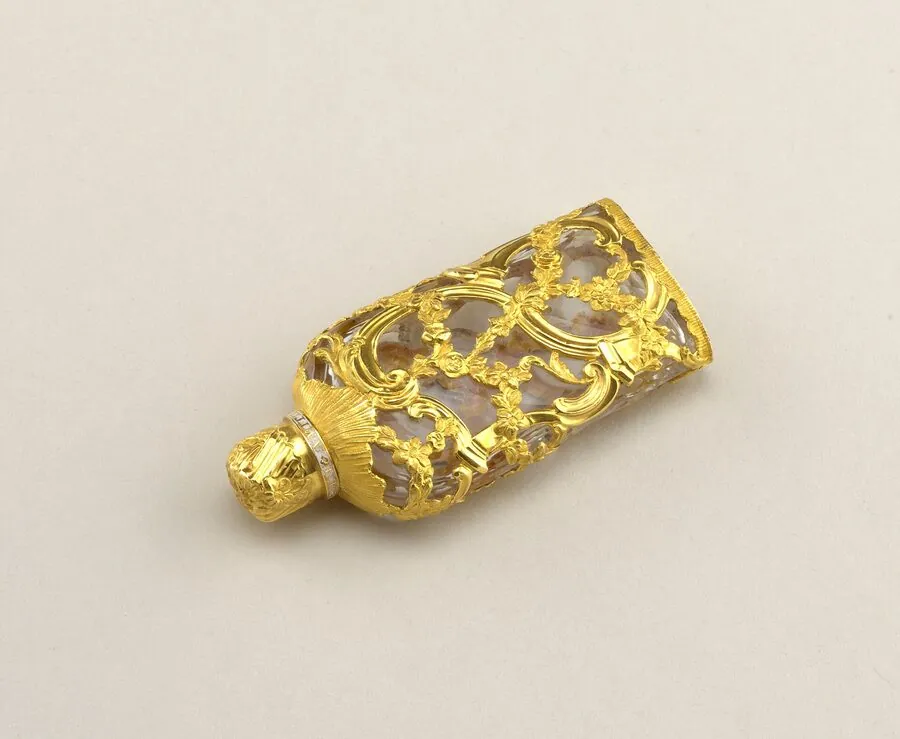
Foto de origem · Foto simples do produto
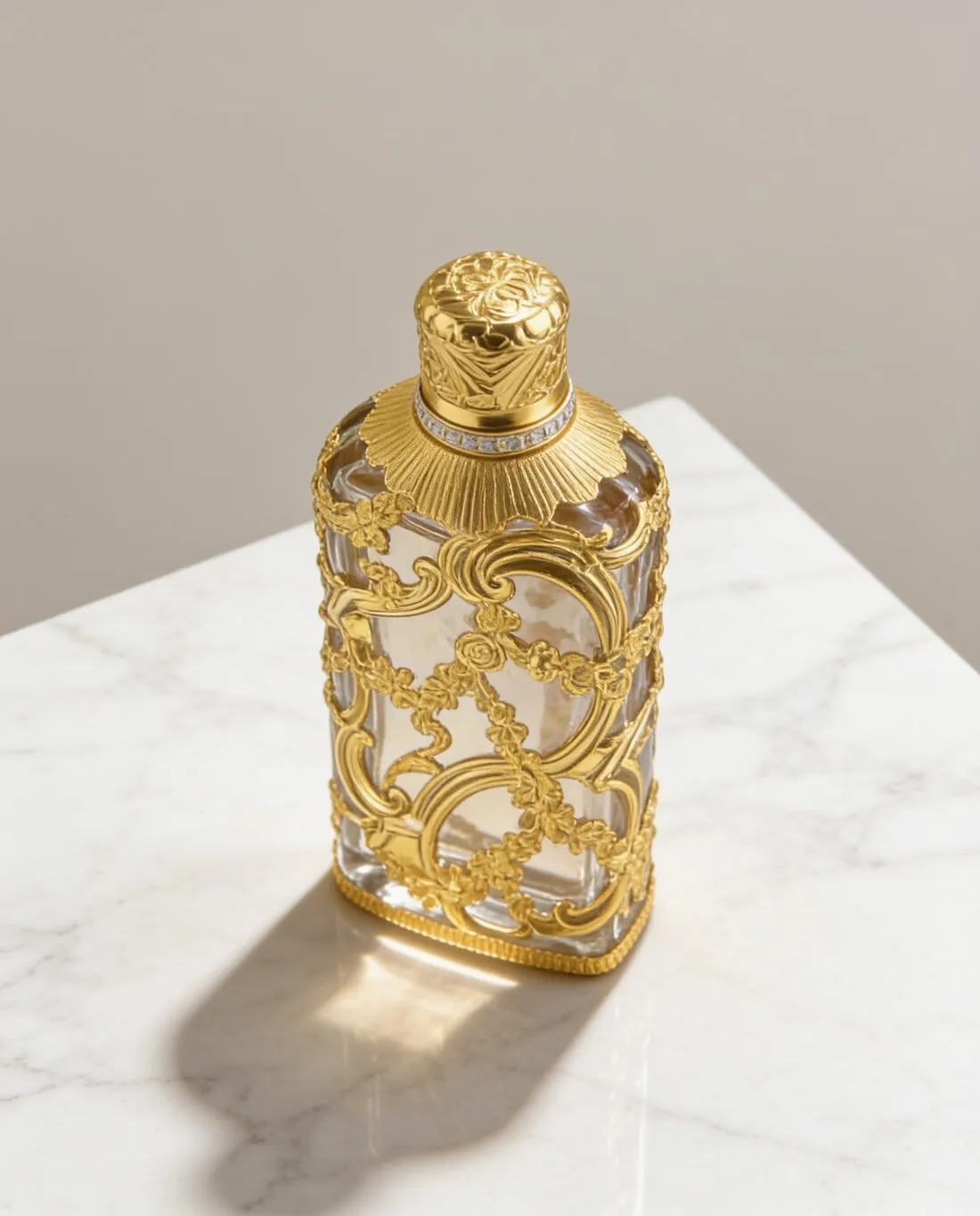
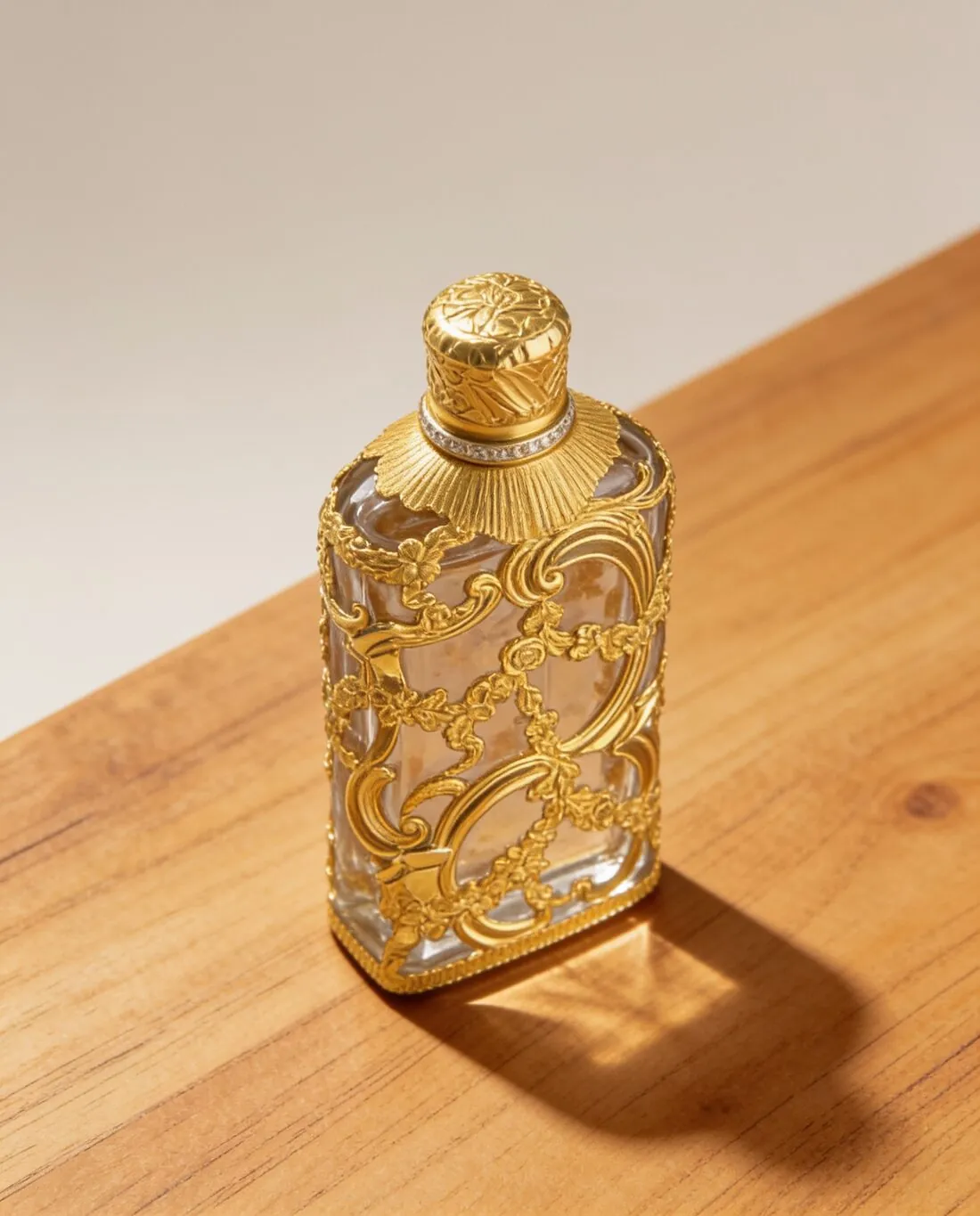
Um frasco de perfume com filigrana dourada sobre um bloco de mármore · Estúdio de produtoO mesmo frasco sobre uma superfície de madeira · Estúdio de produto
Opções

O que você pode ajustar.

Cada opção abaixo faz parte do estúdio Herofab.

Produtos
Vestuário, calçados, óculos, bolsas, joias, chapéus, relógios, cosméticos, artigos para casa e mais
Cenas
Estúdio branco, cinza ou bege, mármore, madeira, linho, pódio, externo, casa lifestyle ou seu próprio fundo
Ângulos
Frontal, três quartos, lateral ou de cima
Sombra
Suave, nenhuma ou reflexo
Formatos
1:1, 3:4, 4:5, 2:3, 9:16, 4:3 ou 16:9 · 2K ou 4K
Tamanhos de marketplace
20 tamanhos de marketplace no download, sem cortes e sem créditos extras

O que o Estúdio de produto constrói em torno do produto e o que protege

O Estúdio de produto recebe uma foto de um produto e o redesenha como uma foto de produto sem modelo. Três escolhas dão forma à imagem. A cena é um fundo de estúdio branco, cinza ou bege, uma superfície de mármore ou de madeira, linho drapeado, um pódio de exposição, um ambiente externo ou de casa, ou uma imagem de fundo enviada pelo vendedor. O ângulo da câmera é frontal, três quartos, lateral ou de cima. Sob o produto, a orientação pede uma sombra de contato suave, um reflexo espelhado sutil ou nenhuma sombra visível. O formato e a resolução são escolhidos na mesma etapa.

O produto é o que a orientação protege. A forma e as proporções, as cores, os materiais e o acabamento devem ser reproduzidos como foram fotografados, e cada logo, etiqueta, texto impresso e detalhe de ferragem deve ficar caractere por caractere no mesmo lugar. Nada deve ser acrescentado: nem alças, nem tiras, nem partes, nem acessórios que o produto não tenha. A ferramenta também é orientada a mostrar o produto uma só vez, centralizado e preenchendo a maior parte do quadro, sem pessoas nem manequins, e com uma mão apenas quando a configuração de mão a solicitar. Um par, como dois sapatos, conta como um só produto.

Quais produtos cabem ao Estúdio de produto e quais a outra ferramenta

O Estúdio de produto é feito para produtos vendidos como objetos: calçados, óculos, bolsas, joias, chapéus, relógios, cosméticos e artigos para casa, e também vestuário quando é mostrado como produto, e não em um corpo. Para vários tipos de produto, a orientação acrescenta uma linha própria: o mostrador, os ponteiros, os índices, a caixa e a pulseira de um relógio, cada palavra do rótulo de um cosmético, as duas hastes abertas de um par de óculos, ou o sapato esquerdo e o direito mostrados juntos, com o perfil do solado, os cadarços e os logos.

As ferramentas vizinhas cobrem o que esta deixa de fora. Quando a foto já está boa e só o fundo precisa sair, o Remover fundo recorta o produto sem redesenhá-lo. Quando uma peça precisa da forma vestida sem uma pessoa, o Manequim invisível entrega um volume oco ou um flat lay limpo, e, quando o produto deve ser vestido ou carregado, o Provador virtual o coloca em um modelo de estúdio. Aqui as cenas vêm de uma lista fixa ou de um fundo enviado; para uma cena escrita nas palavras do próprio vendedor, o Canvas a constrói em torno da foto do produto.

Como conferir uma foto de produto: texto, partes, sombra e cena

O texto vem primeiro. As letras pequenas de uma etiqueta, de um mostrador ou de uma embalagem são o detalhe a comparar com o produto antes de qualquer outra coisa: leia nomes de marca, dizeres de rótulos e logos em tamanho real, letra por letra. Depois, conte as partes. Uma bolsa deve ter as alças e as tiras que tem na realidade, e nenhuma a mais; um par de óculos, duas hastes; um par de sapatos, um pé esquerdo e um direito. Uma parte acrescentada, uma palavra alterada ou uma segunda cópia do produto no quadro é motivo para gerar de novo.

Depois, veja como o produto se assenta na cena. A sombra ou o reflexo deve corresponder à opção escolhida, e o produto deve estar apoiado na superfície, e não flutuando acima dela. Com um fundo enviado, a orientação pede à ferramenta que acompanhe a perspectiva, o horizonte e a direção da luz dessa imagem e que não a redesenhe nem mude o estilo dela; por isso, compare também a cena com o envio. A ferramenta não tem opção de posicionamento nem de objetos de cena: o produto é orientado a ficar no centro, e um layout que precisa de espaço vazio para um título é composto pelo Criativo de anúncio.

Perguntas

Estúdio de produto: respostas.

A Herofab é indicada para fotos de produtos em estúdio?

Sim, para colocar um produto em uma cena de estúdio ou ambientada sem modelo. A Herofab parte de uma foto do produto e recebe a orientação de preservar forma, cores, materiais, logotipos e texto impresso. Confira o texto pequeno das etiquetas e os detalhes finos comparando com a foto de origem.

Posso usar meu próprio fundo?

Sim. Envie uma imagem de fundo e o produto é colocado nela.

O produto muda dentro de uma cena?

A orientação é que não: forma, cores, materiais, logos e textos impressos ficam como na sua foto, e só a cena e a luz ao redor mudam. Textos pequenos em etiquetas são o primeiro detalhe a conferir.

Como criar uma cena de mármore para uma foto de produto?

Depois de enviar o produto, escolha mármore como cena. A foto pode ter sido tirada em qualquer superfície; a Herofab coloca o produto da foto sobre o mármore e orienta a ferramenta a mantê-lo inalterado.

Como consigo fotos de produto em estúdio sem uma sessão num estúdio?

Fotografe o produto em qualquer superfície e envie para Estúdio de produto. Uma foto nítida basta; pode acrescentar um close para peças pequenas. Escolha uma cena — estúdio branco, cinza ou bege, mármore, madeira, linho, pedestal, exterior, casa ou fundo próprio — e defina ângulo e sombra. A Herofab coloca o produto na cena e é orientada a preservar forma, cores, materiais, logótipos e texto impresso.

O que acontece se houver uma mão, uma caixa ou uma etiqueta de preço na foto do produto?

A orientação prevê isso. Ela afirma que a foto pode mostrar o produto em uma mão, na caixa, com etiqueta de preço, em um suporte ou entre outros objetos, e diz à ferramenta para remover tudo isso e usar apenas o produto. Uma parte que a mão ou a caixa cobre, porém, não está na foto; por isso, uma foto com o produto inteiro à vista é o ponto de partida mais seguro.

Um modelo ou uma mão pode aparecer em uma imagem do Estúdio de produto?

Uma mão pode, um modelo não. A configuração de mão acrescenta a mão de uma mulher ou de um homem segurando o produto pela lateral ou por baixo, com apenas a mão e o pulso no enquadramento. Sem essa configuração, a orientação pede que não haja pessoas, mãos nem manequins. Para um produto vestido ou carregado por uma pessoa, o Provador virtual veste um modelo de estúdio com ele.

Quanto custa?

4 créditos por imagem, mais um crédito para 4K. Em dólares americanos, isso equivale a US$ 0,16 a US$ 0,48 por imagem antes dos impostos, do plano maior ao menor pacote de créditos. O custo aparece antes de gerar e, se um trabalho falhar, os créditos são devolvidos. Os 20 créditos gratuitos do cadastro cobrem 5 imagens com esta ferramenta.

Exemplos por produto
Glossário
Guias
Ferramentas relacionadas
Primeiros passos

Sua próxima coleção, fotografada nesta semana.

20 créditos no cadastro, sem cartão. Imagens feitas com créditos gratuitos têm marca d’água. A Herofab também remove a marca d’água dessas imagens quando créditos são comprados.