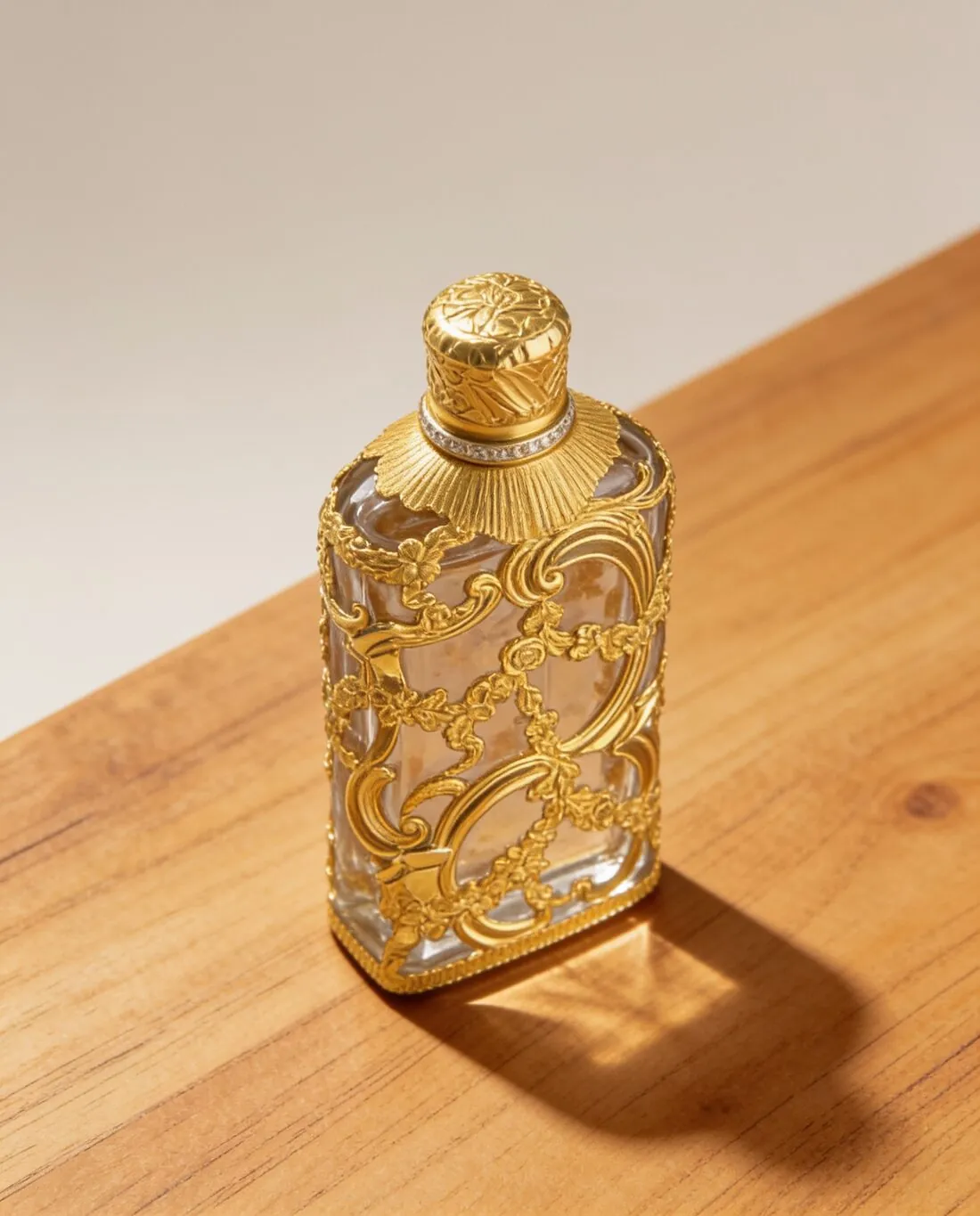
Что «Предметная студия» создаёт вокруг товара и что ей задано сохранить
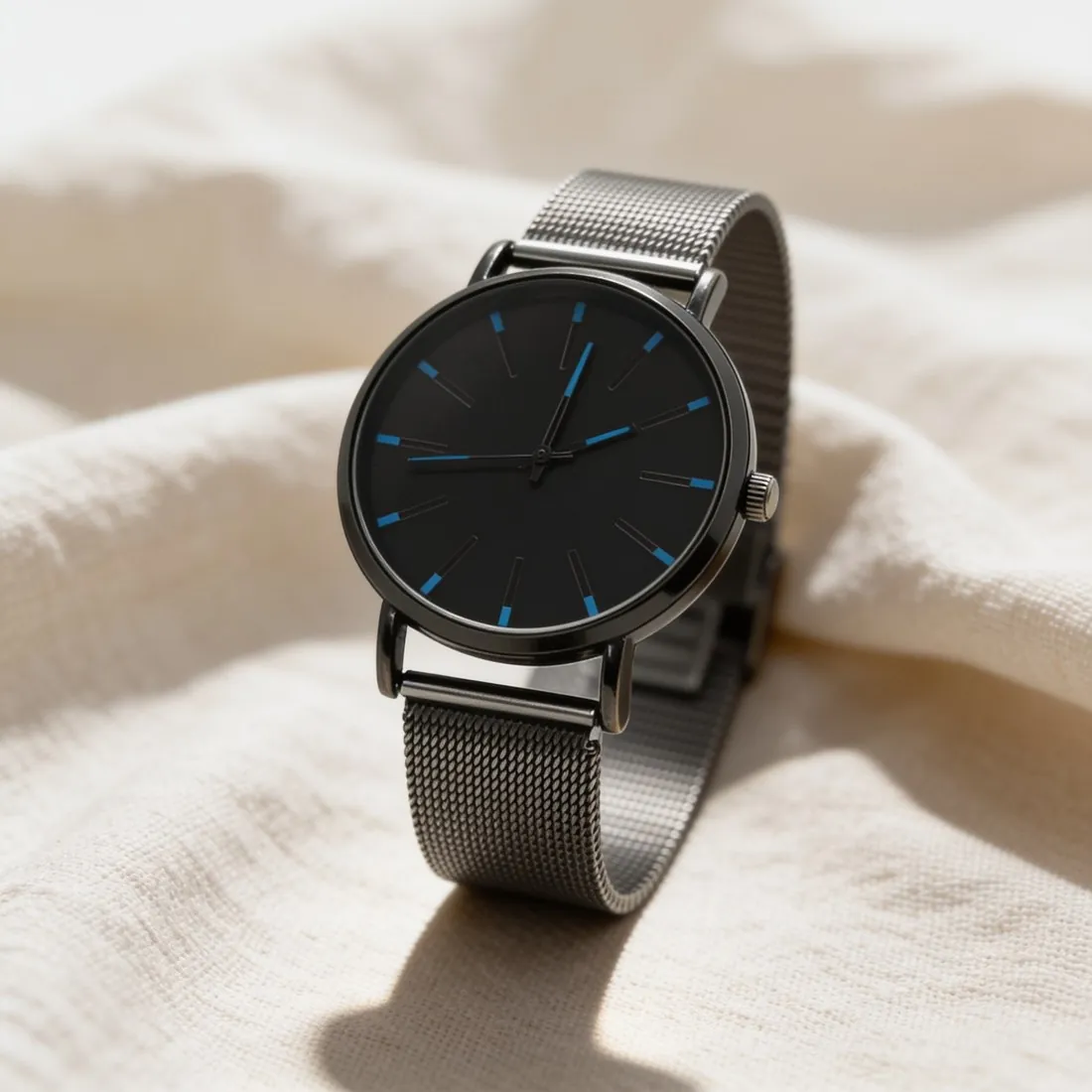
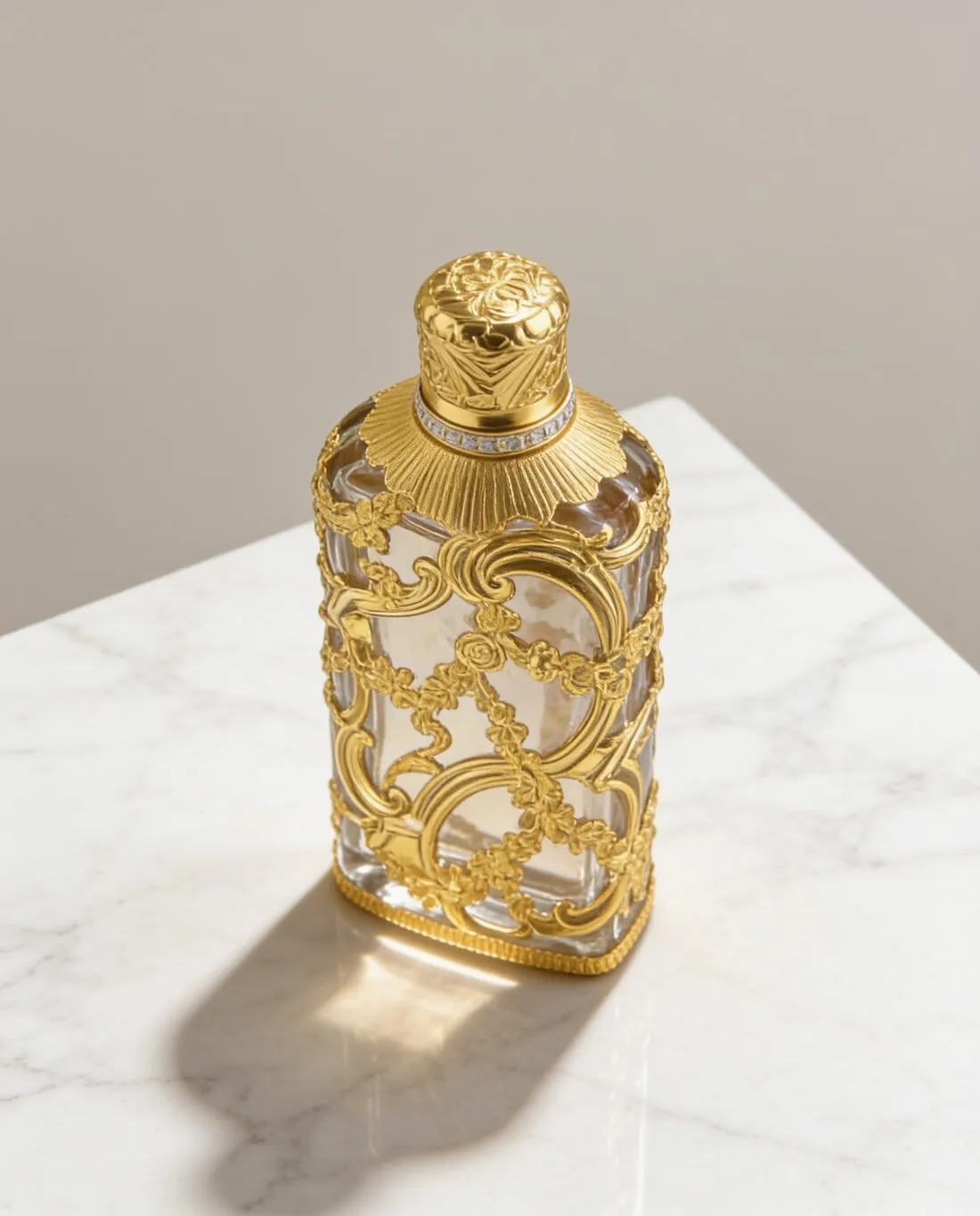
«Предметная студия» принимает фотографию товара и заново создаёт изображение предметной съёмки без модели. На вид изображения влияют три настройки. Сцена: белый, серый или бежевый студийный фон, поверхность из мрамора или дерева, драпированный лён, демонстрационный подиум, обстановка на улице или дома либо фоновое изображение, загруженное продавцом. Угол камеры: спереди, три четверти, сбоку или сверху. Под товаром можно задать мягкую контактную тень, слабое зеркальное отражение или отсутствие видимой тени. На этом же шаге выбирают формат и разрешение.
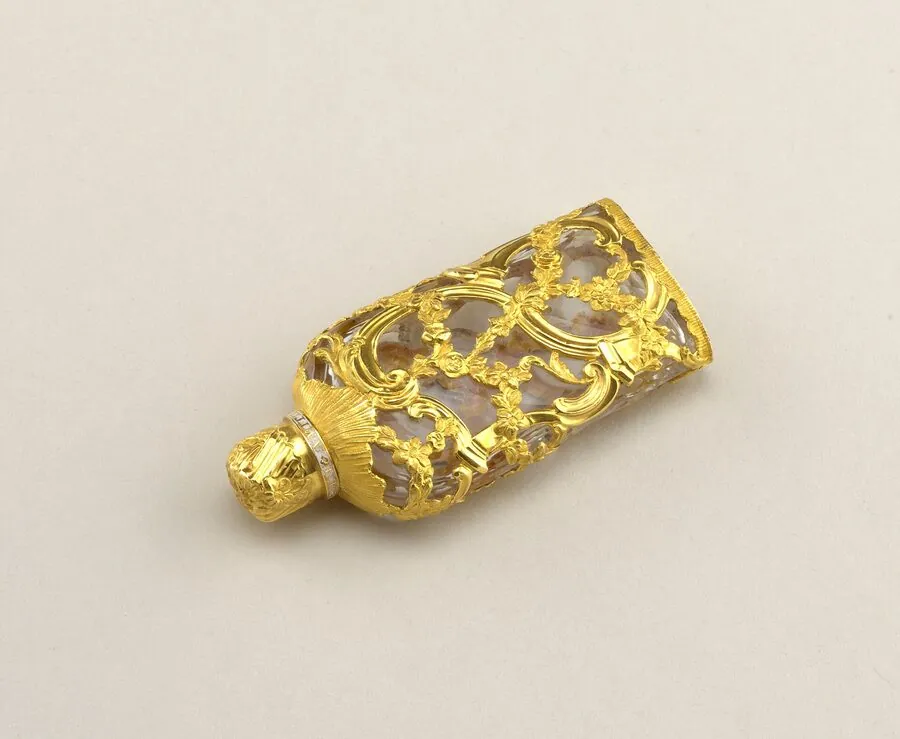
Инструкция защищает сам товар. Его форму и пропорции, цвета, материалы и отделку нужно воспроизвести как на фотографии; каждый логотип, этикетка, напечатанный текст и деталь фурнитуры должны оставаться на том же месте и без изменений. Ничего нельзя добавлять: никаких отсутствующих у товара ручек, ремней, частей или аксессуаров. Также задано показать один экземпляр товара по центру, занимающий большую часть кадра, без людей, рук и манекенов. Пара предметов, например две туфли, считается одним товаром.
Какие товары подходят для «Предметной студии», а какие — для других инструментов
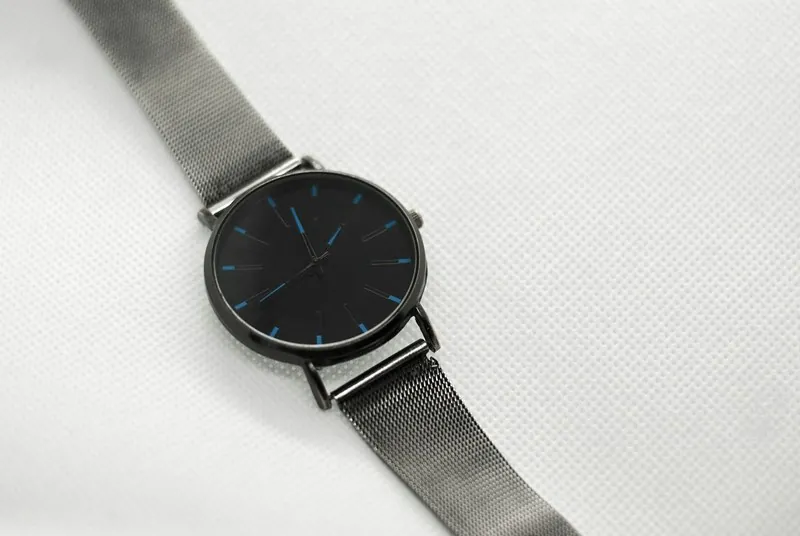
«Предметная студия» предназначена для товаров, продаваемых как предметы: обуви, очков, сумок, украшений, головных уборов, часов, косметики и товаров для дома, а также одежды, если её показывают как товар, а не на человеке. Для ряда категорий в инструкции отдельно перечислены важные детали: циферблат, стрелки, деления, корпус и ремешок часов; каждое слово на этикетке косметики; обе раскрытые дужки очков; левая и правая туфли вместе, с профилем подошвы, шнурками и логотипами.
Соседние инструменты подходят для того, чего здесь нет. Если фотография уже хорошая и нужно убрать только фон, «Удалить фон» обтравит товар без перерисовки. Если одежду нужно показать по форме без человека, «Невидимый манекен» создаст объёмную форму с полым корпусом или чистую раскладку; если товар нужно надеть или взять в руки, «Виртуальная примерка» поместит его на студийную модель. Для этой студии сцену выбирают из фиксированного списка или загружают фоновое изображение; если сцену нужно описать своими словами, «Canvas» создаст её вокруг фотографии товара.
Проверка предметного снимка: надписи, детали, тень и сцена
Сначала проверьте текст. В первую очередь сравните мелкие надписи на этикетке, циферблате или упаковке с товаром: в полном размере прочитайте название бренда, текст на этикетке и логотипы посимвольно. Затем пересчитайте детали. У сумки должны быть все настоящие ручки и ремни, но не больше; у очков — две дужки, у пары обуви — левая и правая туфля. Добавленная часть, изменившееся слово или второе изображение товара в кадре — повод создать результат заново.
Затем проверьте, как товар расположен в сцене. Тень или отражение должны соответствовать выбранной настройке, а товар — стоять на поверхности, а не парить над ней. Если загружен фон, инструкции требуют согласовать перспективу, линию горизонта и направление света с этим изображением, не перерисовывая и не меняя его стиль; поэтому сравните сцену и загрузку. У инструмента нет настройки размещения или реквизита: товару задано находиться в центре, а для макета с пустым местом под заголовок композицию создают в «Рекламном креативе».