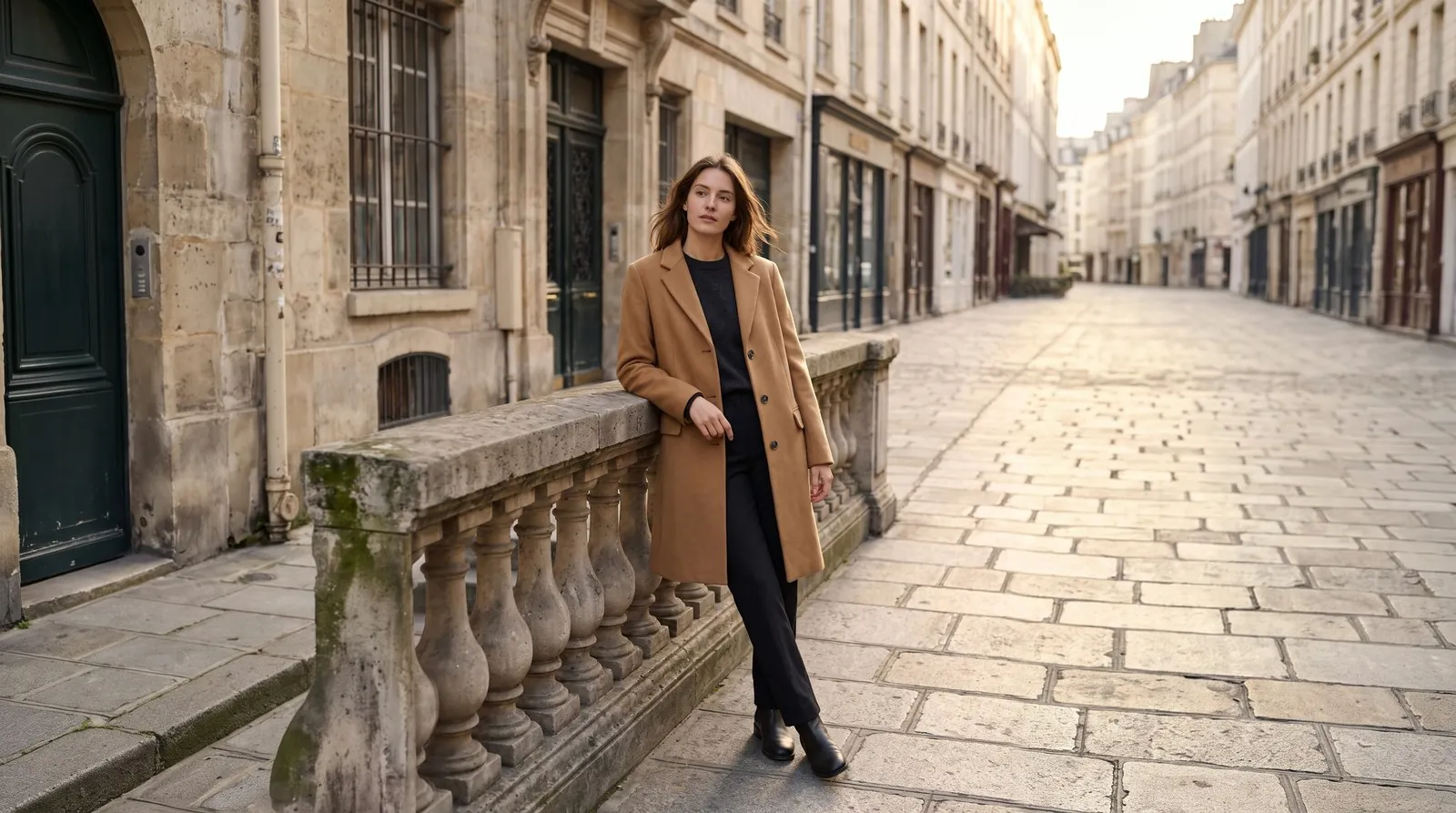
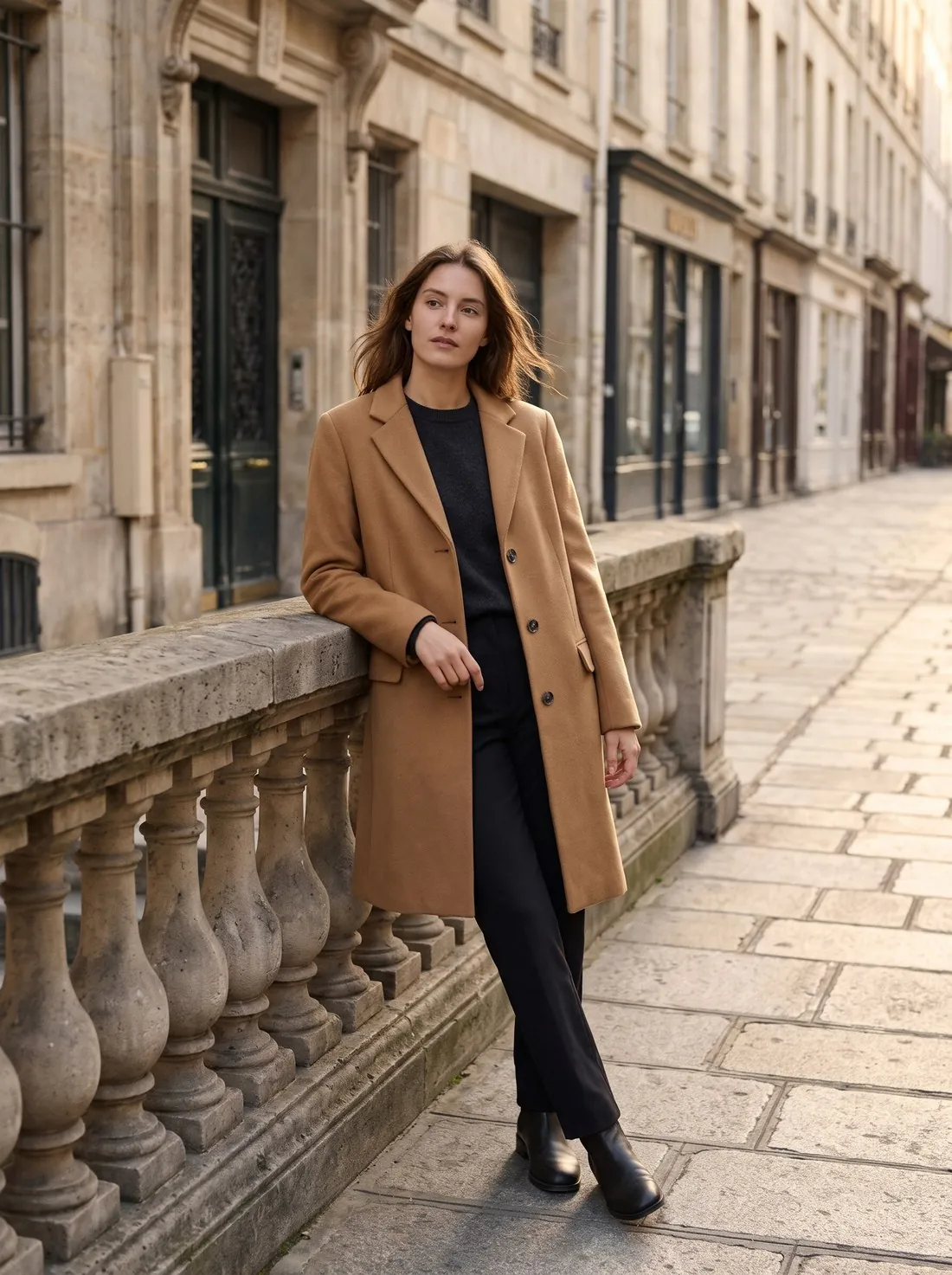
構図がどう広がり、何がそのまま残るか
構図の拡張は、選択したフォーマットのより大きなキャンバスの中央に元の画像を置き、空いた余白を埋めます。指示の内容は、すでにあるもの、つまり背景、床、壁、面、光、影を続けることです。結果が、同じカメラで同じ瞬間に撮った、より広い一枚の写真として見えるようにするためです。画像は外側へ広がるだけで、新しい形にするために元の画像から切り取られるものはありません。
このツールは、加えてはならないものについても指示されています。拡張した領域に人物、商品、文字、そのほかの新しい物を登場させないこと、被写体をそこで繰り返さないことです。フォーマットは五つあり、正方形、縦長が二種類、縦型のストーリーズ、横長のバナーです。結果は2Kで納品し、オプションで4Kも選べます。無地のスタジオの地で撮影した商品であれば、拡張で推測する部分はわずかです。にぎやかな通りや室内では、推測に委ねる部分が増えます。
構図の拡張が合う場合と、別のツールが合う場合
構図の拡張が適しているのは、画像はすでに承認されていて、掲載先に対して形だけが合わない場合です。縦長のモデル着用画像を、正方形の出品画像、縦型のストーリーズ、ショップのヘッダー用の横長バナーとして使いたいときです。トリミングでは衣料品やモデルが切れてしまいますが、拡張ならどちらも欠けることなく、周囲に余白が加わります。元の画像は、販売者自身の写真でも、Herofab が納品した画像でも構いません。
近いツールのほうが合う作業もあります。販売チャネルのピクセルサイズだけが必要な場合、納品された画像はどれもトリミングなしでマーケットプレイスのサイズでダウンロードできます。形は合っているものの画像が小さすぎる場合は、高解像度化を使います。同じ場面を広げるのではなく、商品を別の場面に置きたい場合は、商品スタジオが新しいシーンに配置します。これから作る画像であれば、バーチャル試着、ゴーストマネキン、商品スタジオで、最初から必要なフォーマットで注文できます。
公開前に拡張した画像で確認する点
最初に見るのは継ぎ目です。元の写真はその四辺で新しい領域と接しており、その線が見えてはいけません。背景の色調、床の質感、床と壁の境目の線、影の向きが、いずれも段差なく続いている必要があります。タイル、板張り、れんがのように模様のある地は、続けるのがもっとも難しいため、等倍で確認してください。
次に見るのは、新しい領域そのものです。指示では人物、商品、文字、物の追加が除外されているため、余白にそうしたものがあれば、もう一度生成する理由になります。被写体の一部がもうひとつ写っている場合も同じです。バナーやストーリーズに見出しを載せる場合は、加わった余白が、見出しを置けるだけ落ち着いている必要があります。新しい余白をどこに加えるかを決める設定はありません。元の画像はキャンバスの中央に置かれるため、商品を片側に寄せるレイアウトでは注意が必要です。