Produktbilder für Shopify, ein Seitenverhältnis im ganzen Shop.
Shopifys Hinweise zu Produktmedien betreffen die Darstellung: eine quadratische Größe, die meist gut dargestellt wird, Grenzen für Abmessungen und Dateigröße und ein Seitenverhältnis für alle Hauptbilder. Das Produktstudio von Herofab setzt ein Produkt in eine Studio- oder Stilszene und liefert die Bilder einer Kollektion in einer Größe, damit Produktseiten einheitlich bleiben.
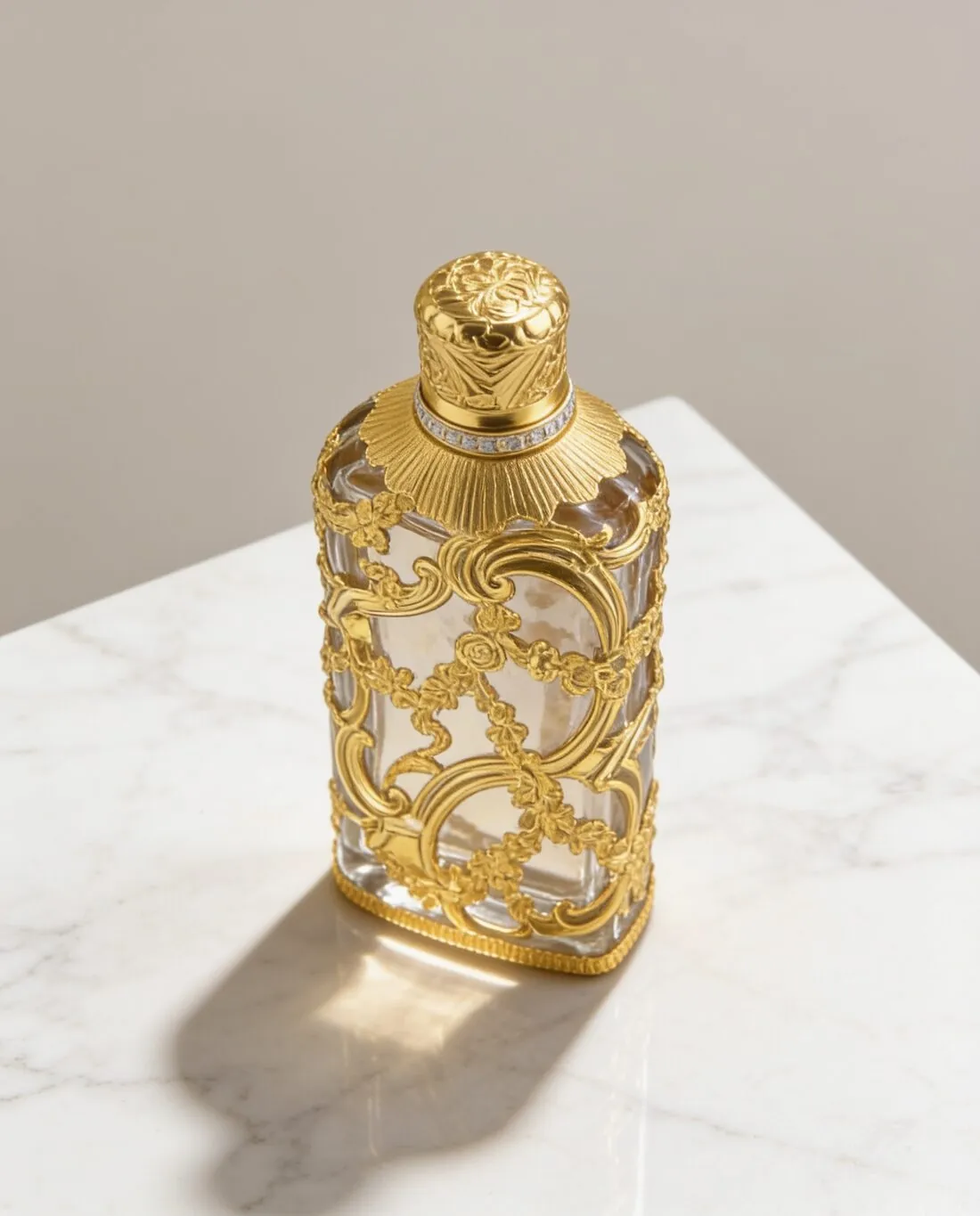
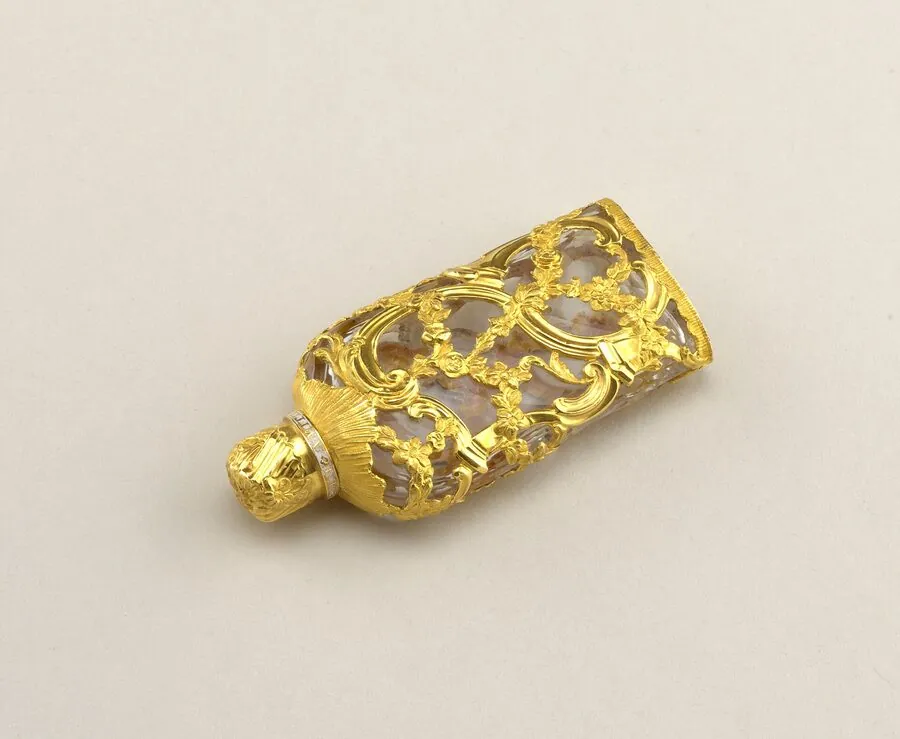
Wo ein Shopify-Shop einheitlich bleibt.
- 1
Ein Seitenverhältnis für die Hauptbilder
Shopify rät zu einem einzigen Seitenverhältnis für alle Hauptbilder, damit sie gleich groß angezeigt werden. Legen Sie das Seitenverhältnis einmal fest, quadratisch, hoch oder quer, und halten Sie es für jedes Produkt im Shop durch. Für Shopify heruntergeladen, kommt jedes Bild als Quadrat derselben Größe heraus, und das hält die Reihen einer Kollektionsseite auf einer Linie.
- 2
Das Quadrat, das Shopify empfiehlt
Shopify nennt eine quadratische Größe, die bei quadratischen Produktbildern meist gut dargestellt wird, und setzt eine Obergrenze für Pixelmaße und Megapixel. Die Option Shopify beim Download ist dieses empfohlene Quadrat, aus dem gelieferten Bild erstellt, ohne das Produkt zu beschneiden. Ein anderswo vorbereitetes Bild lässt sich zuerst gegen die Obergrenzen prüfen.
- 3
Formate und Dateigröße
PNG und JPEG sind die Formate, die Shopify als die geeignetsten bezeichnet, auch wenn es mehrere andere akzeptiert, und jede Datei muss unter einer Obergrenze für ihre Größe bleiben. Bevor ein Stapel in den Shop geht, liest der kostenlose Bildgrößen-Check jede Datei im Browser und prüft sie gegen Shopifys veröffentlichte Werte; nichts verlässt den Computer.
Was Shopify verlangt.
Quelle: Shopify Help Center — Product media types. Geprüft am 24. September 2026.
- Empfohlen
- 2.048 × 2.048 Pixel werden bei quadratischen Produktbildern meist am besten dargestellt
- Maximum
- Bis 5.000 × 5.000 Pixel oder 25 Megapixel
- Dateigröße
- Kleiner als 20 MB
- Formate
- PNG und JPEG sind die beste Wahl; PSD, TIFF, BMP, GIF, SVG, HEIC und WebP werden ebenfalls akzeptiert
- Einheitlichkeit
- Ein Seitenverhältnis für alle Hauptbilder verwenden, damit sie gleich groß angezeigt werden
Quellfotos für ein gleichmäßiges Produktraster.
- Fotografieren Sie jedes Produkt einer Kollektion aus derselben Höhe und demselben Winkel; mit einem Blickpunkt und einem Seitenverhältnis reihen sich die Hauptbilder im Raster des Shops aneinander.
- Lassen Sie über, unter und neben dem Produkt gleichmäßig Raum, damit es in der Mitte einer quadratischen Szene stehen kann, ohne dass Oberkante oder Boden den Rand berühren.
- Ein klares Foto genügt; fügen Sie für kleine Teile wie eine gravierte Kappe, ein Zifferblatt oder ein bedrucktes Etikett eine Detailaufnahme hinzu.
Produktfotos für Shopify: Antworten.
Welche Größe sollte ein Shopify-Produktbild haben?
Shopify gibt an, dass eine bestimmte quadratische Größe bei quadratischen Produktbildern meist gut dargestellt wird; die Werte stehen in der Tabelle auf dieser Seite. Sobald ein Bild geliefert ist, lässt sich Shopify aus den Marktplatzformaten wählen, und die Datei entsteht dann in diesem empfohlenen Quadrat aus dem gelieferten Bild; das Produkt bleibt vollständig.
Können Szenenbilder und schlichte Studiobilder in einem Shop stehen?
Ja, und beide stammen aus einem Quellfoto. Das Produktstudio bietet Studio weiß, grau oder beige, Marmor, Holz, Leinen, ein Podest, Szenen draußen und im Wohnambiente oder ein eigenes Hintergrundbild des Shops. Was nach Shopifys Hinweis konstant bleiben soll, ist das Seitenverhältnis der Hauptbilder; ein Shop kann also für diese einen Grund beibehalten und für die weiteren Medien jedes Produkts Szenen verwenden.
Wie werden Farbstellungen ohne weiteres Shooting gezeigt?
Das Tool Farbvarianten von Herofab zeigt jede Farbstellung aus einem Produktfoto, und ein geliefertes Bild lässt sich direkt an das nächste Tool weitergeben. Halten Sie Seitenverhältnis und Szene für jede Farbe gleich, damit sich die Variantenbilder allein in der Farbe unterscheiden. Jedes sollte mit dem echten Artikel verglichen werden, denn die Farbe auf der Produktseite ist die Farbe, die ein Kunde bestellt.
Was kostet es?
4 Credits pro Bild, plus ein Credit für 4K. Die Kosten werden vor der Erstellung angezeigt; schlägt ein Auftrag fehl, werden die Credits erstattet. Die 20 kostenlosen Credits bei der Registrierung reichen für 5 Bilder mit diesem Tool.
Ihre nächste Kollektion, noch diese Woche fotografiert.
20 Credits bei der Registrierung, keine Kreditkarte erforderlich. Mit kostenlosen Credits erstellte Bilder tragen ein Wasserzeichen.