Sprache: DE
Kostenlos starten

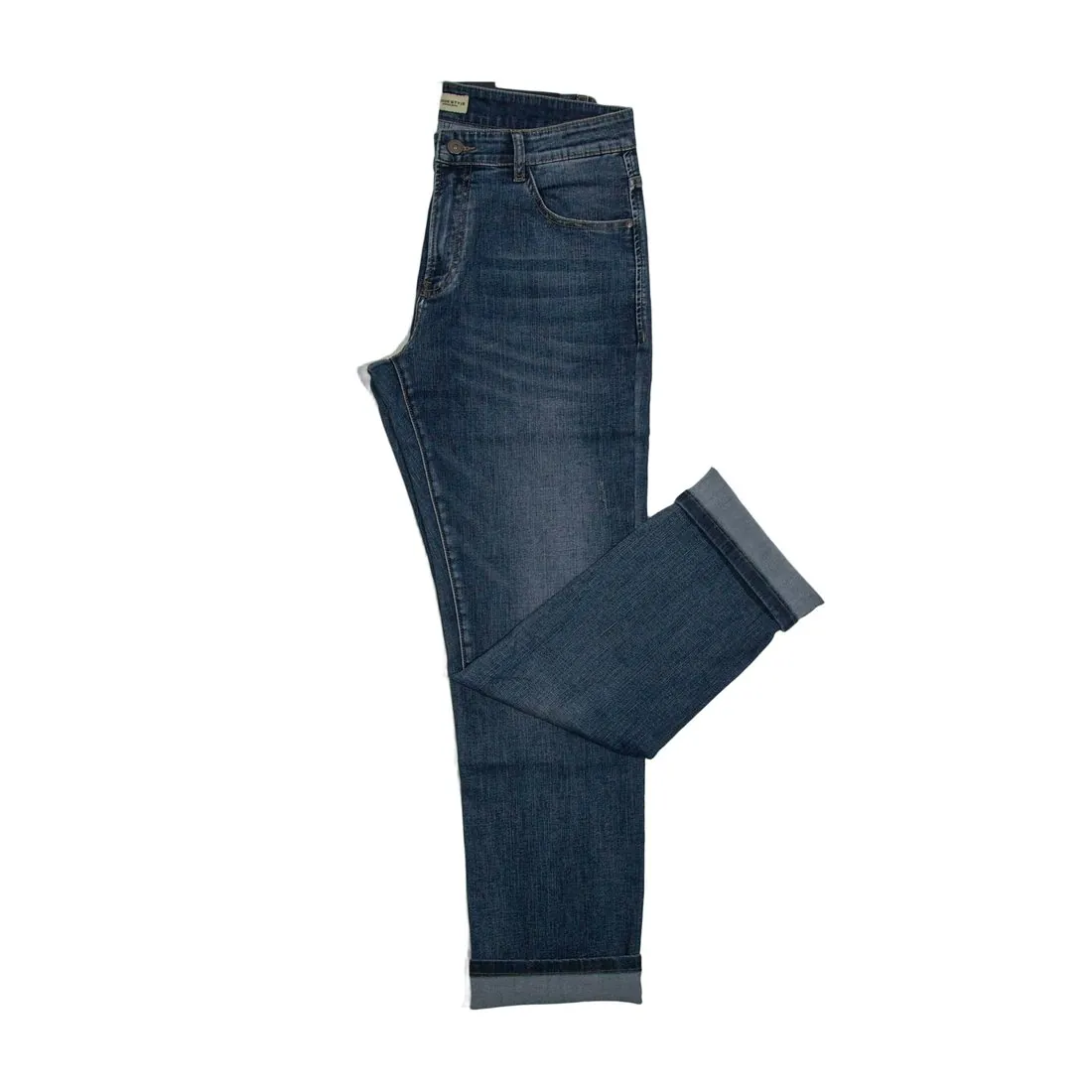
Jeans auf Reinweiß, bereit fürs Hauptbild.

Hintergrund entfernen, weißen Hintergrund einsetzen: Die Hintergrundentfernung von Herofab hat diese dunkle Jeans von einer hellgrauen Fläche freigestellt und auf reinweißem Hintergrund geliefert. Der Produktfoto-Check misst RGB 255, 255, 255, eine Bildfüllung von 85 % und keinen berührten Rand.

Soll ein weißer Hintergrund nicht hinzugefügt, sondern entfernt werden, zeigt die Seite Weißen Hintergrund entfernen, wie Herofab das Produkt als transparentes PNG liefert.

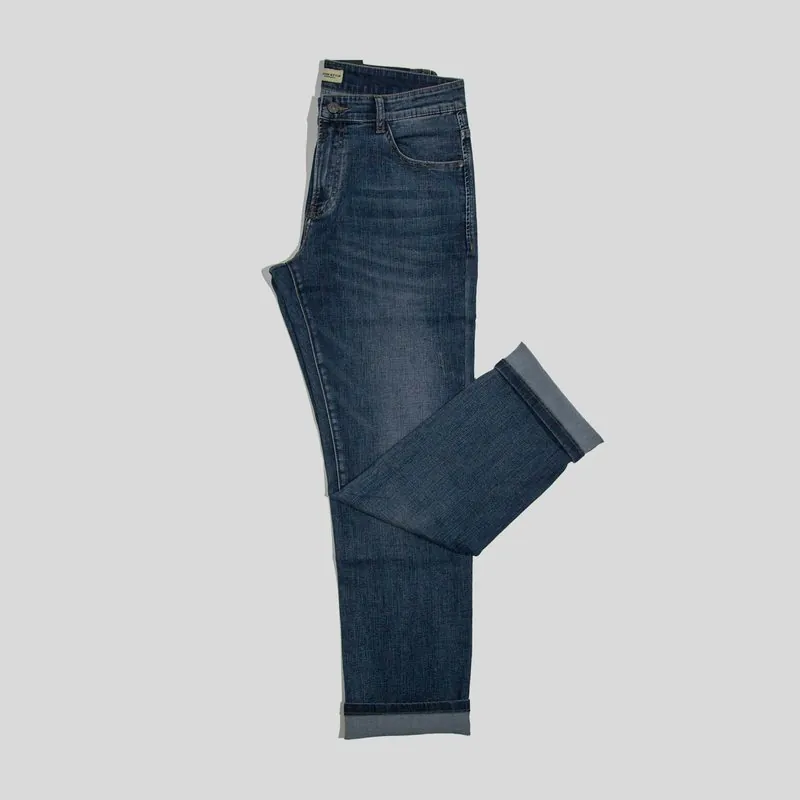
Ausgangsfoto von Unsplash (Unsplash-Lizenz). Das Ergebnis wird wie geliefert gezeigt, für das Web verkleinert. Foto auf Unsplash

Die gefaltete Indigo-Jeans mit umgeschlagenem Saum auf weißem Hintergrund · Hintergrund entfernen
Ausgangsfoto: Unsplash. Von Herofab geliefert
Mit der Quelle verglichen

Was erhalten blieb.

Dunkle Indigo-Jeans, gefaltet mit einem gekreuzten Bein und umgeschlagenem Saum, auf einer hellgrauen Fläche.

  • Die Faltung und das gekreuzte Bein
  • Der umgeschlagene Saum
  • Nähte, Nieten und Tasche
  • Die dunkle Indigo-Waschung
Tool
Hintergrundentfernung
Ausgabe
weiß
Marktplatz
keiner

Was ein Jeansfoto auf Weiß zeigen muss

Vor weißem Hintergrund konkurriert nichts mit dem Kleidungsstück; die Verarbeitung der Jeans übernimmt also das Verkaufen. Leibhöhe und Bund zeigen, wo die Hose sitzt; der Hosenschlitz zeigt, ob sie mit Reißverschluss oder mit Knöpfen schließt; die Vordertaschen, die Münztasche und die Nieten an ihren Ecken zeigen, wie die Hose gearbeitet ist. Käufer lesen das Bein von der Hüfte bis zum Saum, und der Saum selbst, ob glatt, umgeschlagen, offenkantig oder im Kettenstich genäht, sagt ihnen, wie das Bein endet.

Die Farbe trägt ebenso viel wie die Form. Die Waschung mit ihren Aufhellungen an den Oberschenkeln und ihren dunkleren Nähten unterscheidet eine Jeans von der nächsten, und Kontrastnähte in goldfarbenem oder orangefarbenem Garn gehören zum Design. Die Hintergrundentfernung stellt die Jeans frei und zeichnet sie nicht neu; Waschung, Garnfarbe und Beschläge im gelieferten Bild sind daher die des Ausgangsfotos. Vor der Veröffentlichung sind die Nieten, die Farbe der Nähte und die Tiefe der Waschung die Details, die mit der Jeans selbst zu vergleichen sind.

Jeans als Ausgangsfoto fotografieren

Die Hintergrundentfernung arbeitet mit der Jeans, wie sie fotografiert wurde: Die Lage der Beine, jede Falte und der Kamerawinkel stammen aus dem Ausgangsfoto. Für eine Gesamtansicht wird die Jeans flach und ungefaltet ausgelegt, der Bund oben gerade, der Schlitz geschlossen, die Beine parallel und die Säume auf gleicher Höhe, und gerade von oben fotografiert. Ein Teil, das außerhalb des Bilds liegt oder in einer Falte verborgen ist, lässt sich nicht originalgetreu ergänzen; die ganze Länge vom Bund bis zum Saum gehört deshalb in die Aufnahme.

Die Unterlage sollte schlicht sein und sich im Ton deutlich vom Denim abheben: ein mittelgrauer oder heller Boden für dunkles Indigo, ein dunklerer Untergrund für gebleichte, ecrufarbene oder weiße Jeans. Gleichmäßiges Tageslicht vom Fenster gibt die Waschung getreu wieder und vermeidet harte Schatten über den Beinen. Die Taschenbeutel werden glatt gestrichen, damit sie sich nicht durchdrücken, die Gürtelschlaufen liegen flach an, und der oberste Knopf ist geschlossen. Ein Handyfoto genügt, mit einer Jeans im Bild und nichts, was sie überlappt.

Was aus demselben Upload als Nächstes entstehen kann

Das gelieferte Bild lässt sich in Marktplatzformaten ohne Beschnitt herunterladen und direkt an das nächste Tool weitergeben. Detailaufnahme fasst die Nähte, den Saum, die Stoffstruktur oder den Verschluss mit seinen Beschlägen als Nahaufnahme; bei einer Jeans sind das die Steppnähte, die Nieten und der Schlitz. Bild erweitern macht aus dem Bild ohne Beschnitt ein Quadrat, eine Story oder ein Banner, und Hochskalieren erhöht die Auflösung, damit Käufer in den Denim hineinzoomen können.

Zeigt der Upload die Jeans flach und ungefaltet, eröffnet dasselbe Foto weitere Wege. Ghost-Mannequin führt Jeans unter seinen Kleidungsstücken und liefert sie als 3D-Hohlkörperform oder als sauberes Flatlay, in Vorder- oder Rückansicht, mit der Vorgabe, den Stoff glatt und ohne Lagerfalten zu zeigen. Die virtuelle Anprobe zieht einem Studio-Model die Jeans als Unterteil an. Beide Tools brauchen das ganze Kleidungsstück im Bild; eine gefaltete Quelle bleibt daher besser der Hintergrundentfernung vorbehalten.

Fragen

Weißer Hintergrund für Jeans: Antworten.

Erfüllt es Amazons Hintergrundregel?

Das gelieferte Bild misst RGB 255, 255, 255 im gesamten Hintergrund, das Produkt füllt 85 % des Bildes und berührt keinen Rand. Damit erfüllt es die im Foto messbaren Hauptbild-Regeln von Amazon.

Lässt sich der weiße Hintergrund auch ganz entfernen, als transparentes PNG?

Ja. Die Hintergrundentfernung liefert Weiß, Hellgrau oder transparent; mit „Transparent“ kommt das freigestellte Produkt als PNG ohne Hintergrund.

Ist das das erste Ergebnis?

Ja. Es ist das erste Ergebnis mit diesen Einstellungen.

Wie wirken weiße oder hell gewaschene Jeans vor weißem Hintergrund?

Heller Denim auf hellem Grund lässt an der Kontur wenig Kontrast, im Foto wie im Ergebnis. Eine solche Jeans wird besser auf einer dunkleren, schlichten Fläche fotografiert, und das gelieferte Bild auf einem dunklen und auf einem hellen Hintergrund geprüft. Nähte, Säume und Taschenkanten sollten die Form der Jeans vor dem Weiß weiterhin zeichnen.

Wie entferne ich einen weißen Hintergrund aus einem Bild?

Im Tool Hintergrund entfernen das Bild hochladen und als Ergebnis „Transparent“ wählen: Das Produkt wird freigestellt, und wo vorher Weiß war, ist das Bild danach leer. Diese Transparenz behält nur der PNG-Download; der JPG-Download und Downloads im Marktplatzformat setzen das Produkt wieder auf Weiß. Helle Stellen der Jeans selbst, etwa ein heller Saum oder weiße Nähte, gehören zum Produkt: Das Tool entfernt keine Farbe, es trennt das Produkt von dem, was dahinter liegt.

Bleiben Waschung, Ausbleichungen und Nähte der Jeans wie fotografiert?

Ja. Hintergrund entfernen stellt die Jeans frei und zeichnet sie nicht neu. Waschung, Ausbleichungen, Sitzfalten, Kontrastnähte und Nieten entsprechen daher dem Ausgangsfoto. Auch eine Falte, ein Fussel oder ein loser Faden bleibt erhalten. Es lohnt sich, die Jeans vor dem Fotografieren zu glätten und abzubürsten.

Wie kann ich prüfen, ob der neue Hintergrund reinweiß ist?

Der kostenlose Produktfoto-Checker liest das fertige Bild im Browser aus und meldet, ob der Hintergrund reinweiß ist, wie viel Bildfläche das Produkt einnimmt und ob es einen Rand berührt. Die Datei wird nicht hochgeladen. So lässt sich eine ganze Serie Jeans vor dem Einstellen prüfen.

Kann die Jeans auch an einem Model gezeigt werden?

Ja. Die Virtuelle Anprobe zieht einem Studiomodel anhand eines Produktfotos die Jeans in einer Größe von XS bis XXL an. Fotografieren Sie die Hose dafür flach und ungefaltet, da ein in einer Falte verdeckter Teil nicht zuverlässig ergänzt werden kann. Der Sitz richtet sich nach der gewählten Größe und ist keine Messung dafür, wie die Jeans an einem echten Körper sitzt.

Beispiele nach Produkt
Loslegen

Ihre nächste Kollektion, noch diese Woche fotografiert.

20 Credits bei der Registrierung, keine Kreditkarte erforderlich. Mit kostenlosen Credits erstellte Bilder tragen ein Wasserzeichen. Herofab entfernt das Wasserzeichen auch von diesen Bildern, sobald Credits gekauft werden.