Ein Foto, eine nahtlose Kachel.
Legen Sie das Foto eines Stoffs, eines Prints oder einer Oberfläche ab. Das Tool verbindet jeden Rand mit dem gegenüberliegenden, sodass sich das Bild ohne sichtbare Linie wiederholt, zeigt es gekachelt und speichert es als PNG. Es läuft in Ihrem Browser; nichts wird hochgeladen.
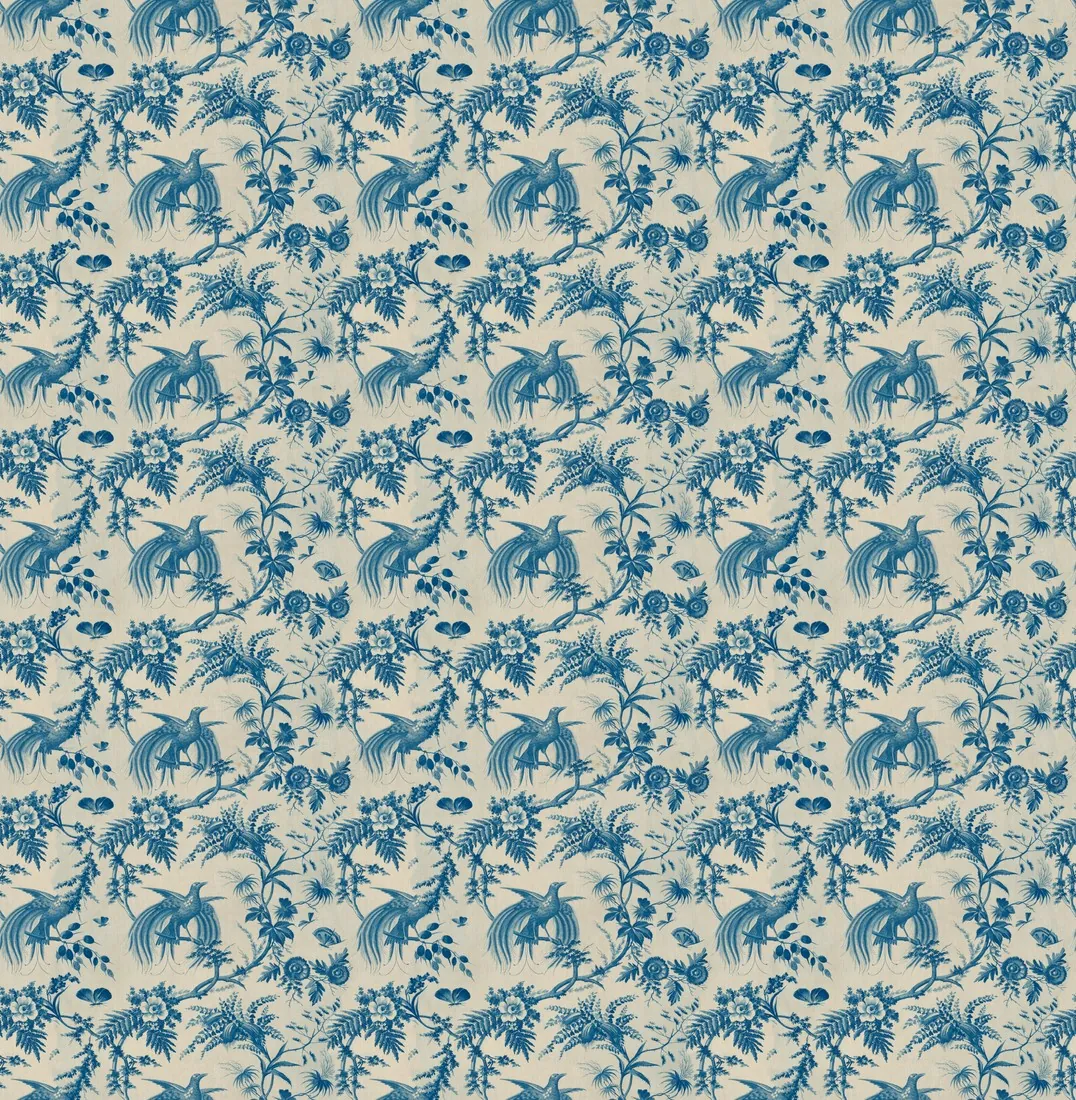
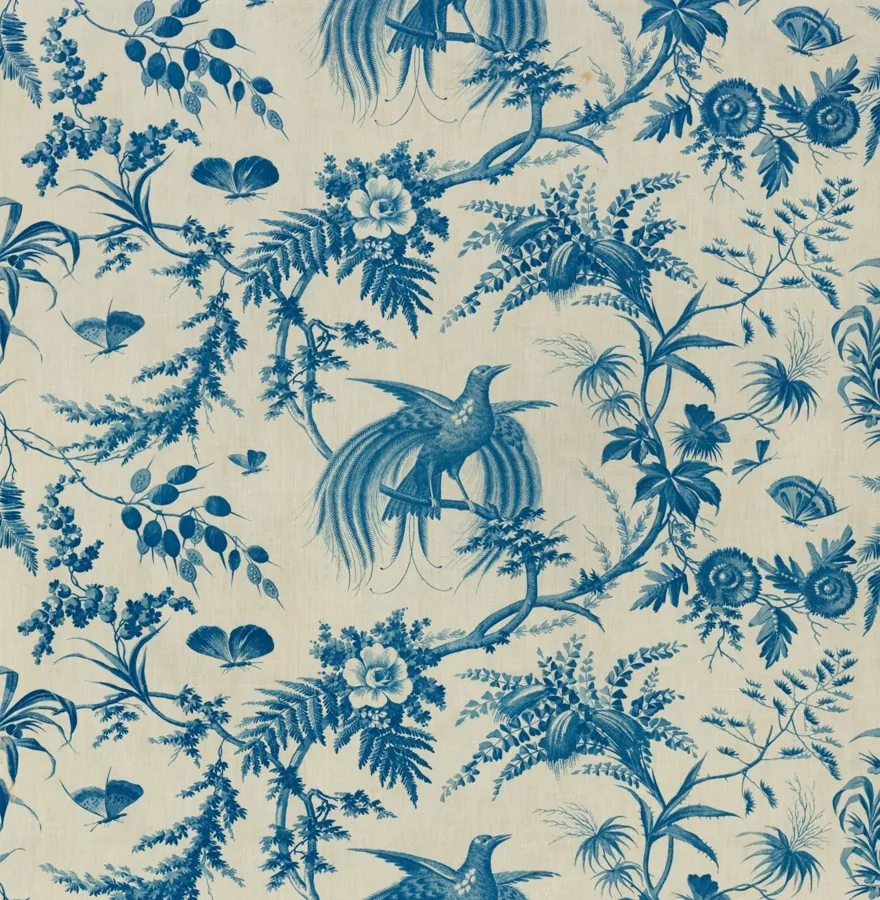
Wählen Sie eine Textur.
Am besten geeignet ist eine flache, gleichmäßig beleuchtete Oberfläche, frontal fotografiert: Stoff, Papier, Leder, Holz, Stein. Ein einzelnes Produkt oder eine Szene wird nicht zum Muster.
Quellfotos: The Cleveland Museum of Art (CC0)
Verbundene Ränder, nichts generiert.
- Methode
- Jeder Rand wird durch den Bildteil ersetzt, der etwa eine halbe Kachel entfernt liegt, bei dem Versatz, an dem das Muster deckungsgleich ist, und entlang der Linie verbunden, an der beide am besten übereinstimmen; die Mitte behält die Originalpixel
- Übergangsbereich
- 5 % bis 40 % der Seite, einstellbar vor oder nach der Bildauswahl
- Vorschau
- Die Kachel 2 × 2 oder 3 × 3 wiederholt
- Licht
- Allmähliche Lichtveränderungen über das Foto hinweg werden ausgeglichen; abschaltbar
- Regelmäßige Streifen oder Karos
- Die Kachel wird um weniger als einen Rapport beschnitten, sodass sich das Muster ganzzahlig oft wiederholt
- Datei
- PNG, verlustfrei, in der Pixelgröße des Bildes; bis zu 4.096 Pixel an der längeren Seite
- Upload
- Keiner: Das Bild wird in Ihrem Browser gelesen und gespeichert
Den Stoff am Kleidungsstück zeigen.
Das Stoffstudio nimmt ein Foto eines Kleidungsstücks und ein Foto eines Stoffs und zeigt dasselbe Kleidungsstück in diesem Stoff oder Print. Es läuft in der Herofab-App und verbraucht Credits.
Über dieses Tool.
Benötigt dieses kostenlose Tool ein Konto?
Die erste erfolgreiche Nutzung jedes kostenlosen Tools ist ohne Konto möglich. Falls Sie aufgefordert werden, ein Konto zu erstellen, um es weiter zu nutzen, erstellen Sie ein kostenloses Herofab-Konto. Dateien werden in Ihrem Browser verarbeitet und nicht hochgeladen.
Wird mein Bild hochgeladen?
Nein. Die Datei wird in Ihrem Browser gelesen und verarbeitet; nichts wird an einen Server gesendet.
Wie macht das Tool ein Bild nahtlos?
Nahe jedem Rand wird das Bild mit dem Teil seiner selbst verbunden, der etwa eine halbe Kachel entfernt liegt, bei dem Versatz, an dem das Muster deckungsgleich ist. Innerhalb des Übergangsbereichs sucht das Tool die Linie, entlang der beide am besten übereinstimmen, und verbindet das Muster dort auf einer Breite von wenigen Pixeln; Unterschiede in Licht und Farbton werden über den gesamten Bereich ausgeglichen. Direkt am Rand ist nur der entfernte Teil zu sehen, sodass der linke Rand im rechten weiterläuft und der obere im unteren; die Mitte des Bildes bleibt unverändert.
Welchen Übergangsbereich sollte ich wählen?
Ein breiterer Bereich gibt dem Tool mehr Raum, eine Linie zu finden, an der beide Teile übereinstimmen; das eignet sich für Prints mit großen Motiven. Ein schmalerer Bereich lässt mehr vom Foto unverändert. Ist in der Vorschau noch ein Übergang sichtbar, wählen Sie einen breiteren Bereich.
Was bewirkt „Um die Hälfte verschieben“?
Die Option verschiebt die bisherigen Ränder in die Mitte der Kachel, wo sich die Übergänge am leichtesten beurteilen lassen. Der Rapport bleibt in beiden Fällen gleich; nur der Punkt, an dem die Kachel beginnt, ändert sich.
Was bewirkt „Licht ausgleichen“?
Die Option entfernt allmähliche Lichtveränderungen über das Foto hinweg, etwa eine dunklere Ecke oder Licht, das zu einer Seite hin abfällt, sodass der Rapport keine hellen und dunklen Bänder zeigt. Bei einem Stoff, dessen Farbe sich gewollt ändert, etwa einem Ombré, schalten Sie sie aus.
Wie groß ist das PNG?
So groß wie Ihr Bild in Pixeln, bis zu 4.096 Pixel an der längeren Seite; ein größeres Bild wird zuvor auf diese Größe verkleinert. Bei regelmäßigen Streifen oder Karos wird die Kachel um weniger als einen Rapport beschnitten, sodass sich das Muster ganzzahlig oft wiederholt. Beide Seiten müssen mindestens 64 Pixel haben.
Verwendet das Tool KI?
Nein. Die Kachel entsteht ausschließlich aus den Pixeln Ihres Bildes; nichts wird generiert oder hinzugefügt. Eine Perspektive, die zu einer Seite hin schmaler wird, oder ein großes Einzelmotiv bleibt in der Kachel und ist im Rapport sichtbar. Ein Motiv mit weichem Rand auf transparentem Hintergrund kann entlang des Übergangs einen feinen Rand hinterlassen, der auf dunklem Hintergrund sichtbar ist. Wirkt ein regelmäßiges Muster schräg fotografiert, weist das Tool darauf hin.
Produktfoto-Check
Hintergrund, Bildausschnitt, angeschnittene Kanten und Schatten, direkt im Foto gemessen und mit den Hauptbild-Regeln jedes Marktplatzes verglichen.
Kostenlos · im Browser→Bildgrößen-Check
Größe, Dateigröße, Format und Seitenverhältnis, geprüft gegen die veröffentlichten Regeln jedes Marktplatzes.
Kostenlos · im Browser→Marktplatz-Bildgrößen
Passen Sie ein Foto an die Maße Ihres Marktplatzes an — mit Rand, nie beschnitten.
Kostenlos · im Browser→Bildkompressor
Bringt ein Produktfoto unter das Dateigrößenlimit einer Plattform, ohne es zu beschneiden.
Kostenlos · im Browser→Bild-zu-4K-Konverter
Ein Bild auf 4K skalieren, 3.840 oder 4.096 Pixel an der längeren Seite, und als JPG oder PNG speichern.
Kostenlos · im Browser→HEIC-zu-JPG-Konverter
iPhone-Fotos im HEIC-Format in JPGs umwandeln, die jeder Marktplatz akzeptiert.
Kostenlos · im Browser→Weißer-Hintergrund-Check
Messen, ob die Ränder eines Packshots reinweiß #FFFFFF sind.
Kostenlos · im Browser→KI-Kennzeichnung prüfen
Prüfen Sie, ob ein Produktbild seine KI-Kennzeichnung noch trägt: IPTC-Quelltyp, Schlüsselwort für KI-Personen und C2PA-Nachweise.
Kostenlos · im Browser→Ihre nächste Kollektion, noch diese Woche fotografiert.
20 Credits bei der Registrierung, keine Kreditkarte erforderlich. Mit kostenlosen Credits erstellte Bilder tragen ein Wasserzeichen.