Ett foto, en sömlös ruta.
Släpp ett foto av ett tyg, ett tryck eller en yta här. Verktyget fogar ihop varje kant med den motsatta, så att bilden upprepas utan synlig linje, visar den i upprepning och sparar den som PNG. Verktyget körs i webbläsaren; ingenting laddas upp.
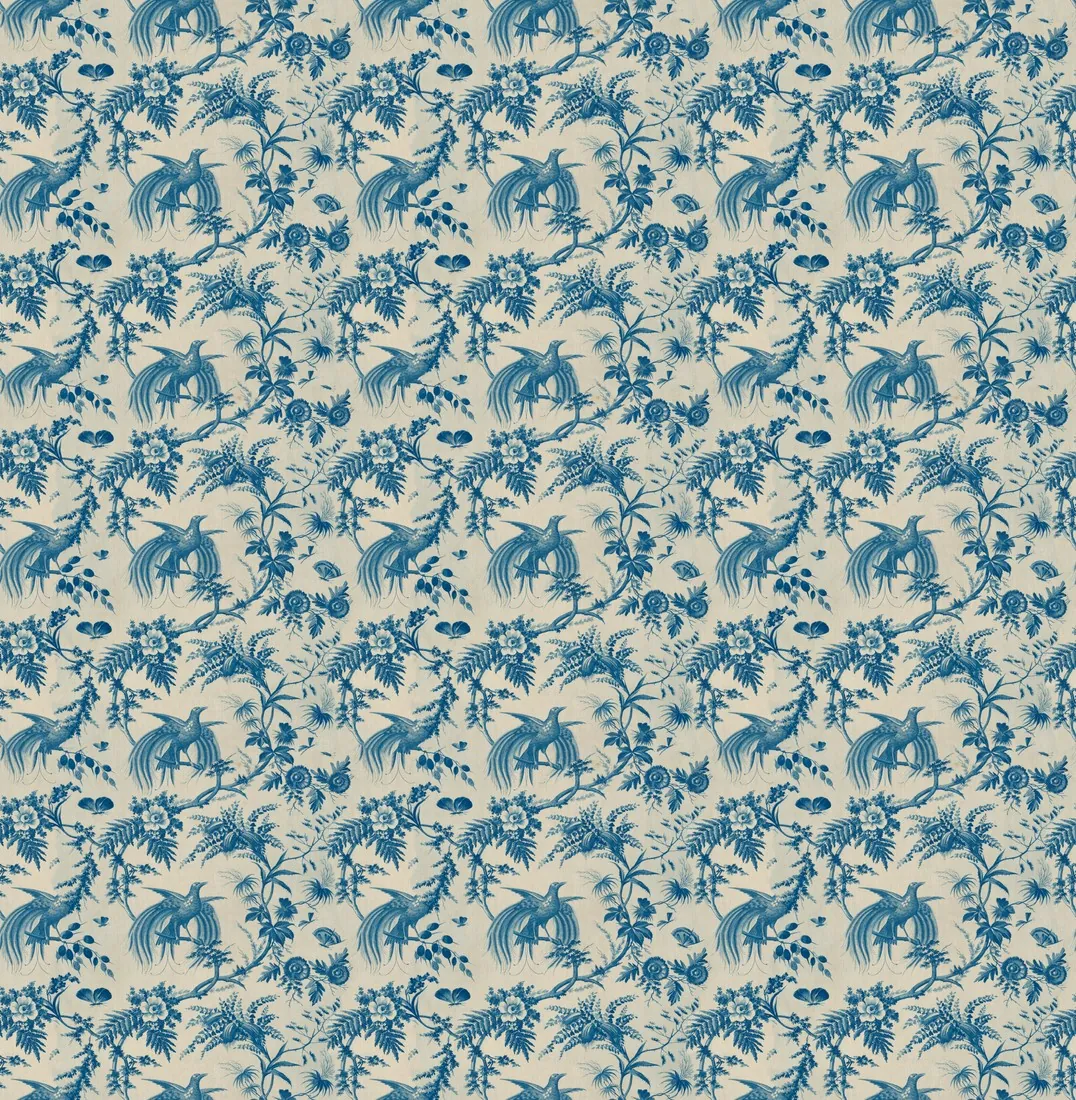
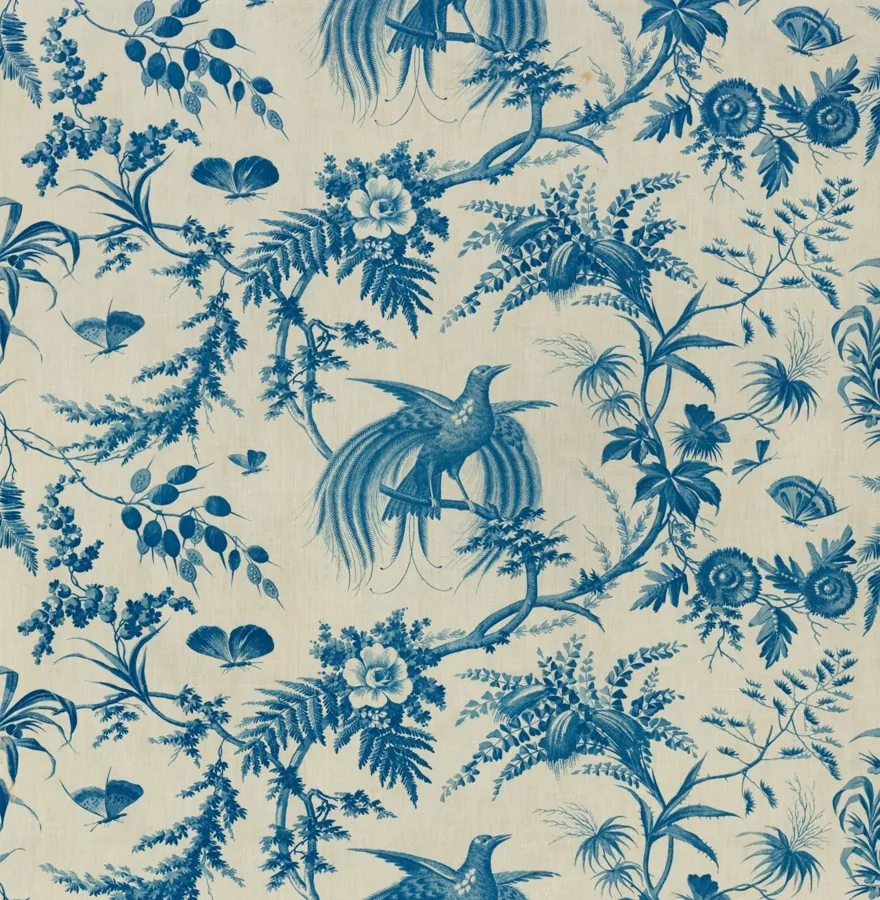
Välj en textur.
Fungerar bäst på en plan, jämnt belyst yta som är fotograferad rakt framifrån: tyg, papper, läder, trä, sten. En enskild produkt eller en miljö blir inte ett mönster.
Originalfoton: The Cleveland Museum of Art (CC0)
Sammanfogade kanter, ingenting genererat.
- Metod
- Varje kant ersätts av den del av bilden som ligger ungefär en halv ruta bort, vid den förskjutning där mönstret går i linje, sammanfogad längs den linje där de två stämmer bäst överens; mitten behåller de ursprungliga pixlarna
- Skarvområde
- 5 % till 40 % av sidan, ställs in före eller efter att bilden valts
- Förhandsvisning
- Rutan upprepad 2 × 2 eller 3 × 3
- Ljus
- Gradvisa ljusskillnader över fotot jämnas ut; kan stängas av
- Regelbundna ränder eller rutmönster
- Rutan beskärs med mindre än en rapport, så att mönstret upprepas ett helt antal gånger
- Fil
- PNG, förlustfri, i bildens pixelstorlek; upp till 4 096 pixlar på den längre sidan
- Uppladdning
- Ingen: bilden läses och sparas i webbläsaren
Visa tyget på ett plagg.
Tygstudio tar ett foto av ett plagg och ett foto av ett tyg och visar samma plagg i det tyget eller trycket. Tygstudio körs i Herofab-appen och använder krediter.
Om verktyget.
Behöver det här gratisverktyget ett konto?
Den första lyckade användningen av varje gratisverktyg är möjlig utan konto. Om du uppmanas att skapa ett konto för att fortsätta använda verktyget, skapa ett gratis Herofab-konto. Filerna behandlas i din webbläsare och laddas inte upp.
Laddas min bild upp?
Nej. Filen läses och bearbetas i din webbläsare; ingenting skickas till en server.
Hur gör verktyget en bild sömlös?
Nära varje kant fogas bilden ihop med den del av sig själv som ligger ungefär en halv ruta bort, vid den förskjutning där mönstret går i linje. Inom skarvområdet hittar verktyget den linje där de två stämmer bäst överens och fogar ihop mönstret där, några pixlar brett; skillnader i ljus och ton jämnas ut över hela området. Vid kanten syns bara den bortre delen, så att vänsterkanten fortsätter i högerkanten och överkanten i nederkanten; mitten av bilden förblir som den var.
Vilket skarvområde ska jag välja?
Ett bredare område ger verktyget mer utrymme att hitta en linje där de två delarna stämmer överens, vilket passar tryck med stora motiv; ett smalare område lämnar mer av fotot orört. Om en skarv fortfarande syns i förhandsvisningen väljer du ett bredare område.
Vad gör ”Förskjut en halv ruta”?
Den flyttar de tidigare kanterna till mitten av rutan, där skarvarna är lättast att bedöma. Upprepningen blir densamma i båda fallen; bara punkten där rutan börjar ändras.
Vad gör ”Jämna ut ljuset”?
Den tar bort gradvisa ljusskillnader över fotot, till exempel ett mörkare hörn eller ljus som avtar åt ena sidan, så att upprepningen inte visar ljusa och mörka band. Stäng av den för ett tyg vars färg ändras avsiktligt, till exempel ombré.
Hur stor blir PNG-filen?
Lika stor som bildens pixelstorlek, upp till 4 096 pixlar på den längre sidan; en större bild förminskas först till den storleken. Vid regelbundna ränder eller rutmönster beskärs rutan med mindre än en rapport, så att mönstret upprepas ett helt antal gånger. Båda sidorna måste vara minst 64 pixlar.
Använder verktyget AI?
Nej. Rutan skapas enbart av pixlarna i din bild; ingenting genereras eller läggs till. Ett perspektiv som smalnar av åt ena hållet eller ett stort enskilt motiv finns kvar i rutan och syns i upprepningen. Ett motiv med mjuk kant på transparent bakgrund kan lämna en tunn kant längs skarven, synlig mot en mörk bakgrund. När ett regelbundet mönster ser ut att vara fotograferat snett anger verktyget det.
Produktfotokontroll
Bakgrund, bildutsnitt, avskurna kanter och skuggor, uppmätta i fotot och jämförda med varje marknadsplats regler för huvudbilden.
Gratis · i webbläsaren→Bildstorlekskontroll
Storlek, filstorlek, format och bildförhållande, kontrollerade mot varje marknadsplats publicerade regler.
Gratis · i webbläsaren→Storleksanpassning för marknadsplatser
Anpassa ett foto till marknadsplatsens mått — med utfyllnad, aldrig beskuret.
Gratis · i webbläsaren→Bildkomprimering
Få ett produktfoto under en plattforms gräns för filstorlek, utan att beskära det.
Gratis · i webbläsaren→Bild-till-4K-konverterare
Ändra storlek på en bild till 4K, 3 840 eller 4 096 pixlar på den längre sidan, och spara den som JPG eller PNG.
Gratis · i webbläsaren→HEIC-till-JPG-konverterare
Gör om HEIC-foton från iPhone till JPG som alla marknadsplatser accepterar.
Gratis · i webbläsaren→Kontroll av vit bakgrund
Mät om kanterna i en packshot är helvita #FFFFFF.
Gratis · i webbläsaren→Kontroll av AI-märkning
Se om en produktbild fortfarande har sin AI-märkning: IPTC-källtyp, nyckelordet för AI-genererade personer och C2PA-uppgifter.
Gratis · i webbläsaren→Din nästa kollektion, fotograferad redan i veckan.
20 krediter vid registreringen, inget kort krävs. Bilder som skapas med gratis krediter har en vattenstämpel.