Una foto, un modulo senza giunture.
Trascini la foto di un tessuto, di una stampa o di una superficie. Lo strumento unisce ogni bordo a quello opposto, così l’immagine si ripete senza una linea visibile, la mostra affiancata e la salva in PNG. Funziona nel browser; non viene caricato nulla.
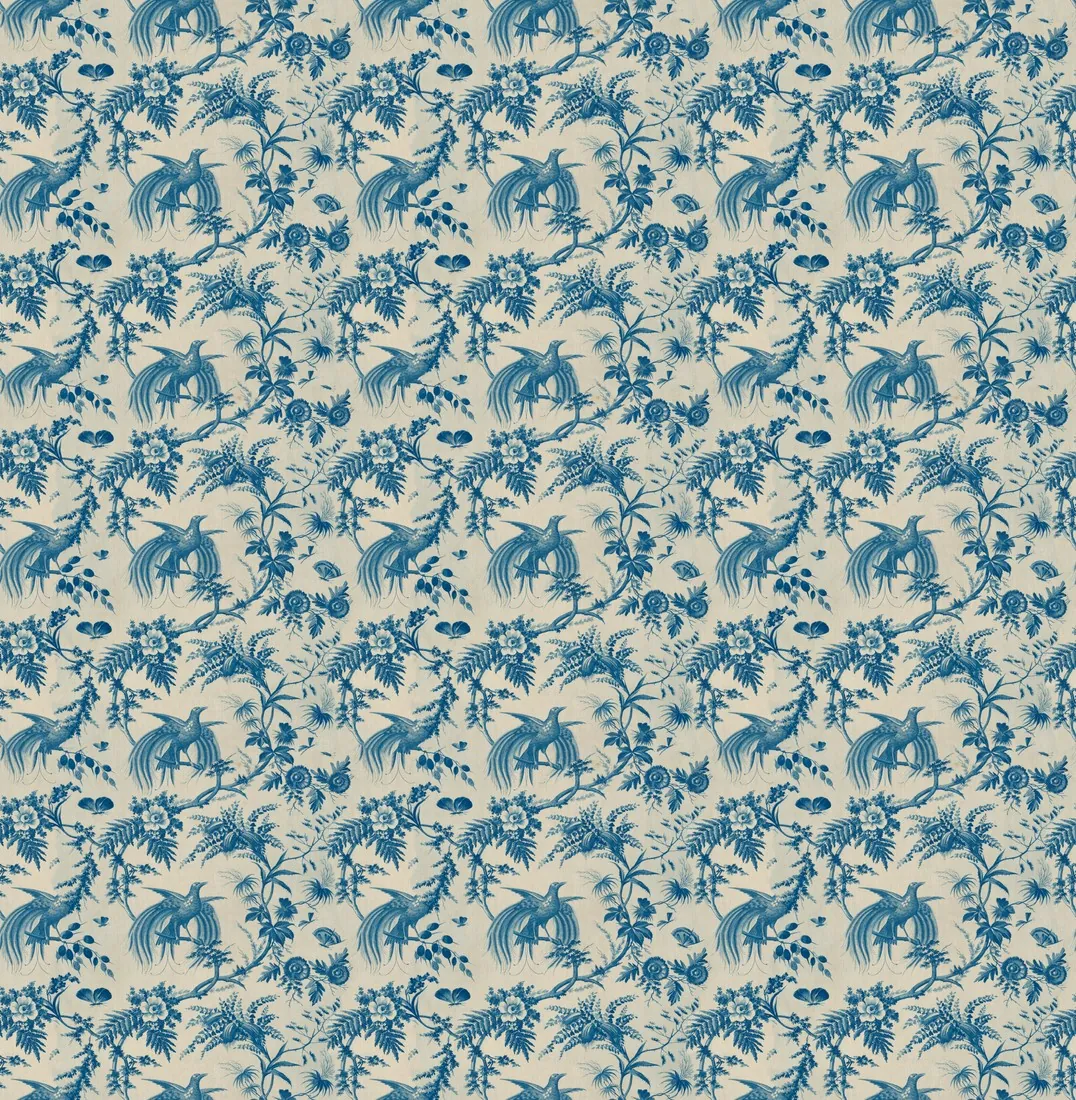
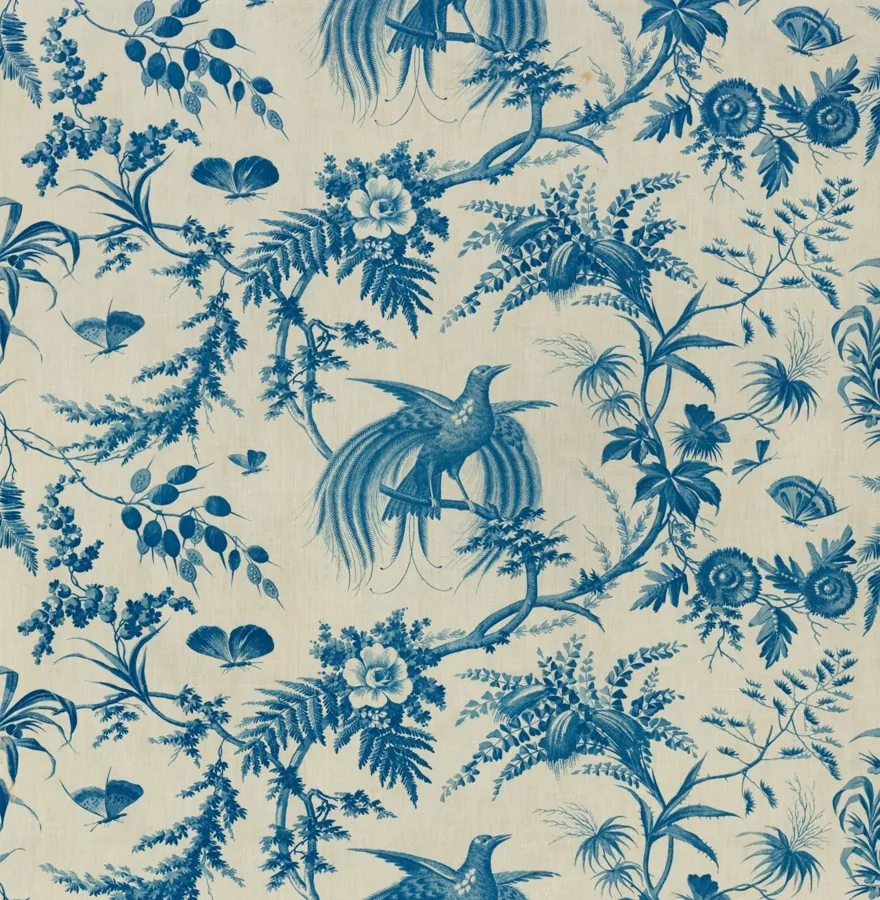
Scelga una texture.
Dà i risultati migliori con una superficie piana, illuminata in modo uniforme e fotografata frontalmente: tessuto, carta, pelle, legno, pietra. Un singolo prodotto o una scena non diventa un motivo.
Foto di origine: The Cleveland Museum of Art (CC0)
Bordi uniti, niente di generato.
- Metodo
- Ogni bordo viene sostituito dalla parte dell’immagine che si trova a circa mezzo modulo di distanza, allo scostamento in cui il motivo si allinea, unita lungo la linea in cui le due corrispondono meglio; il centro conserva i pixel originali
- Area di giunzione
- Dal 5% al 40% del lato, regolabile prima o dopo la scelta dell’immagine
- Anteprima
- Il modulo ripetuto 2 × 2 o 3 × 3
- Luce
- Le variazioni graduali di luce lungo la foto vengono uniformate; disattivabile
- Righe o quadri regolari
- Il modulo viene ritagliato di meno di una ripetizione, così il motivo si ripete un numero intero di volte
- File
- PNG, senza perdita, alle dimensioni in pixel dell’immagine; fino a 4.096 pixel sul lato lungo
- Caricamento
- Nessuno: l’immagine viene letta e salvata nel browser
Mostri il tessuto su un capo.
Lo Studio tessuti prende la foto di un capo e la foto di un tessuto e mostra lo stesso capo in quel tessuto o in quella stampa. Funziona nell’app Herofab e utilizza crediti.
Informazioni sullo strumento.
Questo strumento gratuito richiede un account?
Il primo utilizzo completato con successo di ogni strumento gratuito è disponibile senza account. Per continuare a usarlo, crea un account Herofab gratuito se richiesto. I file vengono elaborati nel browser e non vengono caricati.
La mia immagine viene caricata?
No. Il file viene letto ed elaborato nel browser; nulla viene inviato a un server.
Come rende lo strumento un’immagine senza giunture?
Vicino a ogni bordo, l’immagine viene unita alla parte di sé che si trova a circa mezzo modulo di distanza, allo scostamento in cui il motivo si allinea. Nell’area di giunzione lo strumento trova la linea lungo cui le due corrispondono meglio e unisce lì il motivo, su pochi pixel di larghezza; le differenze di luce e di tono vengono uniformate su tutta l’area. Sul bordo stesso si vede solo la parte lontana, così il bordo sinistro prosegue in quello destro e quello superiore in quello inferiore; il centro dell’immagine resta com’era.
Quale area di giunzione scegliere?
Un’area più ampia lascia allo strumento più spazio per trovare una linea in cui le due parti corrispondono, il che è adatto alle stampe con motivi grandi; un’area più stretta lascia intatta una parte maggiore della foto. Se nell’anteprima una giunzione è ancora visibile, scelga un’area più ampia.
Cosa fa «Sposta di metà»?
Porta i vecchi bordi al centro del modulo, dove le giunzioni sono più facili da valutare. La ripetizione è la stessa in entrambi i casi; cambia solo il punto in cui inizia il modulo.
Cosa fa «Uniformare la luce»?
Rimuove le variazioni graduali di luce lungo la foto, come un angolo più scuro o una luce che cala verso un lato, così la ripetizione non mostra fasce chiare e scure. La disattivi per un tessuto il cui colore cambia di proposito, come un ombré.
Quali dimensioni ha il PNG?
Le dimensioni in pixel dell’immagine, fino a 4.096 pixel sul lato lungo; un’immagine più grande viene prima ridotta a queste dimensioni. Con righe o quadri regolari, il modulo viene ritagliato di meno di una ripetizione, così il motivo si ripete un numero intero di volte. Entrambi i lati devono avere almeno 64 pixel.
Lo strumento usa l’IA?
No. Il modulo nasce solo dai pixel dell’immagine; non viene generato né aggiunto nulla. Una prospettiva che si restringe verso un lato o un grande motivo singolo restano nel modulo e si notano nella ripetizione. Un motivo dai bordi sfumati su sfondo trasparente può lasciare un sottile bordo lungo la giunzione, visibile su uno sfondo scuro. Quando un motivo regolare sembra fotografato di sbieco, lo strumento lo segnala.
Controllo foto prodotto
Sfondo, inquadratura, bordi tagliati e ombre, misurati sulla foto e confrontati con le regole dell’immagine principale di ogni marketplace.
Gratis · nel browser→Verificatore di dimensioni
Dimensioni, peso del file, formato e proporzioni, verificati secondo le regole pubblicate da ciascun marketplace.
Gratis · nel browser→Ridimensionatore per marketplace
Adatti una foto alle dimensioni del Suo marketplace: con margine, mai ritagliata.
Gratis · nel browser→Compressore di immagini
Porti una foto prodotto sotto il limite di peso del file di una piattaforma, senza ritagliarla.
Gratis · nel browser→Convertitore di immagini in 4K
Ridimensioni un’immagine in 4K, a 3.840 o 4.096 pixel sul lato lungo, e la salvi in JPG o PNG.
Gratis · nel browser→Convertitore da HEIC a JPG
Converta le foto HEIC dell’iPhone in JPG accettati da ogni marketplace.
Gratis · nel browser→Verificatore di sfondo bianco
Misuri se i bordi di un packshot sono bianco puro #FFFFFF.
Gratis · nel browser→Verifica della marcatura IA
Verifichi se un’immagine prodotto porta ancora il suo marcatore IA: tipo di fonte IPTC, parola chiave delle persone generate dall’IA e credenziali C2PA.
Gratis · nel browser→La Sua prossima collezione, fotografata questa settimana.
20 crediti alla registrazione, nessuna carta richiesta. Le immagini create con i crediti gratuiti hanno una filigrana.