Una foto, un módulo sin costuras.
Suelte la foto de un tejido, un estampado o una superficie. La herramienta une cada borde con el opuesto, de modo que la imagen se repite sin una línea visible, la muestra en mosaico y la guarda en PNG. Funciona en su navegador; no se sube nada.
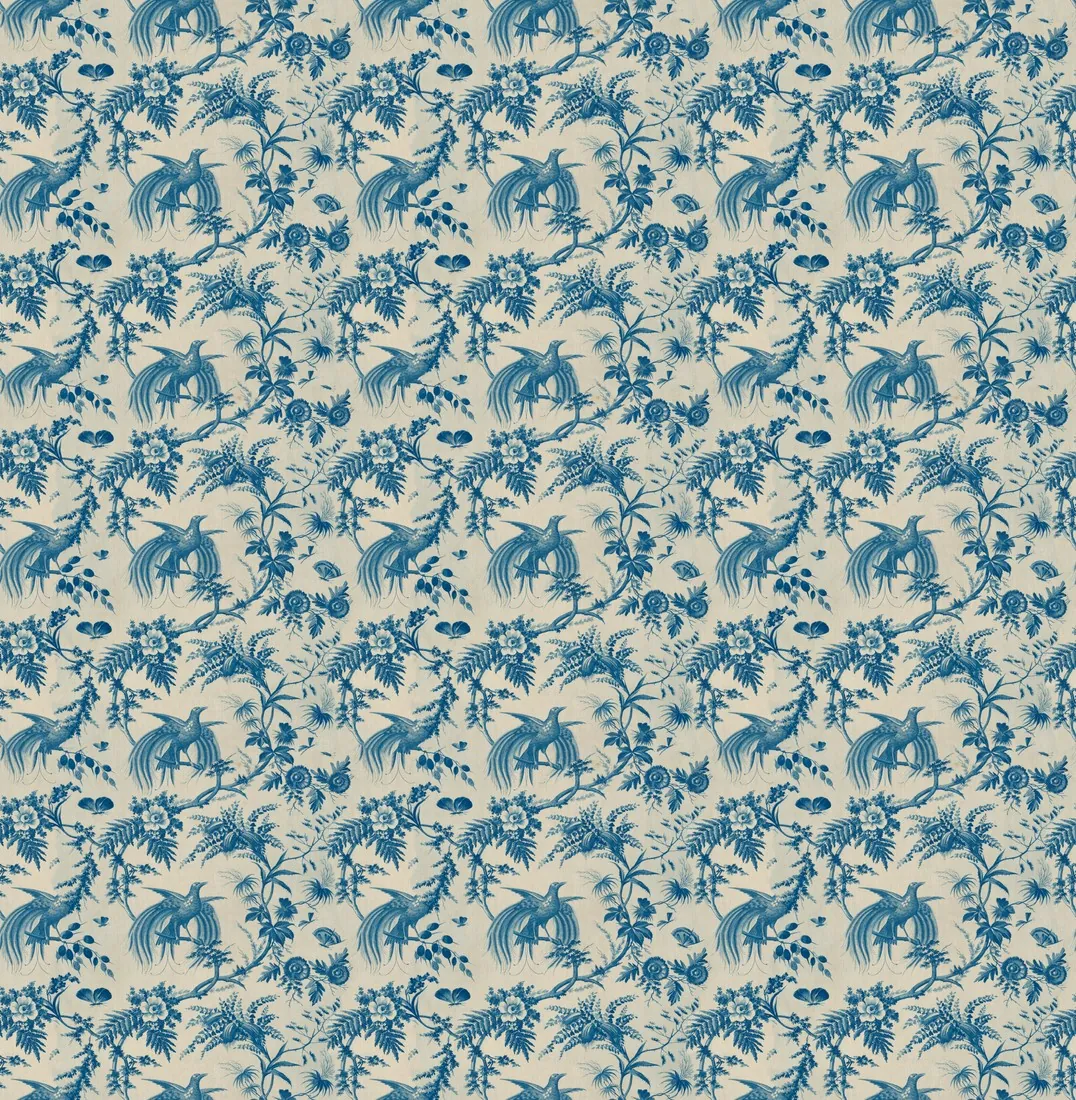
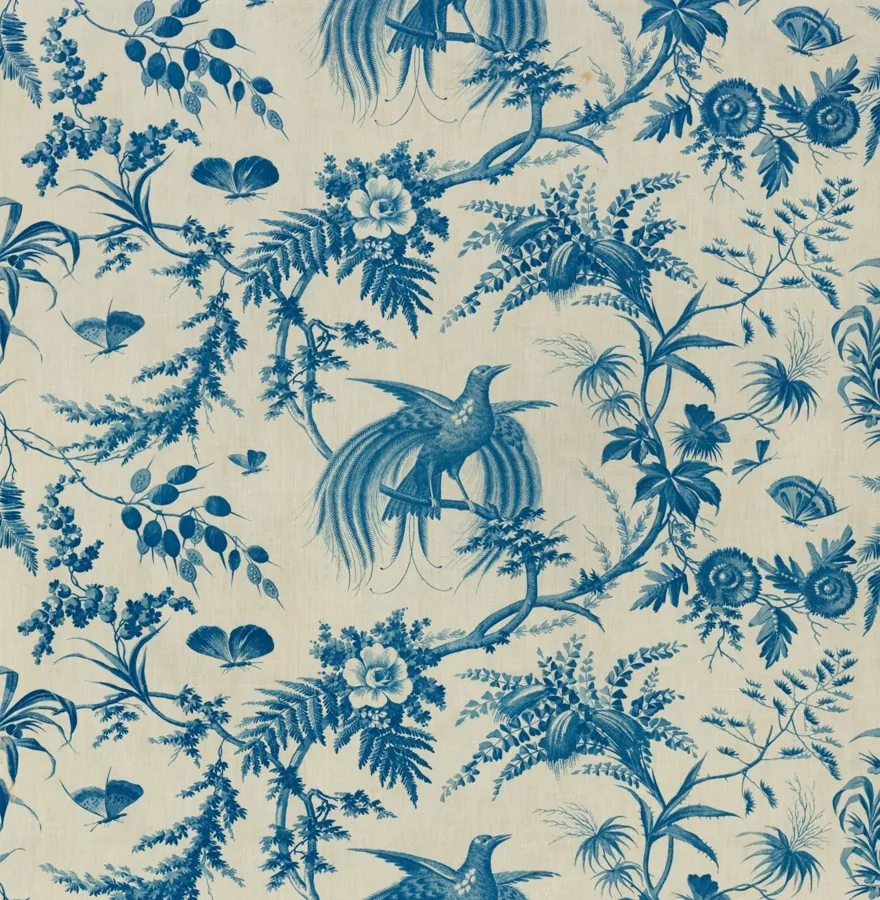
Elija una textura.
Funciona mejor con una superficie plana, iluminada de forma uniforme y fotografiada de frente: tejido, papel, cuero, madera, piedra. Un producto aislado o una escena no se convierte en un patrón.
Fotos de origen: The Cleveland Museum of Art (CC0)
Bordes unidos, nada generado.
- Método
- Cada borde se sustituye por la parte de la imagen situada a aproximadamente medio módulo de distancia, en el desplazamiento en el que el patrón queda alineado, unida a lo largo de la línea donde ambas coinciden mejor; el centro conserva los píxeles originales
- Zona de unión
- Del 5 % al 40 % del lado, ajustable antes o después de elegir la imagen
- Vista previa
- El módulo repetido 2 × 2 o 3 × 3
- Luz
- Los cambios graduales de luz a lo largo de la foto se igualan; se puede desactivar
- Rayas o cuadros regulares
- El módulo se recorta menos de una repetición, de modo que el patrón se repite un número entero de veces
- Archivo
- PNG, sin pérdida, con el tamaño en píxeles de la imagen; hasta 4.096 píxeles en el lado largo
- Subida
- Ninguna: la imagen se lee y se guarda en su navegador
Muestre el tejido en una prenda.
El Estudio de tejidos toma una foto de una prenda y una foto de un tejido y muestra la misma prenda en ese tejido o estampado. Funciona en la aplicación de Herofab y consume créditos.
Sobre esta herramienta.
¿Necesito una cuenta para usar esta herramienta gratuita?
El primer uso correcto de cada herramienta gratuita está disponible sin cuenta. Si se le pide crear una cuenta para seguir utilizándola, cree una cuenta gratuita de Herofab. Los archivos se procesan en su navegador y no se suben.
¿Se sube mi imagen?
No. El archivo se lee y se procesa en su navegador; no se envía nada a ningún servidor.
¿Cómo consigue la herramienta que una imagen no tenga costuras?
Cerca de cada borde, la imagen se une con la parte de sí misma situada a aproximadamente medio módulo de distancia, en el desplazamiento en el que el patrón queda alineado. Dentro de la zona de unión, la herramienta busca la línea en la que ambas coinciden mejor y une el patrón por ella, con unos pocos píxeles de ancho; las diferencias de luz y de tono se igualan en toda la zona. En el propio borde solo se ve la parte lejana, de modo que el borde izquierdo continúa en el derecho y el superior en el inferior; el centro de la imagen queda como estaba.
¿Qué zona de unión conviene elegir?
Una zona más amplia da a la herramienta más margen para encontrar una línea en la que las dos partes coincidan, lo que conviene a los estampados con motivos grandes; una zona más estrecha deja intacta una mayor parte de la foto. Si en la vista previa todavía se ve una unión, elija una zona más amplia.
¿Qué hace «Desplazar a la mitad»?
Lleva los antiguos bordes al centro del módulo, donde las uniones son más fáciles de valorar. La repetición es la misma en ambos casos; solo cambia el punto en que empieza el módulo.
¿Qué hace «Igualar la luz»?
Elimina los cambios graduales de luz a lo largo de la foto, como una esquina más oscura o una luz que decae hacia un lado, para que la repetición no muestre bandas claras y oscuras. Desactívela para un tejido cuyo color cambia de forma intencionada, como un ombré.
¿Qué tamaño tiene el PNG?
El tamaño en píxeles de su imagen, hasta 4.096 píxeles en el lado largo; una imagen mayor se reduce antes a ese tamaño. Con rayas o cuadros regulares, el módulo se recorta menos de una repetición, de modo que el patrón se repite un número entero de veces. Ambos lados necesitan al menos 64 píxeles.
¿Usa IA la herramienta?
No. El módulo se crea solo a partir de los píxeles de su imagen; no se genera ni se añade nada. Una perspectiva que se estrecha hacia un lado o un motivo grande y aislado permanecen en el módulo y se notan en la repetición. Un motivo de bordes suaves sobre fondo transparente puede dejar un borde fino a lo largo de la unión, visible sobre un fondo oscuro. Cuando un patrón regular parece fotografiado en ángulo, la herramienta lo indica.
Verificador de fotos de producto
Fondo, encuadre, bordes cortados y sombras, medidos en la foto y comparados con las reglas de imagen principal de cada marketplace.
Gratis · en su navegador→Comprobador de tamaño de imagen
Tamaño, peso del archivo, formato y proporción, comprobados según las reglas publicadas por cada marketplace.
Gratis · en su navegador→Redimensionador para marketplaces
Ajuste una foto a las medidas de su marketplace: con margen, nunca recortada.
Gratis · en su navegador→Compresor de imágenes
Sitúe una foto de producto por debajo del límite de peso de una plataforma, sin recortarla.
Gratis · en su navegador→Conversor de imágenes a 4K
Cambie el tamaño de una imagen a 4K, 3.840 o 4.096 píxeles en el lado largo, y guárdela en JPG o PNG.
Gratis · en su navegador→Conversor de HEIC a JPG
Convierta las fotos HEIC del iPhone en JPG que aceptan todos los marketplaces.
Gratis · en su navegador→Comprobador de fondo blanco
Mida si los bordes de un packshot son blanco puro #FFFFFF.
Gratis · en su navegador→Comprobador de marca de IA
Compruebe si una imagen de producto conserva su marca de IA: tipo de fuente IPTC, palabra clave de personas generadas por IA y credenciales C2PA.
Gratis · en su navegador→Su próxima colección, fotografiada esta semana.
20 créditos al registrarse, sin tarjeta. Las imágenes creadas con créditos gratuitos llevan marca de agua.