Uma foto, um módulo sem emenda.
Solte a foto de um tecido, uma estampa ou uma superfície. A ferramenta une cada borda à borda oposta, para que a imagem se repita sem linha visível, mostra o módulo em repetição e o salva em PNG. Roda no seu navegador; nada é enviado.
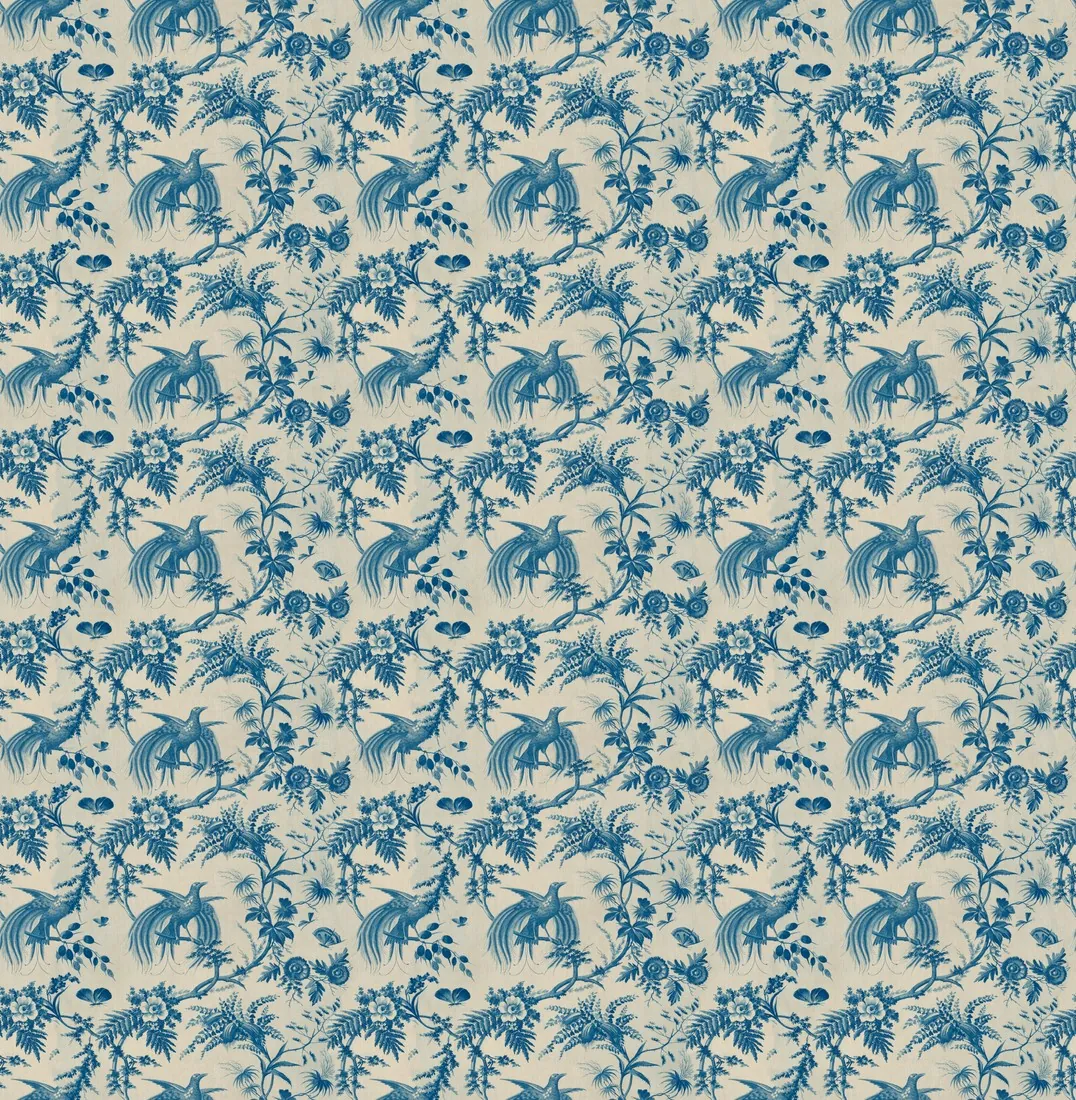
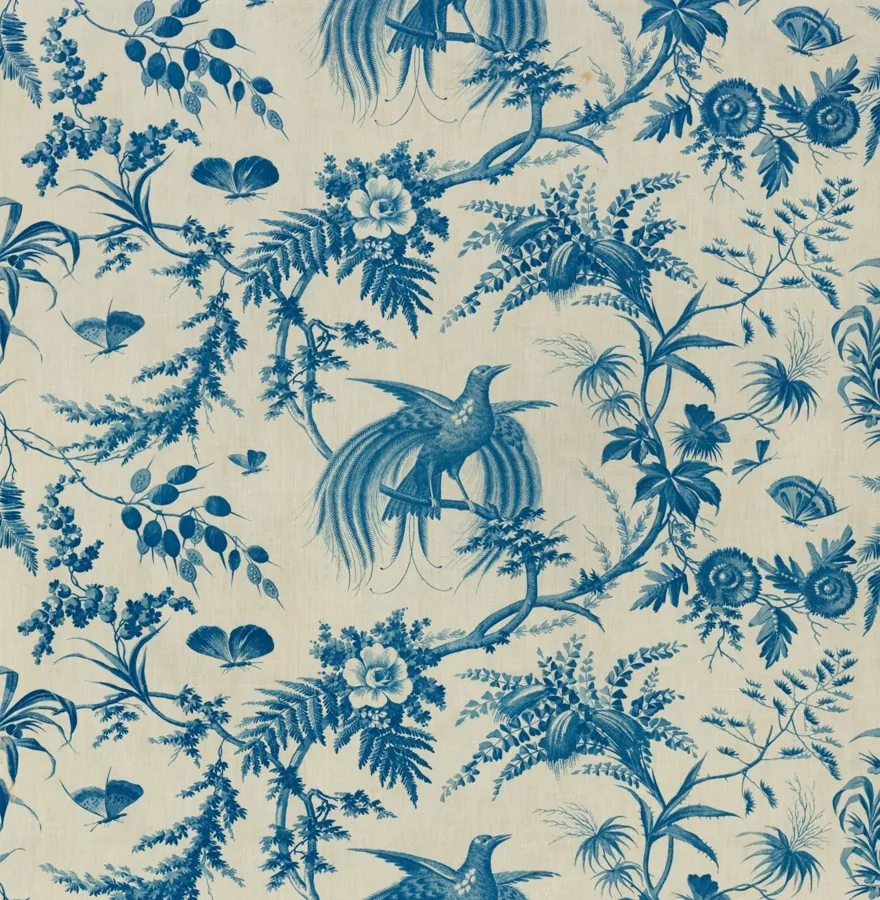
Escolha uma textura.
Funciona melhor com uma superfície plana, com luz uniforme e fotografada de frente: tecido, papel, couro, madeira, pedra. Um produto isolado ou uma cena não se transforma em padrão.
Fotos de origem: The Cleveland Museum of Art (CC0)
Bordas unidas, nada gerado.
- Método
- Cada borda é substituída pela parte da imagem que fica a cerca de meio módulo de distância, no deslocamento em que o padrão se alinha, unida ao longo da linha em que as duas coincidem melhor; o centro mantém os pixels originais
- Área de junção
- De 5% a 40% do lado, ajustável antes ou depois de escolher a imagem
- Prévia
- O módulo repetido em 2 × 2 ou 3 × 3
- Luz
- Variações graduais de luz ao longo da foto são uniformizadas; o ajuste pode ser desativado
- Listras ou xadrez regulares
- O módulo é cortado em menos de uma repetição, para que o padrão se repita um número inteiro de vezes
- Arquivo
- PNG, sem perda, no tamanho em pixels da imagem; até 4.096 pixels no lado maior
- Envio
- Nenhum: a imagem é lida e salva no seu navegador
Mostre o tecido em uma peça.
O Estúdio de tecidos recebe a foto de uma peça e a foto de um tecido e mostra a mesma peça nesse tecido ou estampa. Ele roda no app da Herofab e usa créditos.
Sobre esta ferramenta.
Esta ferramenta gratuita exige uma conta?
O primeiro uso bem-sucedido de cada ferramenta gratuita pode ser feito sem conta. Para continuar usando, crie uma conta gratuita da Herofab se isso for solicitado. Os arquivos são processados no navegador e não são enviados.
Minha imagem é enviada?
Não. O arquivo é lido e processado no seu navegador; nada é enviado a um servidor.
Como a ferramenta torna uma imagem contínua?
Perto de cada borda, a imagem é unida à parte dela mesma que fica a cerca de meio módulo de distância, no deslocamento em que o padrão se alinha. Dentro da área de junção, a ferramenta encontra a linha ao longo da qual as duas coincidem melhor e une o padrão ali, em uma faixa de poucos pixels; as diferenças de luz e de tom são niveladas em toda a área. Na borda aparece só a parte distante, então a borda esquerda continua na direita e a de cima na de baixo; o centro da imagem continua como estava.
Qual área de junção devo escolher?
Uma área mais larga dá à ferramenta mais espaço para encontrar uma linha em que as duas partes coincidam, o que convém a estampas com motivos grandes; uma área mais estreita deixa mais da foto intacta. Se uma junção ainda estiver visível na prévia, escolha uma área mais larga.
O que faz “Deslocar pela metade”?
Leva as antigas bordas para o centro do módulo, onde as junções são mais fáceis de avaliar. A repetição é a mesma nos dois casos; só muda o ponto em que o módulo começa.
O que faz “Uniformizar a luz”?
Remove variações graduais de luz ao longo da foto, como um canto mais escuro ou uma luz que diminui para um lado, para que a repetição não mostre faixas claras e escuras. Desative o ajuste para um tecido cuja cor muda de propósito, como um ombré.
Qual é o tamanho do PNG?
O tamanho em pixels da sua imagem, até 4.096 pixels no lado maior; uma imagem maior é reduzida a esse tamanho antes. Em listras ou xadrez regulares, o módulo é cortado em menos de uma repetição, para que o padrão se repita um número inteiro de vezes. Os dois lados precisam ter pelo menos 64 pixels.
A ferramenta usa IA?
Não. O módulo é feito apenas com os pixels da sua imagem; nada é gerado ou adicionado. Uma perspectiva que se estreita para um lado ou um motivo grande e único permanecem no módulo e aparecem na repetição. Um motivo de bordas suaves sobre fundo transparente pode deixar uma borda fina ao longo da junção, visível sobre um fundo escuro. Quando um padrão regular parece fotografado em ângulo, a ferramenta avisa.
Verificador de fotos de produto
Fundo, enquadramento, bordas cortadas e sombras, medidos na foto e comparados com as regras de imagem principal de cada marketplace.
Grátis · no seu navegador→Verificador de tamanho de imagem
Tamanho, peso do arquivo, formato e proporção, verificados com as regras publicadas por cada marketplace.
Grátis · no seu navegador→Redimensionador para marketplaces
Ajuste uma foto às dimensões do seu marketplace — com margem, nunca cortada.
Grátis · no seu navegador→Compressor de imagens
Deixe uma foto de produto abaixo do limite de peso do arquivo de uma plataforma, sem cortá-la.
Grátis · no seu navegador→Conversor de imagem para 4K
Redimensiona uma imagem para 4K, com 3.840 ou 4.096 pixels no lado maior, e a salva em JPG ou PNG.
Grátis · no seu navegador→Conversor de HEIC para JPG
Converta fotos HEIC do iPhone em JPGs aceitos por todos os marketplaces.
Grátis · no seu navegador→Verificador de fundo branco
Meça se as bordas de um packshot são branco puro #FFFFFF.
Grátis · no seu navegador→Verificador de marca de IA
Veja se uma imagem de produto ainda traz sua marca de IA: tipo de fonte IPTC, palavra-chave de pessoas geradas por IA e credenciais C2PA.
Grátis · no seu navegador→Sua próxima coleção, fotografada nesta semana.
20 créditos no cadastro, sem cartão. Imagens feitas com créditos gratuitos têm marca d’água.