Jedno zdjęcie, bezszwowy kafelek.
Upuść zdjęcie tkaniny, nadruku lub powierzchni. Narzędzie łączy każdą krawędź z krawędzią przeciwległą, dzięki czemu obraz powtarza się bez widocznej linii, pokazuje go w powtórzeniu i zapisuje jako PNG. Działa w Twojej przeglądarce; nic nie jest przesyłane.
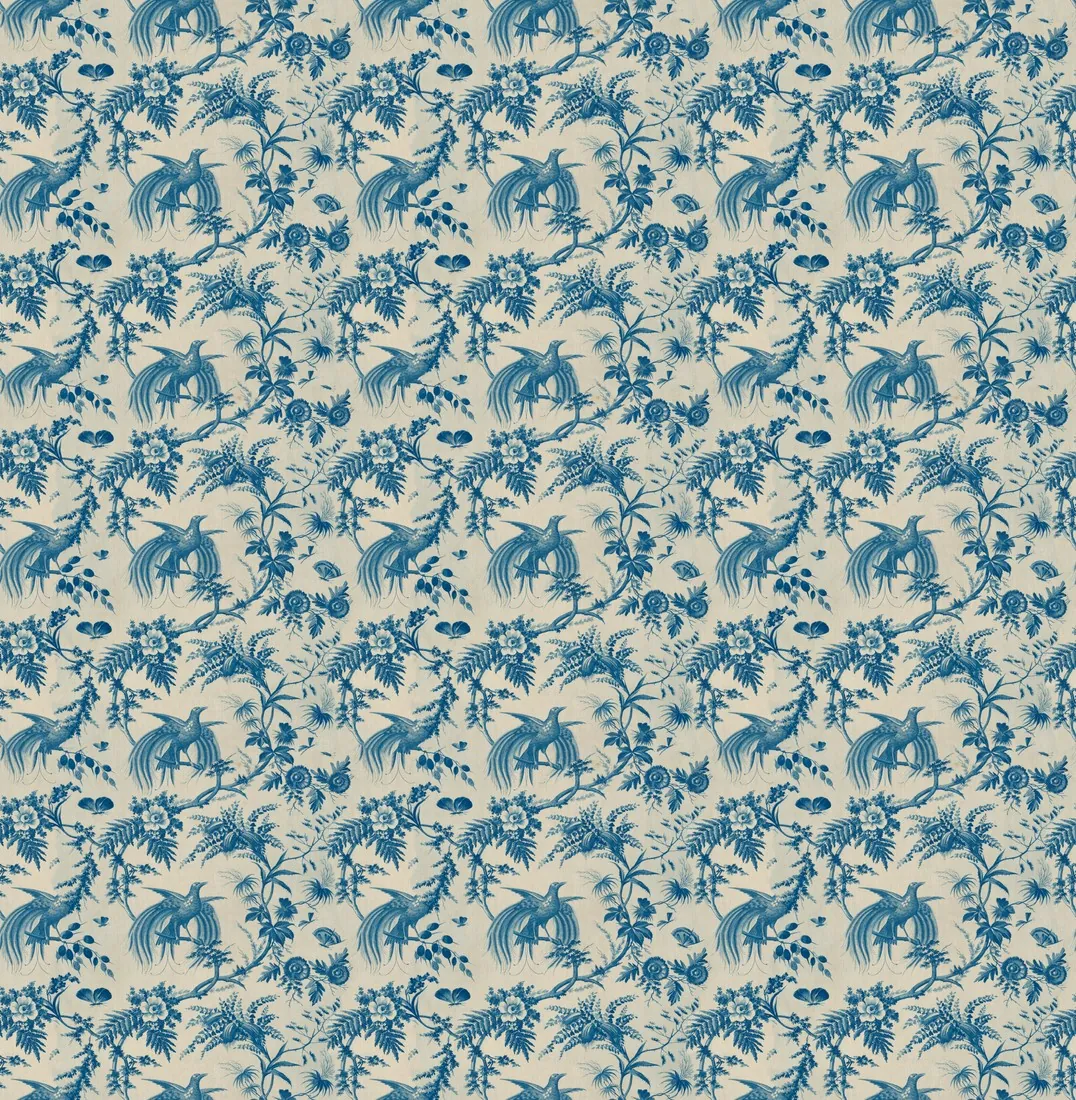
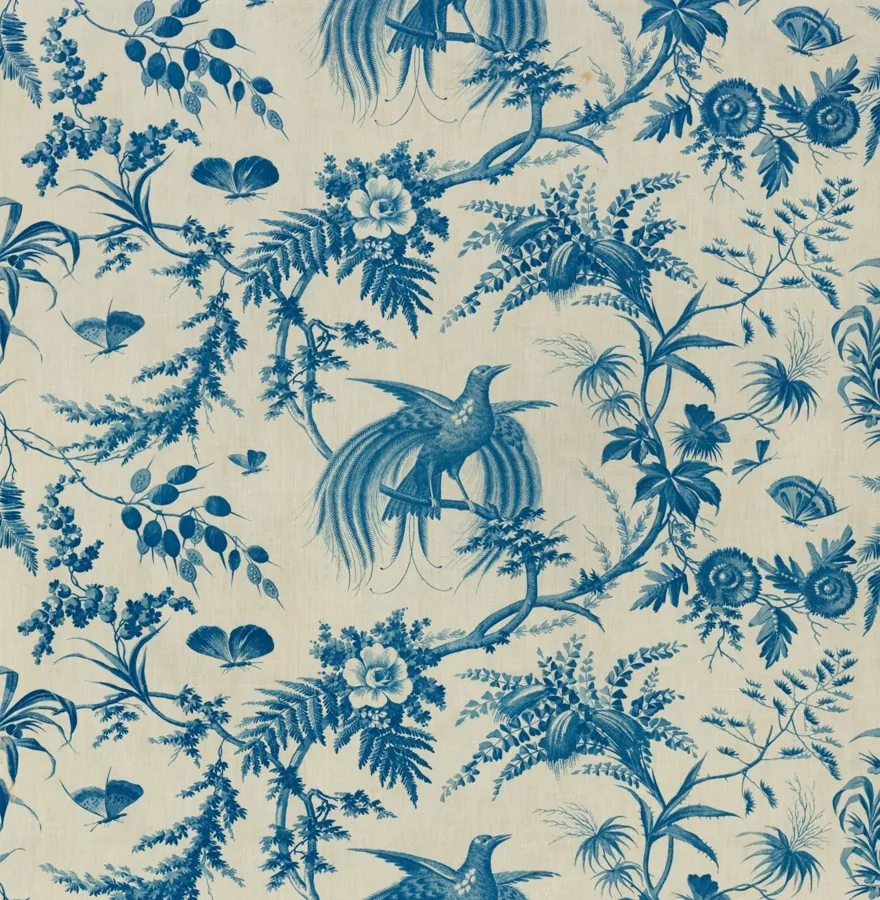
Wybierz teksturę.
Najlepiej sprawdza się przy płaskiej, równomiernie oświetlonej powierzchni sfotografowanej na wprost: tkaninie, papierze, skórze, drewnie, kamieniu. Pojedynczy produkt ani scena nie staną się wzorem.
Zdjęcia źródłowe: The Cleveland Museum of Art (CC0)
Połączone krawędzie, bez generowania.
- Metoda
- Każda krawędź zostaje zastąpiona częścią obrazu oddaloną o mniej więcej pół kafelka, w przesunięciu, przy którym wzór się pokrywa, połączoną wzdłuż linii, na której obie najlepiej do siebie pasują; środek zachowuje oryginalne piksele
- Obszar łączenia
- Od 5% do 40% boku, ustawiane przed wybraniem obrazu lub po nim
- Podgląd
- Kafelek powtórzony 2 × 2 lub 3 × 3
- Światło
- Stopniowe zmiany światła na zdjęciu są wyrównywane; opcję można wyłączyć
- Regularne paski lub krata
- Kafelek jest przycinany o mniej niż jedno powtórzenie, aby wzór powtarzał się całkowitą liczbę razy
- Plik
- PNG, bezstratny, w rozmiarze obrazu w pikselach; do 4096 pikseli na dłuższym boku
- Przesyłanie
- Brak: obraz jest odczytywany i zapisywany w Twojej przeglądarce
Pokaż tkaninę na ubraniu.
Studio tkanin przyjmuje zdjęcie ubrania i zdjęcie tkaniny, a następnie pokazuje to samo ubranie w tej tkaninie lub wzorze. Działa w aplikacji Herofab i zużywa kredyty.
O tym narzędziu.
Czy to bezpłatne narzędzie wymaga konta?
Pierwsze udane użycie każdego bezpłatnego narzędzia jest dostępne bez konta. Aby korzystać dalej, utwórz bezpłatne konto Herofab, jeśli pojawi się taka prośba. Pliki są przetwarzane w przeglądarce i nie są przesyłane.
Czy moje zdjęcie jest przesyłane?
Nie. Plik jest odczytywany i przetwarzany w Twojej przeglądarce; nic nie trafia na serwer.
Jak narzędzie tworzy bezszwowy obraz?
Przy każdej krawędzi obraz zostaje połączony z tą swoją częścią, która leży mniej więcej pół kafelka dalej, w przesunięciu, przy którym wzór się pokrywa. W obszarze łączenia narzędzie znajduje linię, wzdłuż której obie części najlepiej do siebie pasują, i tam łączy wzór na szerokości kilku pikseli; różnice światła i tonu są wyrównywane w całym obszarze. Na samej krawędzi widać tylko dalszą część, więc lewa krawędź przechodzi w prawą, a górna w dolną; środek obrazu pozostaje bez zmian.
Jaki obszar łączenia wybrać?
Szerszy obszar daje narzędziu więcej miejsca na znalezienie linii, na której obie części do siebie pasują, co sprawdza się przy nadrukach z dużymi motywami; węższy obszar pozostawia większą część zdjęcia nietkniętą. Jeśli łączenie jest nadal widoczne w podglądzie, wybierz szerszy obszar.
Co robi „Przesuń o połowę”?
Przenosi dawne krawędzie na środek kafelka, gdzie łączenia najłatwiej ocenić. Powtórzenie jest w obu przypadkach takie samo; zmienia się tylko punkt, w którym zaczyna się kafelek.
Co robi „Wyrównaj światło”?
Usuwa stopniowe zmiany światła na zdjęciu, takie jak ciemniejszy róg czy światło słabnące w jedną stronę, aby w powtórzeniu nie było jasnych i ciemnych pasów. Wyłącz tę opcję w przypadku tkaniny, której kolor zmienia się celowo, na przykład ombré.
Jaki rozmiar ma plik PNG?
Rozmiar Twojego obrazu w pikselach, do 4096 pikseli na dłuższym boku; większy obraz jest najpierw zmniejszany do tego rozmiaru. Przy regularnych paskach lub kracie kafelek jest przycinany o mniej niż jedno powtórzenie, aby wzór powtarzał się całkowitą liczbę razy. Oba boki muszą mieć co najmniej 64 piksele.
Czy narzędzie korzysta z AI?
Nie. Kafelek powstaje wyłącznie z pikseli Twojego obrazu; nic nie jest generowane ani dodawane. Perspektywa zwężająca się w jedną stronę czy duży pojedynczy motyw pozostają w kafelku i są widoczne w powtórzeniu. Motyw o miękkich krawędziach na przezroczystym tle może zostawić cienką obwódkę wzdłuż łączenia, widoczną na ciemnym tle. Gdy regularny wzór wygląda na sfotografowany pod kątem, narzędzie o tym informuje.
Sprawdzarka zdjęć produktu
Tło, kadrowanie, ucięte krawędzie i cienie, zmierzone na zdjęciu i porównane z zasadami zdjęcia głównego każdego marketplace’u.
Za darmo · w przeglądarce→Weryfikator rozmiaru zdjęć
Wymiary, rozmiar pliku, format i proporcje, sprawdzone według zasad opublikowanych przez każdy marketplace.
Za darmo · w przeglądarce→Skalowanie dla marketplace’ów
Dopasuj zdjęcie do wymiarów swojego marketplace’u — z marginesem, nigdy nie przycięte.
Za darmo · w przeglądarce→Kompresor zdjęć
Sprowadź zdjęcie produktu poniżej limitu rozmiaru pliku platformy, bez przycinania.
Za darmo · w przeglądarce→Konwerter obrazu do 4K
Zmień rozmiar obrazu na 4K, czyli 3840 lub 4096 pikseli na dłuższym boku, i zapisz go jako JPG lub PNG.
Za darmo · w przeglądarce→Konwerter HEIC do JPG
Konwertuj zdjęcia HEIC z iPhone’a na pliki JPG akceptowane przez każdy marketplace.
Za darmo · w przeglądarce→Weryfikator białego tła
Zmierz, czy krawędzie packshotu są czystą bielą #FFFFFF.
Za darmo · w przeglądarce→Weryfikator oznaczenia AI
Sprawdź, czy zdjęcie produktu nadal ma znacznik AI: typ źródła IPTC, słowo kluczowe dla osób wygenerowanych przez AI i poświadczenia C2PA.
Za darmo · w przeglądarce→Twoja następna kolekcja, sfotografowana w tym tygodniu.
20 kredytów przy rejestracji, bez karty. Zdjęcia z darmowych kredytów mają znak wodny.