Một ảnh, một ô liền mạch.
Thả vào đây ảnh chụp vải, hình in hoặc một bề mặt. Công cụ nối từng cạnh với cạnh đối diện để ảnh lặp lại mà không lộ đường nối, hiển thị ảnh ở dạng lát lặp lại và lưu thành PNG. Công cụ chạy trong trình duyệt của bạn; không có gì được tải lên.
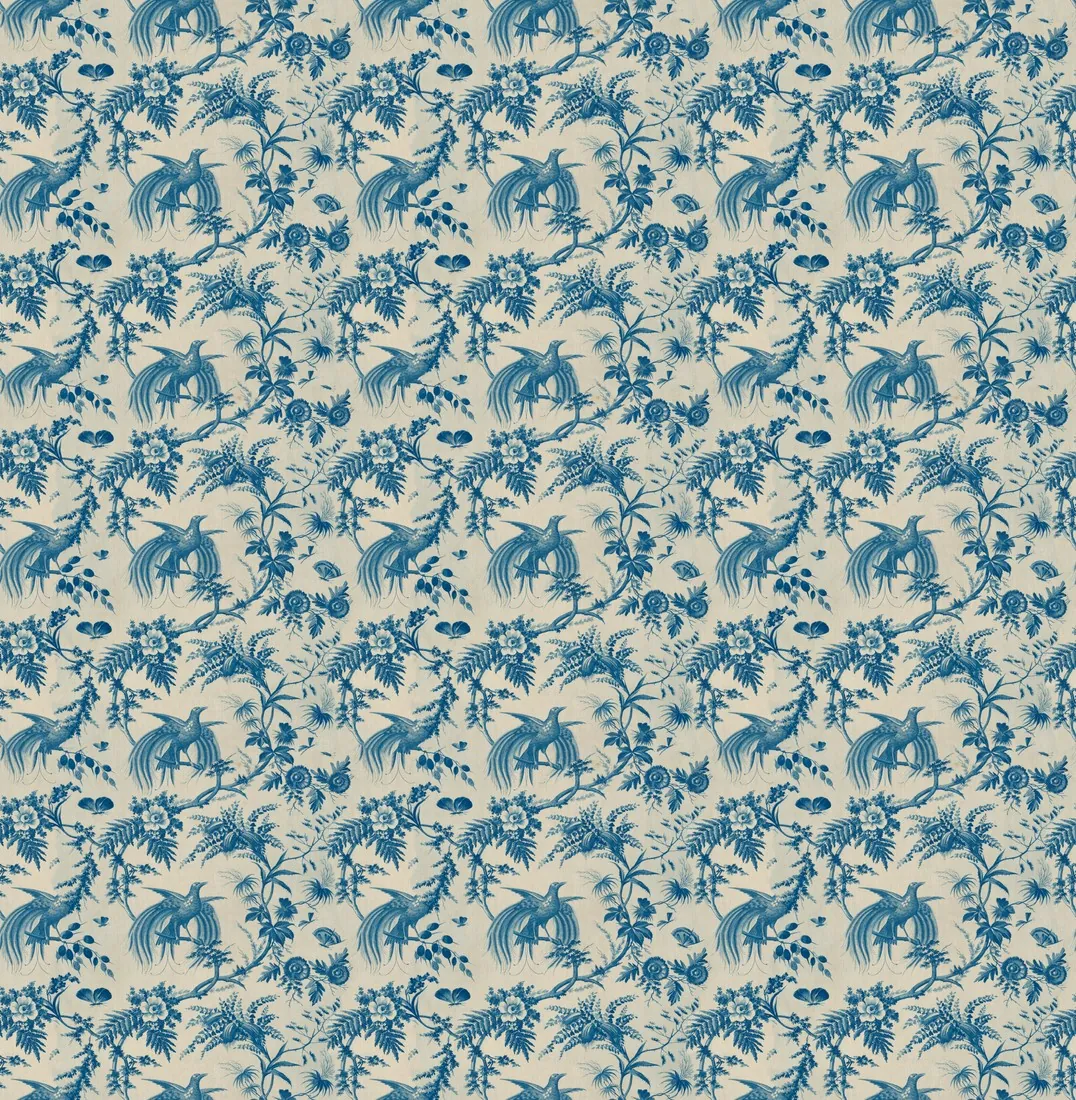
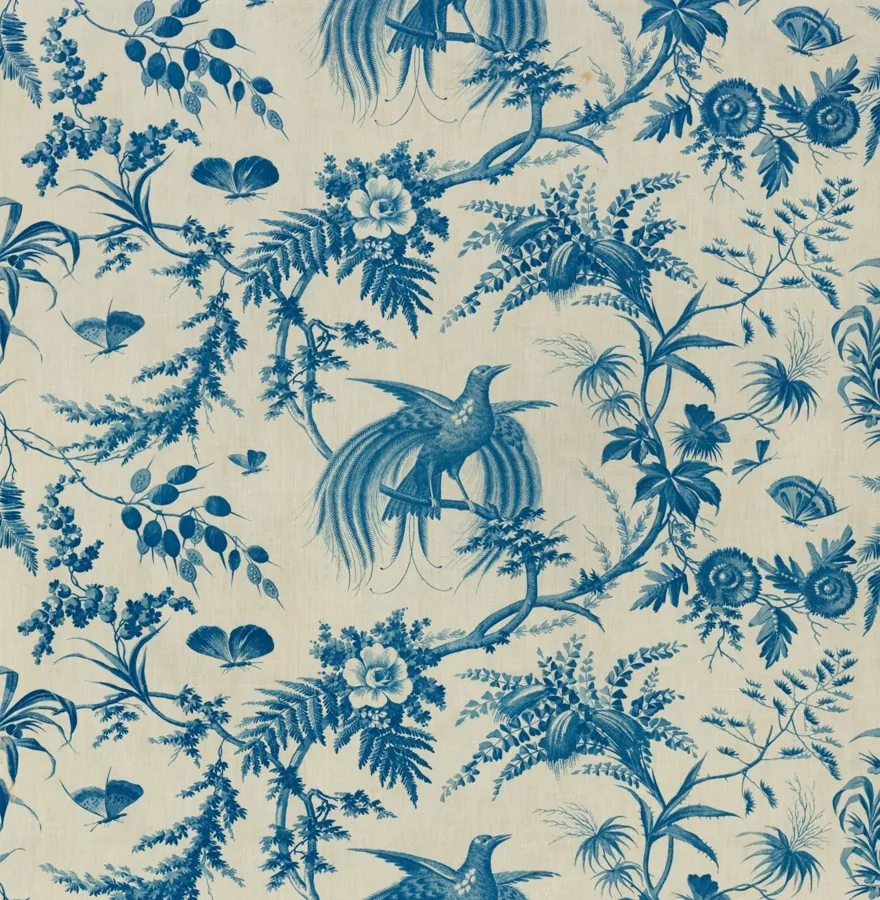
Chọn một texture.
Phù hợp nhất với bề mặt phẳng, được chiếu sáng đều và chụp thẳng góc: vải, giấy, da, gỗ, đá. Một sản phẩm đơn lẻ hay một khung cảnh sẽ không trở thành họa tiết lặp.
Ảnh gốc: The Cleveland Museum of Art (CC0)
Cạnh được nối, không tạo thêm gì.
- Phương pháp
- Mỗi cạnh được thay bằng phần ảnh nằm cách đó khoảng nửa ô, tại độ lệch mà họa tiết khớp hàng, nối theo đường mà hai phần khớp nhau nhất; phần giữa giữ nguyên điểm ảnh gốc
- Vùng nối
- 5% đến 40% chiều dài cạnh, đặt trước hoặc sau khi chọn ảnh
- Xem trước
- Ô được lặp lại 2 × 2 hoặc 3 × 3
- Ánh sáng
- Các thay đổi ánh sáng dần dần trên ảnh được làm đều; có thể tắt
- Kẻ sọc hoặc ca rô đều đặn
- Ô được cắt bớt ít hơn một chu kỳ lặp để họa tiết lặp lại một số nguyên lần
- Tệp
- PNG, không mất dữ liệu, theo kích thước điểm ảnh của ảnh; tối đa 4.096 pixel ở cạnh dài
- Tải lên
- Không có: ảnh được đọc và lưu trong trình duyệt của bạn
Thể hiện chất vải trên trang phục.
Studio vải nhận một ảnh trang phục và một ảnh chất vải, rồi thể hiện cùng trang phục đó bằng chất vải hoặc hình in ấy. Studio chạy trong ứng dụng Herofab và sử dụng credit.
Về công cụ này.
Công cụ miễn phí này có cần tài khoản không?
Lần sử dụng thành công đầu tiên của mỗi công cụ miễn phí không cần tài khoản. Nếu được yêu cầu khi tiếp tục sử dụng, hãy tạo tài khoản Herofab miễn phí. Tệp được xử lý trong trình duyệt và không được tải lên.
Ảnh của tôi có bị tải lên không?
Không. Tệp được đọc và xử lý ngay trong trình duyệt của bạn; không có gì được gửi đến máy chủ.
Công cụ làm ảnh liền mạch như thế nào?
Gần mỗi cạnh, ảnh được nối với phần của chính nó nằm cách đó khoảng nửa ô, tại độ lệch mà họa tiết khớp hàng. Trong vùng nối, công cụ tìm đường mà hai phần khớp nhau nhất và nối họa tiết tại đó, rộng vài pixel; chênh lệch về ánh sáng và tông màu được làm đều trên toàn vùng. Tại cạnh chỉ phần ở xa hiển thị, nên cạnh trái nối tiếp sang cạnh phải và cạnh trên nối tiếp sang cạnh dưới; phần giữa ảnh giữ nguyên như cũ.
Nên chọn vùng nối như thế nào?
Vùng nối rộng hơn cho công cụ nhiều chỗ hơn để tìm đường mà hai phần khớp nhau, phù hợp với hình in có họa tiết lớn; vùng nối hẹp hơn giữ nguyên nhiều phần ảnh hơn. Nếu đường nối vẫn còn thấy trong bản xem trước, hãy chọn vùng nối rộng hơn.
“Dịch một nửa” có tác dụng gì?
Tùy chọn này đưa các cạnh cũ vào giữa ô, nơi dễ đánh giá đường nối nhất. Kết quả lặp lại vẫn như nhau; chỉ điểm bắt đầu của ô thay đổi.
“Làm đều ánh sáng” có tác dụng gì?
Tùy chọn này loại bỏ các thay đổi ánh sáng dần dần trên ảnh, chẳng hạn một góc tối hơn hoặc ánh sáng yếu dần về một phía, để phần lặp lại không lộ các dải sáng tối. Hãy tắt tùy chọn này với chất vải có màu thay đổi có chủ đích, chẳng hạn vải ombré.
Ảnh PNG có kích thước bao nhiêu?
Bằng kích thước điểm ảnh của ảnh bạn, tối đa 4.096 pixel ở cạnh dài; ảnh lớn hơn sẽ được thu nhỏ về kích thước đó trước. Với kẻ sọc hoặc ca rô đều đặn, ô được cắt bớt ít hơn một chu kỳ lặp để họa tiết lặp lại một số nguyên lần. Cả hai cạnh cần tối thiểu 64 pixel.
Công cụ có dùng AI không?
Không. Ô được tạo chỉ từ các điểm ảnh của ảnh bạn; không có gì được tạo mới hay thêm vào. Phối cảnh thu hẹp về một phía hay một họa tiết lớn đơn lẻ sẽ vẫn nằm trong ô và lộ ra khi lặp lại. Họa tiết có viền mềm trên nền trong suốt có thể để lại một viền mảnh dọc đường nối, thấy rõ trên nền tối. Khi một họa tiết đều đặn trông như được chụp xiên, công cụ sẽ báo cho bạn.
Công cụ kiểm tra ảnh sản phẩm
Nền, bố cục khung hình, cạnh bị cắt và bóng đổ, đo trực tiếp trên ảnh và đối chiếu với quy định ảnh chính của từng sàn.
Miễn phí · trong trình duyệt→Công cụ kiểm tra kích thước ảnh
Kích thước, dung lượng tệp, định dạng và tỷ lệ khung hình, đối chiếu với quy định đã công bố của từng sàn.
Miễn phí · trong trình duyệt→Công cụ đổi kích thước ảnh cho sàn
Đưa ảnh về đúng kích thước của sàn — thêm viền, không bao giờ cắt xén.
Miễn phí · trong trình duyệt→Công cụ nén ảnh
Đưa ảnh sản phẩm xuống dưới giới hạn dung lượng tệp của nền tảng mà không cắt xén.
Miễn phí · trong trình duyệt→Công cụ chuyển ảnh sang 4K
Đổi kích thước ảnh sang 4K, 3.840 hoặc 4.096 pixel ở cạnh dài, rồi lưu thành JPG hoặc PNG.
Miễn phí · trong trình duyệt→Công cụ chuyển HEIC sang JPG
Chuyển ảnh HEIC từ iPhone thành JPG mà mọi sàn đều chấp nhận.
Miễn phí · trong trình duyệt→Công cụ kiểm tra nền trắng
Đo xem các cạnh của ảnh packshot có phải màu trắng tinh #FFFFFF hay không.
Miễn phí · trong trình duyệt→Công cụ kiểm tra nhãn ảnh AI
Xem ảnh sản phẩm còn mang dấu hiệu AI hay không: loại nguồn IPTC, từ khóa cho người do AI tạo ra và chứng nhận C2PA.
Miễn phí · trong trình duyệt→Bộ sưu tập tiếp theo, chụp ngay trong tuần này.
20 credit khi đăng ký, không cần thẻ thanh toán. Ảnh tạo bằng credit miễn phí có hình mờ.