Une photo, une tuile sans raccord.
Déposez la photo d’un tissu, d’un imprimé ou d’une surface. L’outil raccorde chaque bord au bord opposé pour que l’image se répète sans ligne visible, l’affiche en mosaïque et l’enregistre en PNG. Il fonctionne dans votre navigateur ; rien n’est envoyé.
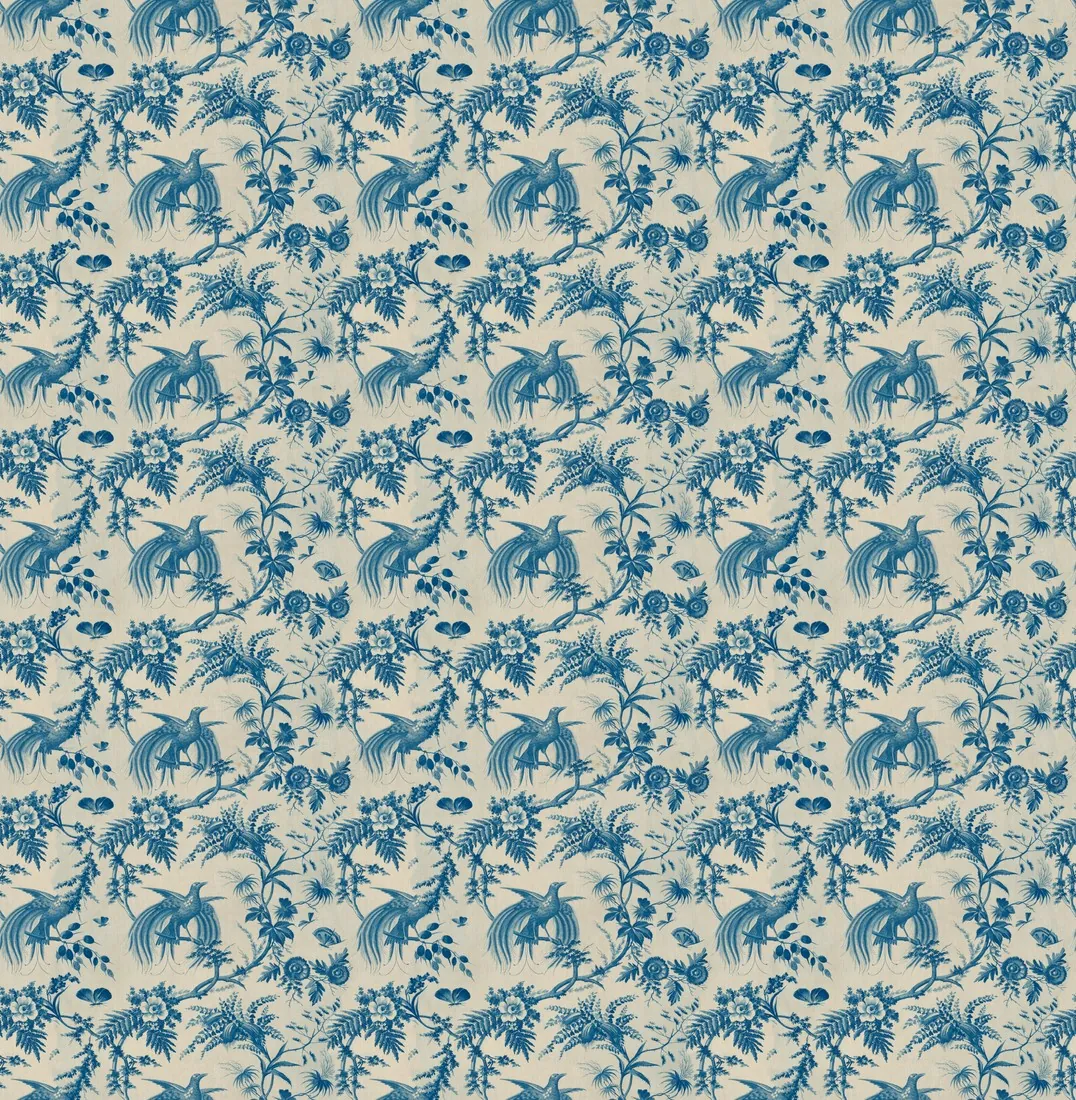
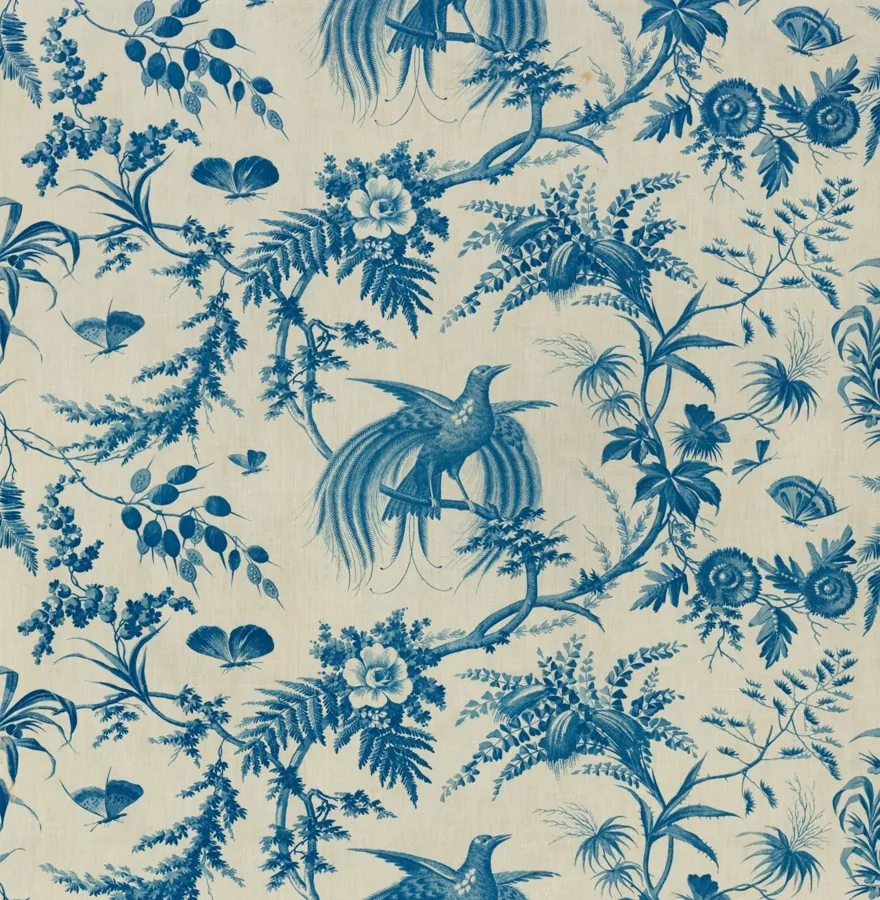
Choisissez une texture.
L’outil donne les meilleurs résultats sur une surface plane, éclairée de façon uniforme et photographiée de face : tissu, papier, cuir, bois, pierre. Un produit seul ou une scène ne devient pas un motif.
Photos sources: The Cleveland Museum of Art (CC0)
Des bords raccordés, rien de généré.
- Méthode
- Chaque bord est remplacé par la partie de l’image située à environ une demi-tuile, au décalage où le motif s’aligne, raccordée le long de la ligne où les deux correspondent le mieux ; le centre conserve les pixels d’origine
- Zone de raccord
- De 5 % à 40 % du côté, réglable avant ou après le choix de l’image
- Aperçu
- La tuile répétée en 2 × 2 ou 3 × 3
- Lumière
- Les variations progressives de lumière sur la photo sont égalisées ; option désactivable
- Rayures ou carreaux réguliers
- La tuile est recadrée de moins d’une répétition, pour que le motif se répète un nombre entier de fois
- Fichier
- PNG, sans perte, à la taille en pixels de l’image ; jusqu’à 4 096 pixels sur le grand côté
- Envoi
- Aucun : l’image est lue et enregistrée dans votre navigateur
Montrer le tissu sur un vêtement.
Le Studio tissu prend une photo de vêtement et une photo de tissu, puis montre le même vêtement dans ce tissu ou cet imprimé. Il fonctionne dans l’application Herofab et utilise des crédits.
À propos de cet outil.
Faut-il un compte pour utiliser cet outil gratuit ?
La première utilisation réussie de chaque outil gratuit est possible sans compte. Si vous êtes invité à créer un compte pour continuer à l’utiliser, créez un compte Herofab gratuit. Les fichiers sont traités dans votre navigateur et ne sont pas envoyés.
Mon image est-elle envoyée ?
Non. Le fichier est lu et traité dans votre navigateur ; rien n’est envoyé à un serveur.
Comment l’outil rend-il une image sans raccord ?
Près de chaque bord, l’image est raccordée à la partie d’elle-même située à environ une demi-tuile, au décalage où le motif s’aligne. Dans la zone de raccord, l’outil trouve la ligne le long de laquelle les deux correspondent le mieux et y raccorde le motif, sur quelques pixels de large ; les écarts de lumière et de ton sont harmonisés sur toute la zone. Au bord même, seule la partie éloignée apparaît : le bord gauche se prolonge ainsi dans le bord droit, et le haut dans le bas ; le centre de l’image reste tel quel.
Quelle zone de raccord choisir ?
Une zone plus large laisse à l’outil plus de marge pour trouver une ligne où les deux parties correspondent, ce qui convient aux imprimés à grands motifs ; une zone plus étroite laisse une plus grande partie de la photo intacte. Si un raccord reste visible dans l’aperçu, choisissez une zone plus large.
Que fait « Décaler de moitié » ?
L’option déplace les anciens bords au centre de la tuile, où les jonctions sont le plus faciles à évaluer. La répétition reste la même dans les deux cas ; seul change le point où la tuile commence.
Que fait « Égaliser la lumière » ?
L’option supprime les variations progressives de lumière sur la photo, comme un coin plus sombre ou une lumière qui diminue d’un côté, pour que la répétition ne montre pas de bandes claires et sombres. Désactivez-la pour un tissu dont la couleur varie volontairement, comme un ombré.
Quelle est la taille du PNG ?
La taille en pixels de votre image, jusqu’à 4 096 pixels sur le grand côté ; une image plus grande est d’abord réduite à cette taille. Pour des rayures ou des carreaux réguliers, la tuile est recadrée de moins d’une répétition, pour que le motif se répète un nombre entier de fois. Les deux côtés doivent mesurer au moins 64 pixels.
L’outil utilise-t-il l’IA ?
Non. La tuile est obtenue uniquement à partir des pixels de votre image ; rien n’est généré ni ajouté. Une perspective qui se resserre d’un côté ou un grand motif isolé restent dans la tuile et se voient dans la répétition. Un motif aux bords adoucis sur fond transparent peut laisser un fin liseré le long du raccord, visible sur un fond sombre. Lorsqu’un motif régulier semble photographié en biais, l’outil le signale.
Vérificateur de photo produit
Fond, cadrage, bords coupés et ombres, mesurés sur la photo et comparés aux règles d’image principale de chaque marketplace.
Gratuit · dans le navigateur→Vérificateur de taille d’image
Taille, poids du fichier, format et proportions, vérifiés selon les règles publiées par chaque marketplace.
Gratuit · dans le navigateur→Redimensionneur pour marketplaces
Adaptez une photo aux dimensions de votre marketplace — avec marge, jamais recadrée.
Gratuit · dans le navigateur→Compresseur d’images
Ramenez une photo produit sous la limite de poids de fichier d’une plateforme, sans la recadrer.
Gratuit · dans le navigateur→Convertisseur d’image en 4K
Redimensionnez une image en 4K, à 3 840 ou 4 096 pixels sur le grand côté, et enregistrez-la en JPG ou PNG.
Gratuit · dans le navigateur→Convertisseur HEIC en JPG
Convertissez les photos HEIC de l’iPhone en JPG acceptés par toutes les marketplaces.
Gratuit · dans le navigateur→Vérificateur de fond blanc
Mesurez si les bords d’un packshot sont d’un blanc pur #FFFFFF.
Gratuit · dans le navigateur→Vérificateur de marquage IA
Voyez si une image produit porte encore son marqueur IA : type de source IPTC, mot-clé des personnes générées par IA et attestations C2PA.
Gratuit · dans le navigateur→Votre prochaine collection, photographiée cette semaine.
20 crédits à l’inscription, sans carte bancaire. Les images réalisées avec les crédits offerts portent un filigrane.