Langue: FR
Commencer gratuitement

Changer de vêtements par IA, un outil pensé pour les vendeurs.

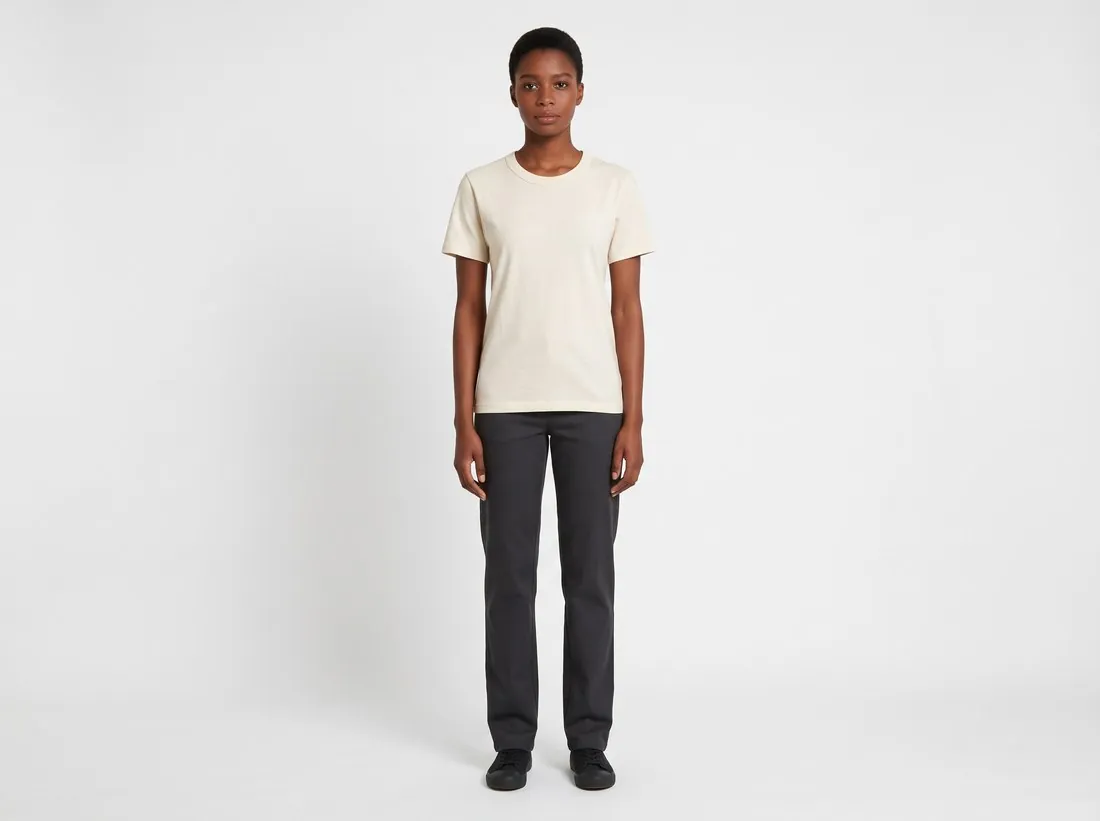
Herofab remplace ce que porte un modèle par le vêtement que vous avez photographié. C’est un outil de photo produit : le vêtement vient d’une photo sur cintre ou à plat, et le modèle est prêt à l’emploi, créé dans l’application, ou une personne dont vous êtes autorisé à utiliser la photo.

Modèle portant le T-shirt écru avec un pantalon sombre, en pied sur fond blanc · Essayage virtuel
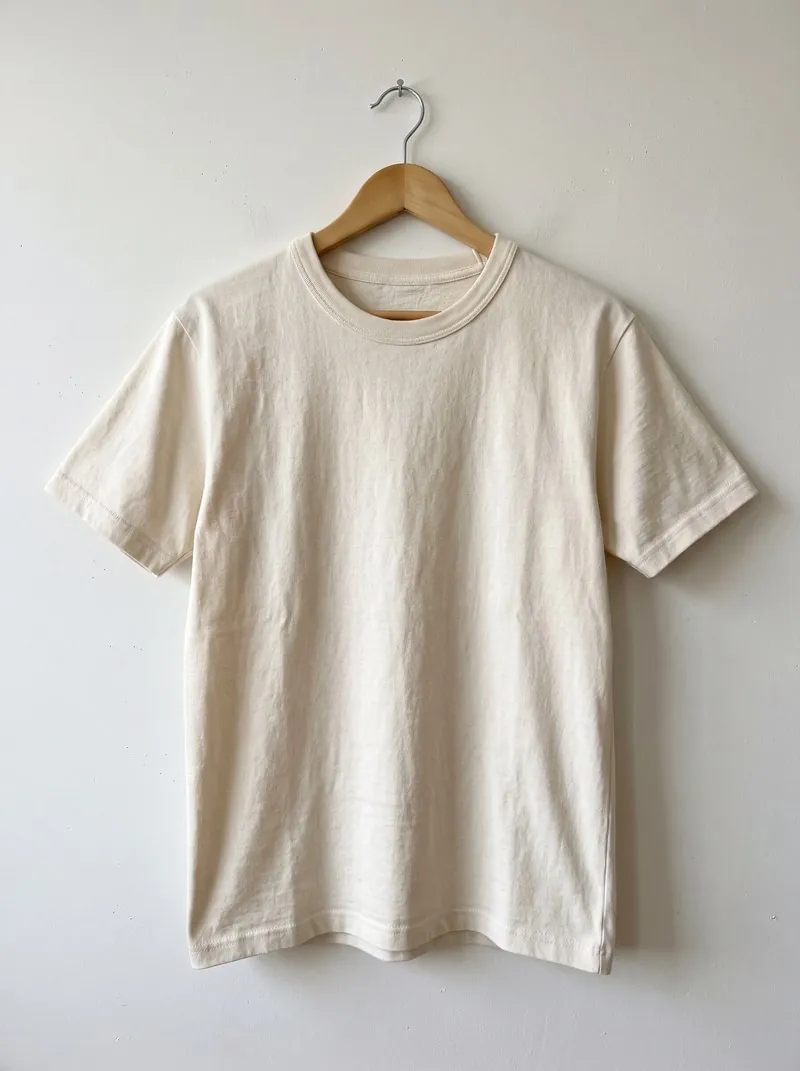
Photo source. Réalisé avec Herofab · Essayage virtuel
Bon à savoir

Ce que changer de vêtements veut dire dans Herofab.

  1. 1

    Le vêtement vient d’un produit réel

    Rien n’est inventé à partir d’une description textuelle. La source est une photo de l’article réellement en vente, et Herofab a pour consigne de conserver son tissu, sa forme, ses couleurs, ses boutons, son imprimé et ses logos, car une image produit doit montrer l’article qui sera expédié.

  2. 2

    Trois façons de choisir le modèle

    Un modèle studio prêt à l’emploi ; un modèle créé par genre, tranche d’âge, origine, morphologie et cheveux ; ou une photo de modèle que vous détenez déjà. Pour cette dernière option, l’application vous demande de confirmer que la personne photographiée a donné son autorisation.

  3. 3

    Conçu pour les fiches produit, marqué IA

    Les modèles créés par Herofab sont synthétiques, et non des personnes photographiées, et chaque image porte dans le fichier un marqueur IA lisible par machine. La livraison se fait en 2K, ou en 4K en option, et toute image se télécharge aux formats de marketplace sans recadrage.

Photo source

La photo du vêtement dont l’outil a besoin.

  • Photographiez un seul vêtement, entièrement visible et bien de face, sur un cintre, un mannequin, un lit ou un canapé ; un téléphone suffit.
  • Dépliez-le complètement. Une manche glissée derrière le corps ou un ourlet replié manque sur la photo, et ce qui manque ne peut pas être restitué fidèlement.
  • Pour une photo de modèle qui vous appartient, prenez une image où la personne est bien visible, et uniquement une image que cette personne vous autorise à utiliser.

D’où vient le vêtement et qui le porte

Essayage virtuel lit le vêtement sur une photo obligatoire de son devant ; une photo du dos et un gros plan d’un détail peuvent s’y ajouter. La consigne est d’habiller le modèle de ce vêtement et de le conserver tel que photographié : les imprimés, les logos et les inscriptions, le nombre et la position des boutons, des fermetures éclair et des poches, les couleurs, ainsi que la coupe avec sa longueur de manches, sa longueur d’ourlet et son col.

La personne est la seconde entrée, et elle est facultative. Un modèle prêt à l’emploi ou un modèle créé dans l’application ne demande aucune confirmation, car c’est Herofab qui a généré cette image. La photo d’une personne réelle n’est acceptée comme modèle que si le vendeur confirme être autorisé à l’utiliser, et un modèle de la bibliothèque et une photo de modèle ne peuvent pas être combinés dans une même demande. Lorsque l’un des deux est choisi, la personne vient de cette image et le réglage femme ou homme n’est pas utilisé. Sans l’un ni l’autre, un modèle est dessiné pour l’image.

Quatre travaux différents que l’on appelle changer de vêtements

Changer de vêtements peut désigner quatre travaux différents, et chacun a son propre outil. Mettre un vêtement photographié sur un modèle, c’est Essayage virtuel, l’outil de cette page. Montrer le même vêtement dans une autre couleur, c’est Variantes de couleur : l’outil recolore le produit sur une image existante, à partir d’une palette fixe ou d’une photo de référence de couleur, et a pour consigne de ne changer que la couleur de base, de sorte que la texture, les coutures et les plis restent.

Montrer le même vêtement dans un autre tissu, c’est Studio tissu. Il lui faut deux photos, le vêtement et un échantillon de tissu ; la couleur, la matière, la texture et le motif viennent de l’échantillon, tandis que pour la coupe, les coutures, les boutons et les poches, la consigne est de les conserver. Donner au modèle une autre posture, c’est Changer de pose, qui part d’une image portée et a pour consigne de conserver la même personne, le même vêtement, le même fond et la même lumière.

Ce qu’il faut comparer au vêtement avant de publier

Le vêtement de l’image est un nouveau rendu ; la pièce elle-même est donc la référence. Lisez les imprimés et les inscriptions en taille réelle, comptez les boutons et les poches, et comparez le col, la longueur des manches et l’ourlet. Pour une étiquette de marque, de taille ou d’entretien cousue à l’intérieur du col, la consigne est qu’elle reste à l’intérieur ; une étiquette visible à l’extérieur est une raison de relancer la génération. Le réglage de taille, de XS à XXL, oriente la façon dont le tombé est dessiné et ne mesure rien.

Une photo de modèle fournie par le vendeur ajoute des vérifications. L’outil n’a pas de réglage pour conserver les vêtements portés sur cette photo : la consigne complète la tenue autour du produit avec des pièces unies et neutres, comme un pantalon sombre sous un haut, ou avec les photos de tenue que le vendeur envoie. Comparez le visage, la morphologie et les mains à la photo du modèle et, lorsque le fond de cette photo a été sélectionné, le décor derrière la personne.

Questions

Changer de vêtements par IA : les réponses.

Puis-je changer les vêtements sur une photo de moi ?

Herofab est un outil de photo produit pour les vendeurs, pas une cabine d’essayage personnelle. Un vendeur qui pose pour sa propre gamme peut envoyer sa photo comme photo de modèle et confirmer l’autorisation ; le résultat est une image produit du vêtement, non une indication de la façon dont il irait à cette personne.

De qui puis-je envoyer la photo comme modèle ?

Uniquement une photo que vous êtes autorisé à utiliser, et l’application demande cette confirmation. Sans une telle photo, vous pouvez choisir un modèle prêt à l’emploi ou en créer un, puis l’enregistrer dans votre bibliothèque pour les produits suivants.

L’outil conserve-t-il le fond de ma photo de modèle ?

C’est possible. Les options de fond sont studio blanc, studio gris, extérieur, lifestyle, le fond de la photo du modèle, ou une image que vous fournissez. Lorsque le fond de la photo du modèle est sélectionné, c’est le décor de cette photo qui est utilisé.

Le modèle garde-t-il les vêtements portés sur la photo de modèle ?

L’outil n’a pas de réglage pour cela. Autour du produit, la consigne complète la tenue avec des pièces unies : un pantalon droit sombre et des chaussures simples avec un haut, un T-shirt neutre rentré avec un bas, des chaussures simples avec une robe. Un vendeur qui souhaite des pièces précises les envoie comme photos de tenue, et la consigne est que le produit reste le centre de l’image, sans que rien ne le couvre.

Que se passe-t-il si l’autorisation pour une photo de modèle n’est pas confirmée ?

La tâche n’est pas créée. La photo d’une personne envoyée comme modèle n’est acceptée qu’avec la confirmation, par le vendeur, de l’autorisation, et cette confirmation est enregistrée avec la demande. Les modèles prêts à l’emploi et les modèles créés dans l’application ne demandent aucune confirmation, car ce sont des images synthétiques réalisées par Herofab, et non des personnes photographiées.

Combien cela coûte-t-il ?

5 crédits par image, plus un crédit pour la 4K. En dollars US, cela représente 0,20 $ à 0,60 $ par image hors taxes, du forfait le plus grand au plus petit pack de crédits. Le coût est affiché avant la génération, et si une tâche échoue, les crédits sont restitués. Les 20 crédits offerts à l’inscription couvrent 4 images avec cet outil.

Exemples par produit
Pour commencer

Votre prochaine collection, photographiée cette semaine.

20 crédits à l’inscription, sans carte bancaire. Les images réalisées avec les crédits offerts portent un filigrane. Herofab supprime également le filigrane de ces images dès l’achat de crédits.