Idioma: PT
Comece grátis

Redimensione para qualquer marketplace, sem cortar.

Escolha um marketplace e solte suas fotos. Cada uma é ajustada às dimensões recomendadas pelo marketplace e completada com branco — o produto nunca é cortado. Roda no seu navegador; nada é enviado.

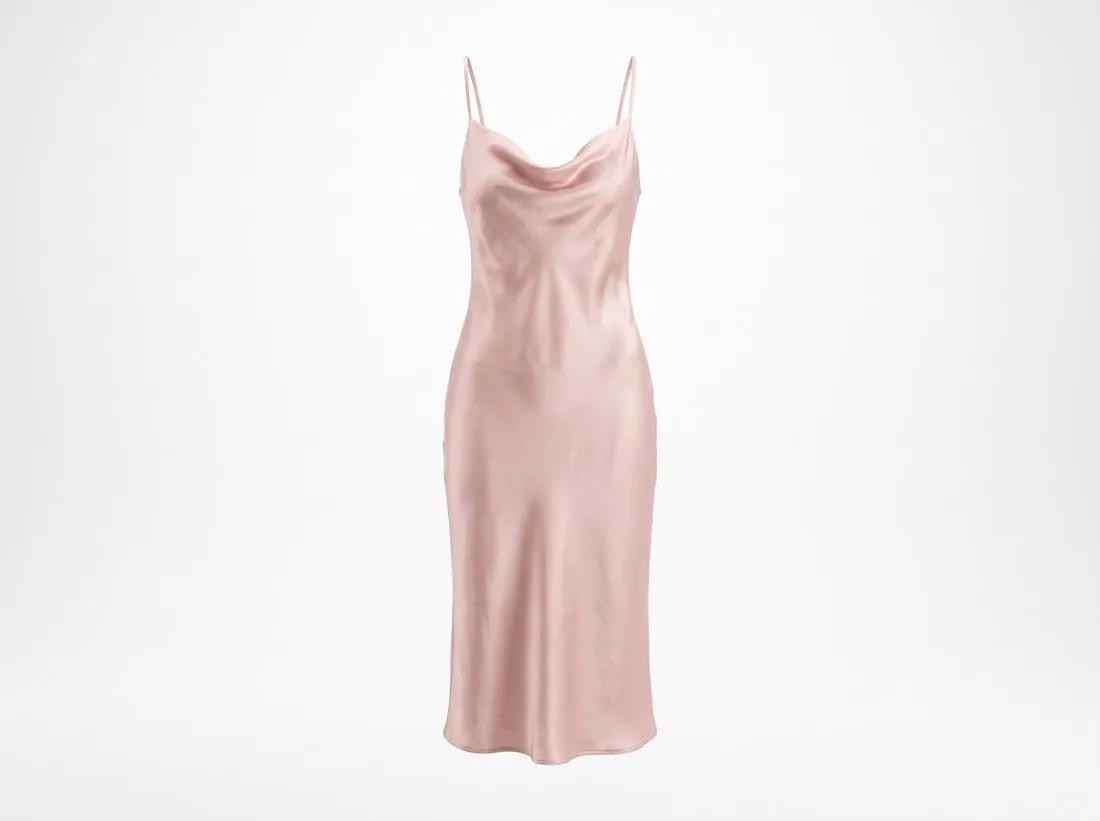
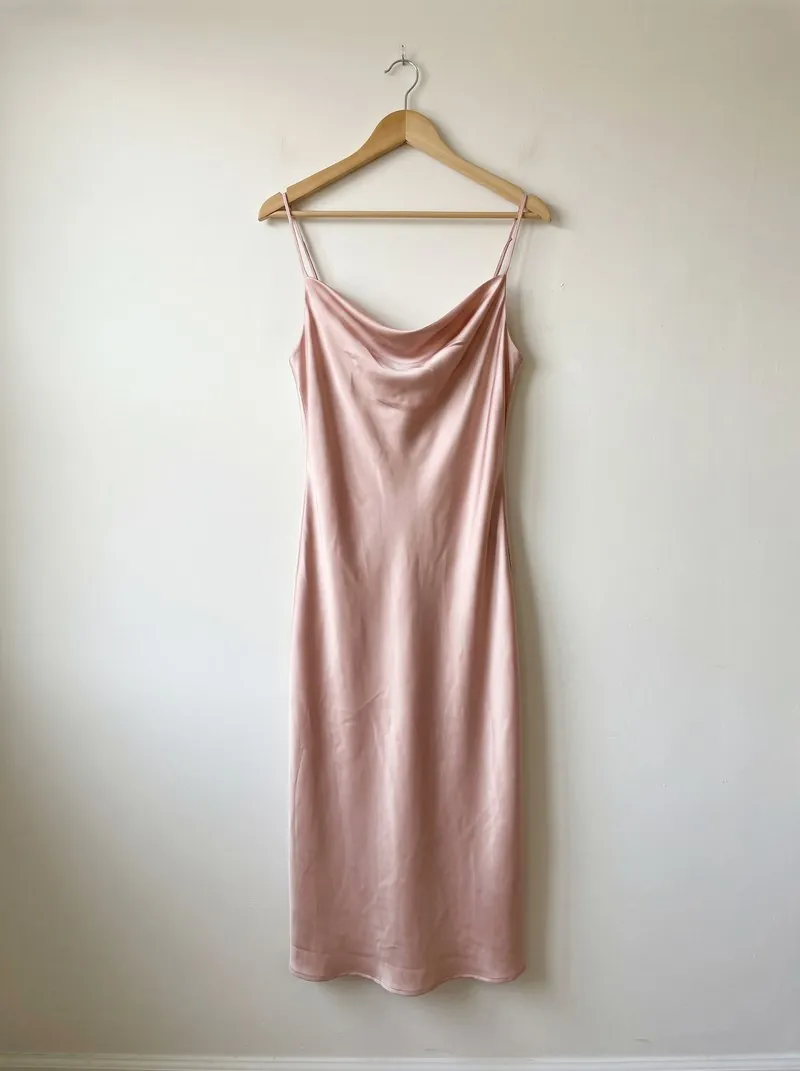
Vestido de cetim rosa blush em fundo branco · Redimensionador para marketplaces
Foto de origem. Feito com a Herofab · Estúdio de packshot
Ferramenta gratuita · primeiro uso sem cadastro

Escolha o tamanho.

Os tamanhos vêm das páginas de ajuda de cada marketplace, resumidas nos guias (verificado em 24 de setembro de 2026).

Ferramenta gratuita · primeiro uso sem cadastro

As ferramentas gratuitas da Herofab continuam com uma conta gratuita

O primeiro uso de cada ferramenta não exige cadastro. A partir do segundo uso, as ferramentas funcionam com uma conta gratuita da Herofab; os arquivos continuam sendo processados no navegador e não são enviados. Assim, cada ferramenta gratuita continua disponível sem limite de uso.

Como uma foto é ajustada a um tamanho de marketplace

O Redimensionador para marketplaces monta uma nova imagem no tamanho escolhido na sua lista, um tamanho de destino por canal de venda. A tela é primeiro preenchida com a cor da margem, branco ou cinza-claro. A foto é então redimensionada por um único fator até caber dentro da tela e é desenhada no centro. A largura e a altura são redimensionadas juntas; assim, as proporções ficam como estavam e nada é cortado.

Onde a foto e o destino têm formas diferentes, o espaço que sobra mostra a cor da margem ao lado da foto ou acima e abaixo dela. Uma foto menor que o destino é ampliada, e a linha de resultado informa isso. O arquivo é salvo em JPG ou PNG; quando a nota de tamanho de um canal diz apenas JPG, o formato é fixo. Várias fotos podem ser soltas juntas, e cada uma recebe um cartão com o tamanho em pixels antigo e o novo, o peso do arquivo, uma prévia e um link para baixar.

Quando redimensionar e quando outra ferramenta serve

O redimensionador serve a uma foto que está certa no conteúdo e só tem o tamanho em pixels ou a forma errados. Ele acrescenta uma margem lisa; não continua a cena. Uma foto cujo fundo tem a cor da margem se funde com ela, enquanto uma foto tirada em um cômodo ou sobre uma mesa ganha faixas lisas ao lado. O Ampliar enquadramento é a ferramenta da Herofab para esse caso: ele coloca a imagem no meio de uma tela maior e é orientado a continuar o fundo, o piso, a luz e as sombras.

Ampliar aqui uma foto pequena não acrescenta detalhes; o Aumentar resolução eleva a resolução de uma imagem em duas ou quatro vezes. Quando o fundo antigo deve sair por completo, o Remover fundo entrega o produto sobre uma base transparente, branca ou cinza-claro. Um arquivo que ainda está pesado demais cabe ao Compressor de imagens, e uma foto HEIC que o navegador não consegue abrir passa antes pelo Conversor de HEIC para JPG.

Como ler o resultado e o que a ferramenta não verifica

A linha sob cada nome de arquivo informa o tamanho em pixels antes e depois e o peso do novo arquivo. A ferramenta ajusta a foto inteira, não o produto dentro dela: ela não tem opção que encontre o produto, que o mova ou que mude quanto do quadro ele ocupa; assim, um produto que aparece pequeno na foto aparece pequeno no resultado.

A cor da margem é aplicada antes de a foto ser desenhada, de modo que as áreas transparentes de um recorte também recebem essa cor, inclusive quando se escolhe PNG. Um tamanho em pixels correto atende a uma regra entre várias: o limite de peso do arquivo, o fundo e o conteúdo da imagem são avaliados pelo canal de venda, e a página de regras dele é a palavra final. O Verificador de tamanho de imagem compara um arquivo com as regras publicadas de tamanho e de formato.

Perguntas

Sobre esta ferramenta.

Esta ferramenta gratuita exige uma conta?

O primeiro uso bem-sucedido de cada ferramenta gratuita pode ser feito sem conta. Para continuar usando, crie uma conta gratuita da Herofab se isso for solicitado. Os arquivos são processados no navegador e não são enviados.

Minha imagem é enviada?

Não. O arquivo é lido e processado no seu navegador; nada é enviado a um servidor.

Alguma parte é cortada?

Não. A foto é redimensionada para caber no tamanho de destino e o espaço restante é preenchido com a cor da margem, então o produto inteiro fica no quadro.

O que acontece com os metadados da foto?

O redimensionamento gera um arquivo novo, então os metadados incorporados — dados da câmera, localização e qualquer marcador de IA — não são mantidos. As imagens da Herofab já são entregues no tamanho do marketplace e mantêm o marcador de IA, então não precisam desta ferramenta.

Por que minha foto pequena fica borrada depois de redimensionar?

Uma foto menor que o destino é ampliada, e isso não acrescenta detalhes. Comece pelo maior original que você tiver.

O produto pode ser colocado de um lado ou ficar maior no quadro?

Não. A foto é desenhada no centro da tela, redimensionada por inteiro até caber. A ferramenta não tem opção para a posição da foto, para a quantidade de margem nem para o zoom, e não detecta o produto.

Um mesmo lote pode ser redimensionado para dois marketplaces de uma só vez?

Não de uma só vez. O tamanho, a cor da margem e o formato escolhidos quando as fotos são soltas valem para todas as fotos daquela rodada. Para um segundo canal de venda, escolha o tamanho dele e solte as mesmas fotos de novo. Uma nova rodada apaga os cartões da anterior; por isso, os arquivos são baixados antes.

Relacionados
Mais ferramentas gratuitas
Primeiros passos

Sua próxima coleção, fotografada nesta semana.

20 créditos no cadastro, sem cartão. Imagens feitas com créditos gratuitos têm marca d’água. A Herofab também remove a marca d’água dessas imagens quando créditos são comprados.