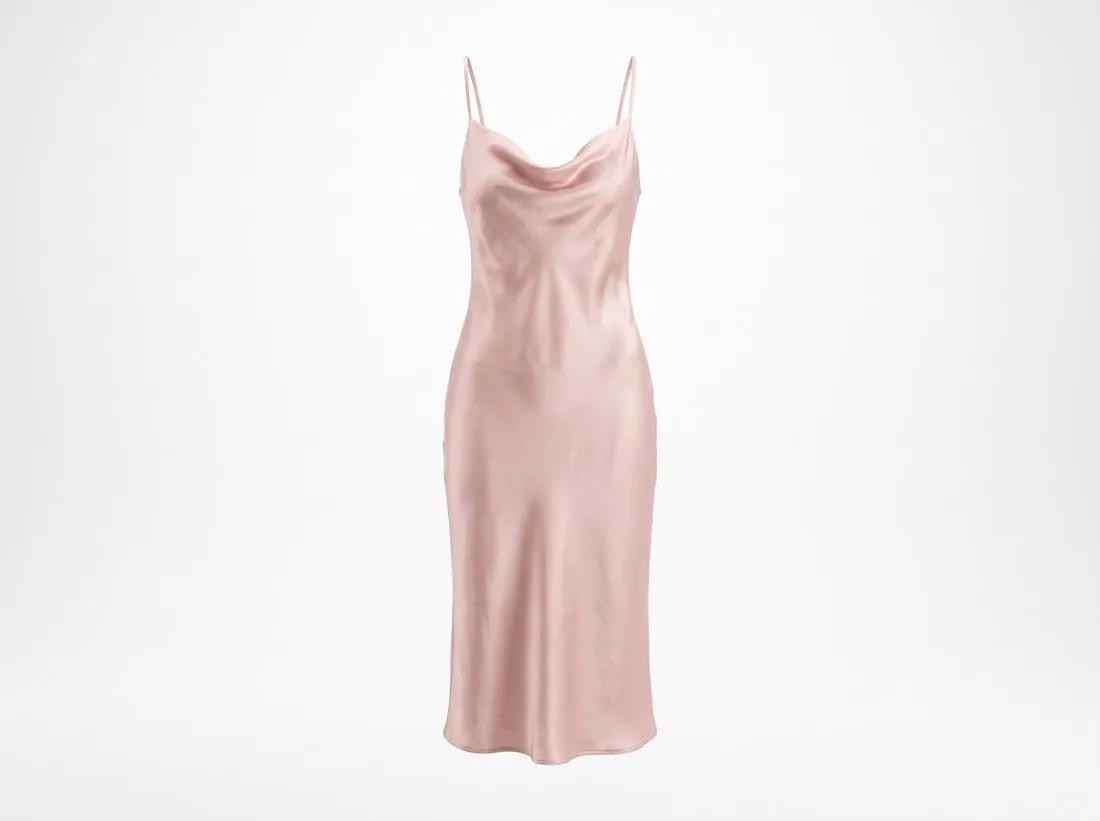
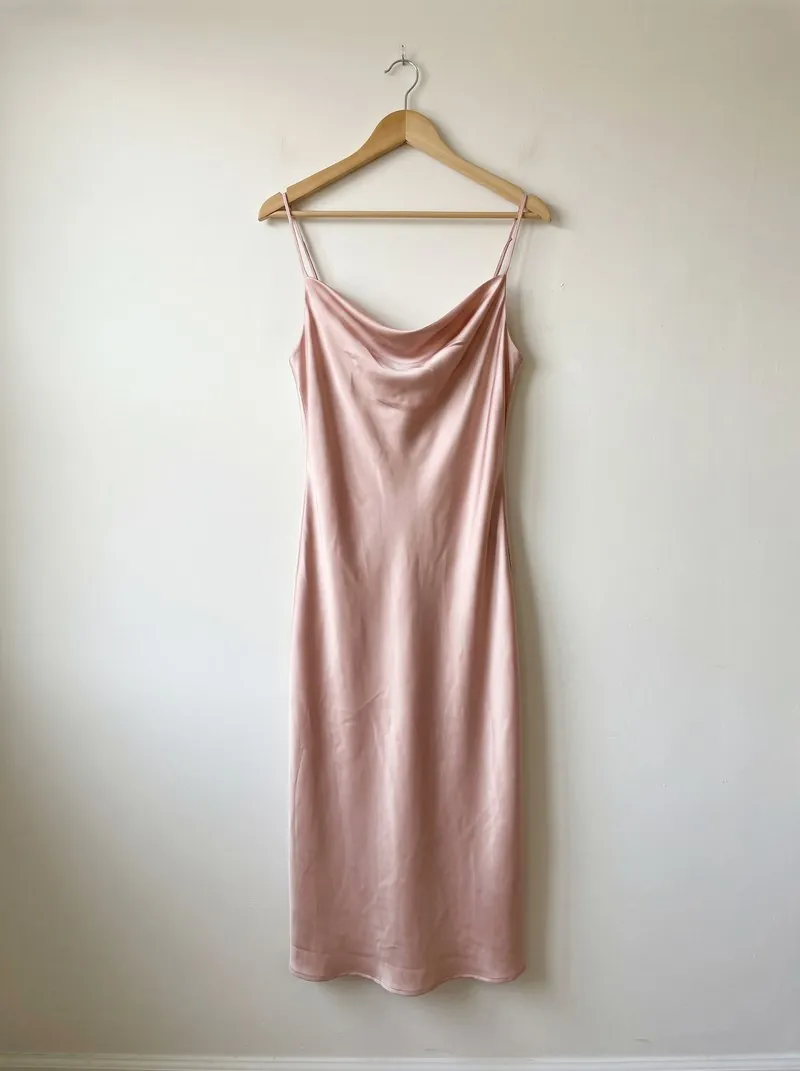
사진을 마켓플레이스 크기에 맞추는 방식
마켓플레이스 이미지 크기 조정기는 목록에서 선택한 크기로 새 이미지를 만들며, 목표 크기는 판매 채널마다 하나입니다. 먼저 화면 전체를 여백 색인 흰색 또는 밝은 회색으로 채웁니다. 그런 다음 사진을 화면 안에 들어갈 때까지 하나의 배율로 조정하여 한가운데에 그립니다. 가로와 세로가 함께 조정되므로 비율은 그대로 유지되고 잘리는 부분은 없습니다.
사진과 목표 크기의 형태가 다르면 남는 공간에는 사진 옆이나 위아래로 여백 색이 보입니다. 목표보다 작은 사진은 확대되며, 결과 줄에 '확대됨'으로 표시됩니다. 파일은 JPG 또는 PNG로 저장됩니다. 채널의 크기 안내에 JPG만 가능하다고 되어 있으면 형식은 고정됩니다. 여러 장의 사진을 함께 끌어다 놓을 수 있으며, 사진마다 이전 및 새 픽셀 크기, 파일 용량, 미리보기, 다운로드 링크가 담긴 카드가 생깁니다.
크기를 조정할 때와 다른 도구가 맞는 때
크기 조정기는 내용은 맞고 픽셀 크기나 형태만 맞지 않는 사진에 알맞습니다. 단색 여백을 더할 뿐 장면을 이어 가지는 않습니다. 배경이 여백 색과 같은 사진은 여백과 자연스럽게 이어지지만, 방 안이나 테이블 위에서 찍은 사진은 옆에 단색 띠가 생깁니다. 그런 경우를 위한 Herofab 도구가 프레임 확장입니다. 이미지를 더 큰 화면 한가운데에 놓고 배경, 바닥, 빛, 그림자를 이어 가도록 지시받습니다.
여기에서 작은 사진을 확대해도 디테일은 추가되지 않습니다. 업스케일은 이미지의 해상도를 두 배 또는 네 배로 높입니다. 기존 배경을 아예 없애야 한다면 배경 제거가 상품을 투명, 흰색 또는 밝은 회색 배경으로 납품합니다. 여전히 용량이 큰 파일은 이미지 압축기로 보내고, 브라우저가 열 수 없는 HEIC 사진은 먼저 HEIC JPG 변환기를 거칩니다.
결과를 읽는 방법과 도구가 검사하지 않는 것
각 파일 이름 아래의 줄에는 조정 전후의 픽셀 크기와 새 파일의 용량이 표시됩니다. 이 도구는 사진 속 상품이 아니라 사진 전체를 맞춥니다. 상품을 찾거나, 옮기거나, 상품이 화면에서 차지하는 비율을 바꾸는 설정이 없으므로, 사진에서 작게 놓인 상품은 결과물에서도 작게 놓입니다.
여백 색은 사진을 그리기 전에 먼저 깔리므로, 배경 제거 이미지의 투명한 영역도 그 색이 되며 PNG를 선택한 경우에도 마찬가지입니다. 픽셀 크기가 맞다는 것은 여러 규정 중 하나를 충족한 것입니다. 파일 용량 한도, 배경, 이미지 내용은 판매 채널이 판단하며, 최종 기준은 해당 채널의 규정 페이지입니다. 이미지 크기 검사기는 파일을 공개된 크기 및 형식 규정과 비교합니다.