Zdjęcia produktów w Shopify, jedne proporcje w całym sklepie.
Wskazówki Shopify dotyczące multimediów produktów odnoszą się do wyświetlania: kwadratowy rozmiar, który zwykle dobrze się wyświetla, limity wymiarów i rozmiaru pliku oraz jedne proporcje dla wszystkich zdjęć wyróżnionych. Studio produktowe Herofab umieszcza produkt w studiu lub zaaranżowanej scenie i dostarcza zdjęcia kolekcji w jednym rozmiarze, dzięki czemu strony produktów pozostają równe.
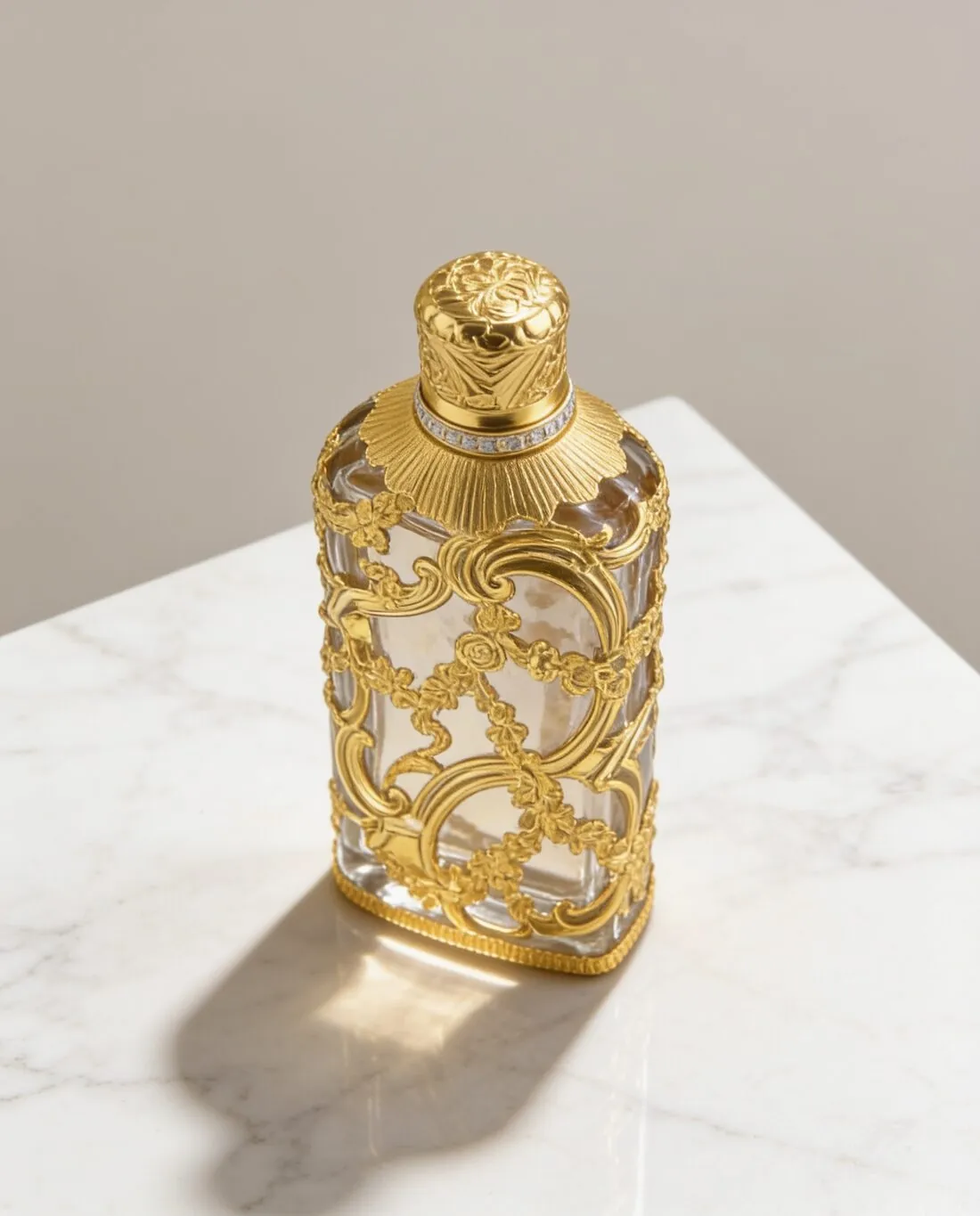
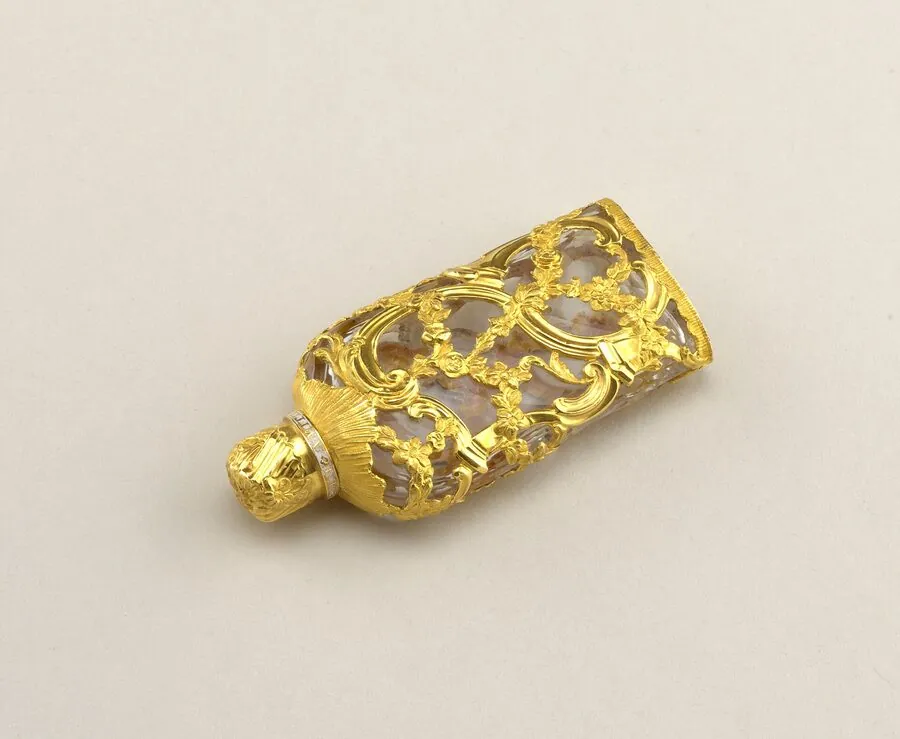
Dzięki czemu witryna Shopify pozostaje równa.
- 1
Jedne proporcje dla zdjęć wyróżnionych
Shopify radzi stosować jedne proporcje dla wszystkich zdjęć wyróżnionych, aby wyświetlały się w tym samym rozmiarze. Ustal proporcje raz, kwadratowe, pionowe lub poziome, i trzymaj się ich przy każdym produkcie w sklepie. Pobrane dla Shopify, każde zdjęcie jest kwadratem tego samego rozmiaru, dzięki czemu rzędy na stronie kolekcji pozostają równe.
- 2
Kwadrat zalecany przez Shopify
Shopify wskazuje kwadratowy rozmiar, który przy kwadratowych zdjęciach produktów zwykle dobrze się wyświetla, i ustala górny limit wymiarów w pikselach oraz liczby megapikseli. Opcja Shopify przy pobieraniu to właśnie ten zalecany kwadrat, utworzony z dostarczonego zdjęcia bez przycinania produktu. Zdjęcie przygotowane gdzie indziej można najpierw porównać z górnymi limitami.
- 3
Formaty i rozmiar pliku
PNG i JPEG to formaty, które Shopify nazywa najbardziej odpowiednimi, choć akceptuje też kilka innych, a każdy plik musi mieścić się poniżej górnego limitu rozmiaru. Zanim partia zdjęć trafi do sklepu, darmowy weryfikator rozmiaru zdjęć odczytuje każdy plik w przeglądarce i porównuje go z wartościami opublikowanymi przez Shopify; nic nie opuszcza komputera.
Czego wymaga Shopify? Punkt po punkcie.
Źródło: Shopify Help Center — Product media types. Sprawdzone 24 września 2026.
- Zalecane
- 2048 × 2048 pikseli zwykle wygląda najlepiej przy kwadratowych zdjęciach produktów
- Maksimum
- Do 5000 × 5000 pikseli lub 25 megapikseli
- Rozmiar pliku
- Poniżej 20 MB
- Formaty
- PNG i JPEG to najlepszy wybór; akceptowane są też PSD, TIFF, BMP, GIF, SVG, HEIC i WebP
- Spójność
- Używaj jednych proporcji dla wszystkich zdjęć wyróżnionych, aby wyświetlały się w tym samym rozmiarze
Zdjęcia źródłowe dla równej siatki produktów.
- Fotografuj każdy produkt z kolekcji z tej samej wysokości i pod tym samym kątem; przy jednym punkcie widzenia i jednych proporcjach zdjęcia wyróżnione układają się równo w siatce sklepu.
- Zostaw równą przestrzeń nad produktem, pod nim i po bokach, aby mógł stanąć pośrodku kwadratowej sceny, a jego góra ani podstawa nie dotykały krawędzi.
- Wystarczy jedno wyraźne zdjęcie; dla małych elementów, takich jak grawerowana nakrętka, tarcza zegarka czy nadrukowana etykieta, dołącz zbliżenie detalu.
Zdjęcia produktów do sklepu Shopify: odpowiedzi.
Jaki rozmiar powinno mieć zdjęcie produktu w Shopify?
Shopify podaje, że przy kwadratowych zdjęciach produktów zwykle dobrze wyświetla się jeden konkretny kwadratowy rozmiar; wartości znajdują się w tabeli na tej stronie. Po dostarczeniu zdjęcia można wybrać Shopify spośród rozmiarów marketplace’ów, a plik powstaje wtedy w tym zalecanym kwadracie z dostarczonego zdjęcia, z produktem w całości.
Czy zdjęcia w scenie i gładkie zdjęcia studyjne mogą być w jednym sklepie?
Tak, a jedne i drugie powstają z jednego zdjęcia źródłowego. Studio produktowe oferuje studyjną biel, szarość lub beż, marmur, drewno, len, podest, plener i wnętrze domu albo własne zdjęcie tła sklepu. Shopify prosi o stałe proporcje zdjęć wyróżnionych, więc sklep może zachować dla nich jedno podłoże, a scen używać w dalszych multimediach każdego produktu.
Jak pokazać wersje kolorystyczne bez kolejnej sesji?
Narzędzie Warianty kolorystyczne Herofab pokazuje każdą wersję kolorystyczną z jednego zdjęcia produktu, a dostarczone zdjęcie można wysłać prosto do następnego narzędzia. Zachowaj te same proporcje i scenę dla każdego koloru, aby zdjęcia wariantów różniły się wyłącznie kolorem. Każde z nich należy porównać z prawdziwym produktem, bo kolor na stronie produktu to kolor, który zamawia klient.
Ile to kosztuje?
4 kredyty za zdjęcie, plus jeden kredyt za 4K. Koszt jest widoczny przed generowaniem, a jeśli zadanie się nie powiedzie, kredyty wracają. 20 darmowych kredytów przy rejestracji wystarcza na 5 zdjęć tym narzędziem.
Twoja następna kolekcja, sfotografowana w tym tygodniu.
20 kredytów przy rejestracji, bez karty. Zdjęcia z darmowych kredytów mają znak wodny.