Kwadratowe zdjęcia dla Shopware, od rozmiaru wyświetlania po zoom.
Shopware zaleca kwadratowe zdjęcia produktów, podaje jedną rozdzielczość do wyświetlania i sugeruje wyższą tam, gdzie kupujący powiększają zdjęcia. Z jednego zdjęcia studio produktowe Herofab pokazuje produkt na studyjnym tle lub w zaaranżowanej scenie; kwadratowy wynik 2K przekracza obie wartości, a także największą miniaturę, którą Shopware generuje domyślnie.
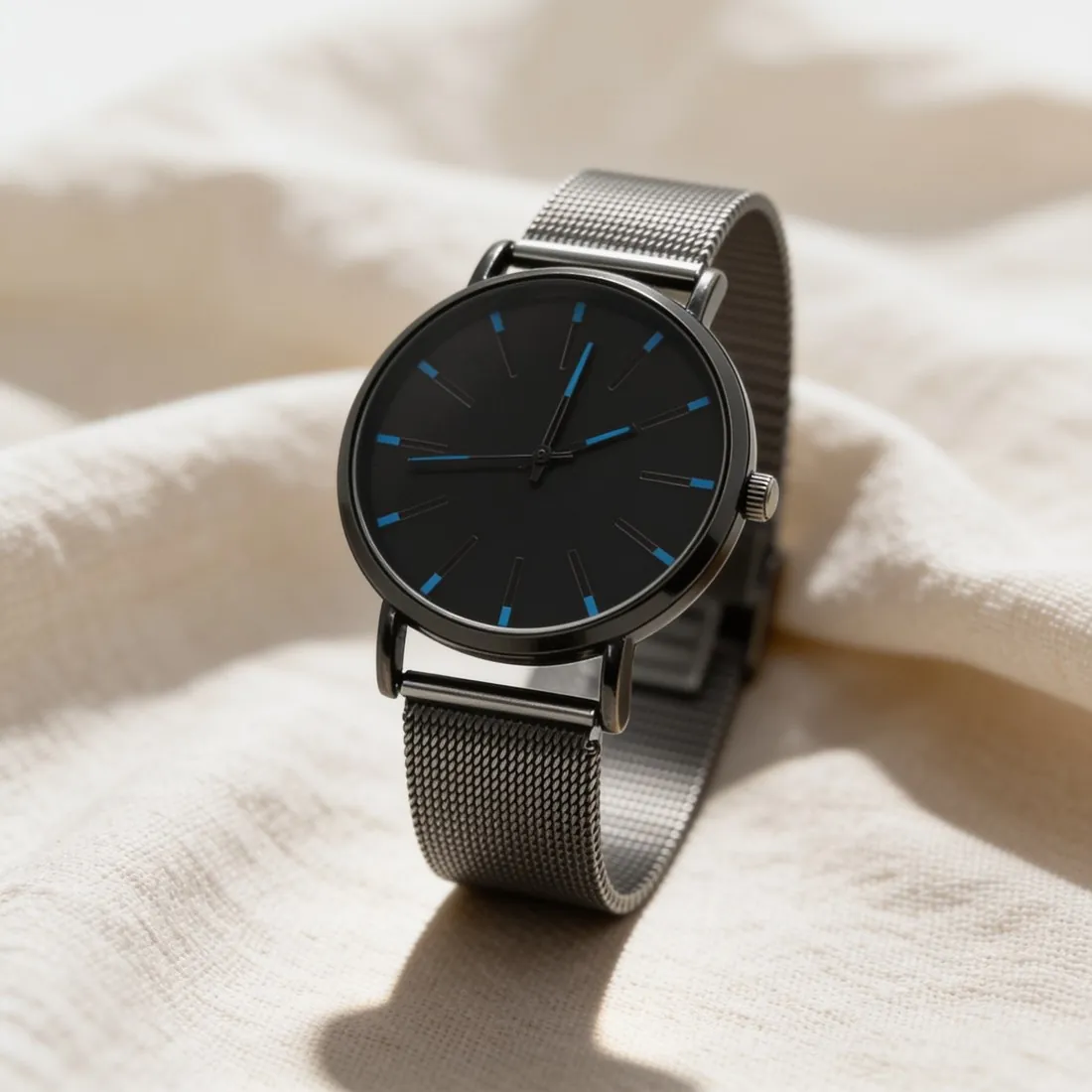
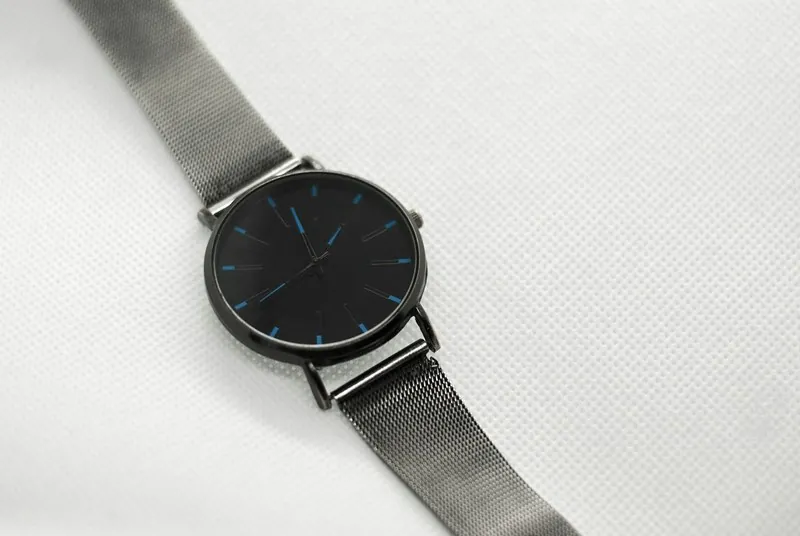
Co Media Manager robi z jednym plikiem.
- 1
Rozmiar wyświetlania i rozmiar zoomu
Dla optymalnego wyświetlania Shopware zaleca kwadratowe zdjęcie w określonej rozdzielczości, a wyższą, jeśli zdjęcia mają być powiększane, i podaje przykład. Zaznacza, że czas ładowania może rosnąć wraz z rozdzielczością. Kwadratowy wynik 2K przekracza przykład dla zoomu, więc 2K obsługuje oba zastosowania; 4K dodaje wagi pliku, której zalecenie nie wymaga.
- 2
Trzy miniatury na każdy przesłany plik
Domyślnie Shopware generuje dla każdego przesłanego zdjęcia trzy kwadratowe rozmiary miniatur. Ustawienie Keep aspect ratio, czyli zachowanie proporcji, w folderze multimediów utrzymuje proporcje oryginału, więc prostokątne zdjęcie nie jest zniekształcane przez te kwadratowe rozmiary. Kwadratowy plik nie wymaga korekty; zdjęcie pionowe lub poziome zależy od tego, czy ustawienie jest włączone.
- 3
Okładka, warianty i metadane
Jedno zdjęcie produktu wybiera się jako zdjęcie podglądowe, używane na przykład na liście produktów; model 3D nie może służyć jako okładka. Każdemu wariantowi można przypisać osobne zdjęcie, a tekst alternatywny i tytuł meta edytuje się w metadanych każdego pliku multimedialnego. Najpierw zaplanuj okładkę, potem po jednym zdjęciu na wariant w tej samej scenie i tym samym ujęciu.
Czego wymaga Shopware? Punkt po punkcie.
Źródło: Shopware 6 documentation — Products: Create products; Content: Media; Shopware Developer Documentation — Working with Media and Thumbnails. Sprawdzone 12 października 2026.
- Zalecane
- Dla optymalnego wyświetlania zalecane są kwadratowe zdjęcia produktów o rozdzielczości 600 × 600 pikseli; możliwe są także inne rozdzielczości
- Zoom
- Jeśli zdjęcia mają być powiększane, zalecana jest wyższa rozdzielczość, a jako przykład podano 1920 × 1920 pikseli; przy wyższej rozdzielczości czas ładowania może się wydłużyć
- Formaty
- Media Manager przyjmuje pliki graficzne jpg, jpeg, png, webp, gif, svg, bmp, tiff, tif i eps
- Miniatury
- Dla każdego przesłanego zdjęcia domyślnie generowane są trzy rozmiary miniatur: 400 × 400, 800 × 800 i 1920 × 1920 pikseli
- Proporcje
- Ustawienie folderu Keep aspect ratio zachowuje proporcje oryginału, więc prostokątne zdjęcie nie jest zniekształcane przez kwadratowe rozmiary miniatur
- Zdjęcie okładkowe
- Jedno zdjęcie jest wybierane jako zdjęcie podglądowe, na przykład na listę produktów; modelu 3D nie można użyć jako okładki produktu
- Zdjęcia wariantów
- Każdemu wariantowi można przypisać osobne zdjęcie
- Tekst alternatywny
- Tekst alternatywny i metatytuł edytuje się w metadanych każdego pliku multimedialnego
Fotografowanie produktu pod kwadratową okładkę w Shopware.
- Ułóż produkt tak, by jego wysokość i szerokość zbliżyły się do siebie, torebkę ze złożonym uchwytem albo zwinięty szal, a zajmie kwadrat zamiast wąskiego paska.
- Zbliż telefon i trzymaj go nieruchomo: tam, gdzie kupujący powiększają zdjęcie, powiększony widok pokaże tylko ten splot, fakturę lub grawerunek, które zapisało zdjęcie źródłowe.
- Gdy produkt ma kilka wariantów, każdemu zrób własne zdjęcie źródłowe, nie ruszając telefonu ani lampy; Shopware przypisuje każdemu wariantowi osobne zdjęcie, a przesunięcie kadru widać, gdy kupujący przełącza warianty.
Zdjęcia produktów do sklepu Shopware: odpowiedzi.
Czy pionowe zdjęcia działają w sklepie Shopware?
Shopware zaleca zdjęcia kwadratowe i podaje, że możliwe są także inne rozdzielczości. Rozmiary miniatur generowane domyślnie są kwadratowe, a ustawienie Keep aspect ratio w folderze multimediów zachowuje proporcje prostokątnego zdjęcia, więc nie jest ono zniekształcane. Studio produktowe dostarcza oprócz kwadratu pion i poziom; przy włączonym ustawieniu pionowe zdjęcie zachowuje swój kształt.
Które zdjęcie pojawia się na liście produktów w Shopware?
To wybrane jako zdjęcie podglądowe, czyli okładka produktu. Wybiera się je spośród multimediów produktu i musi to być zdjęcie, bo model 3D nie może być okładką. Na liście okładka stoi w pomniejszeniu wśród wielu innych, więc wybierz widok pokazujący cały produkt na spokojnym studyjnym tle lub w stonowanej scenie, a okładki jednej kategorii utrzymaj w jednym stylu.
Czy Media Manager przyjmuje pliki dostarczane przez Herofab?
Pliki do pobrania z Herofab to PNG lub JPG, a Media Manager przyjmuje oba, podobnie jak pliki webp, gif, svg, bmp, tiff i eps. Tekst alternatywny i tytuł meta dodaje się później w metadanych każdego pliku multimedialnego, a nie w samym zdjęciu. Zdjęcia wykonane w ramach planu lub pakietu kredytów nie mają znaku wodnego, a każde zdjęcie ma w pliku odczytywalny maszynowo znacznik AI.
Ile to kosztuje?
4 kredyty za zdjęcie, plus jeden kredyt za 4K. Koszt jest widoczny przed generowaniem, a jeśli zadanie się nie powiedzie, kredyty wracają. 20 darmowych kredytów przy rejestracji wystarcza na 5 zdjęć tym narzędziem.
Twoja następna kolekcja, sfotografowana w tym tygodniu.
20 kredytów przy rejestracji, bez karty. Zdjęcia z darmowych kredytów mają znak wodny.