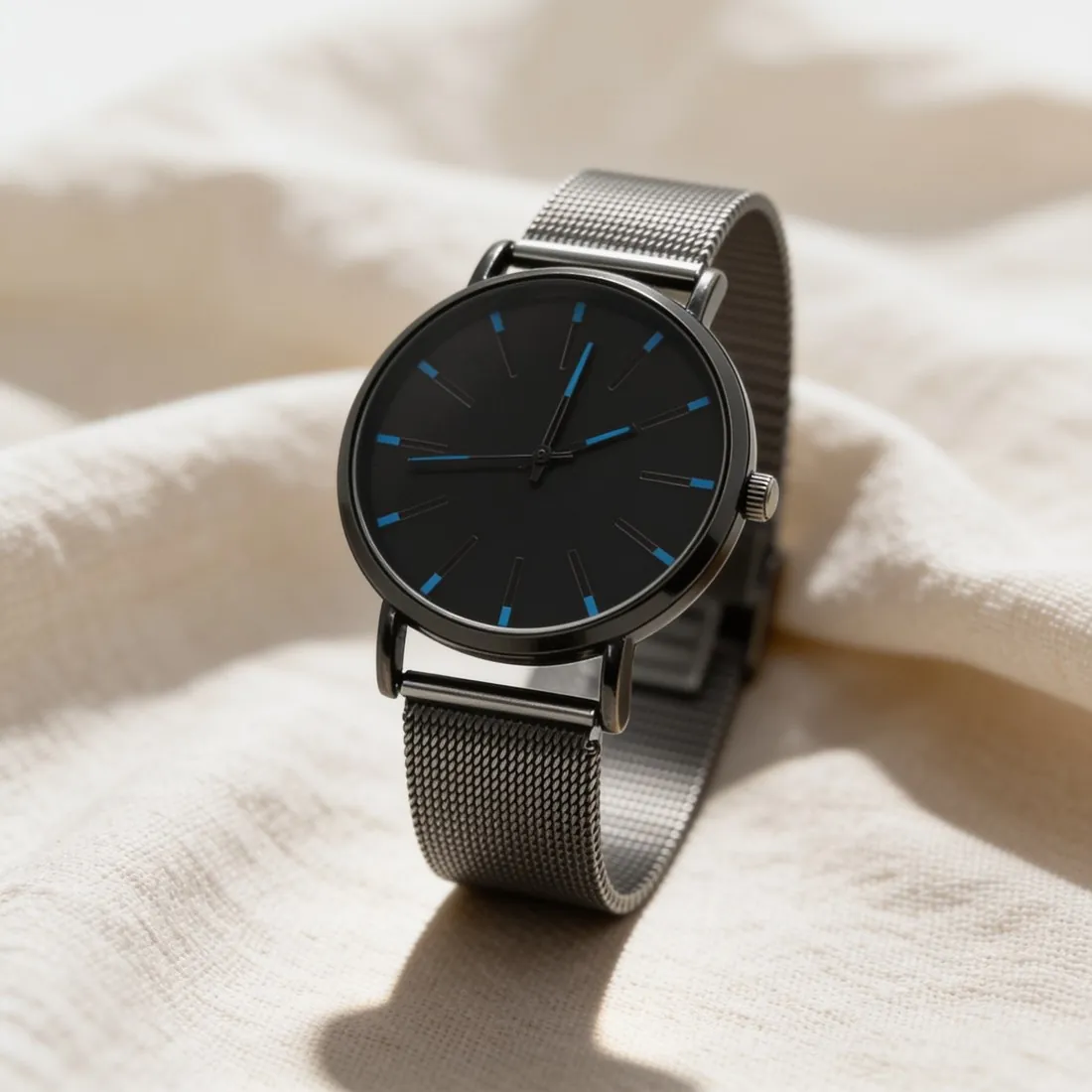
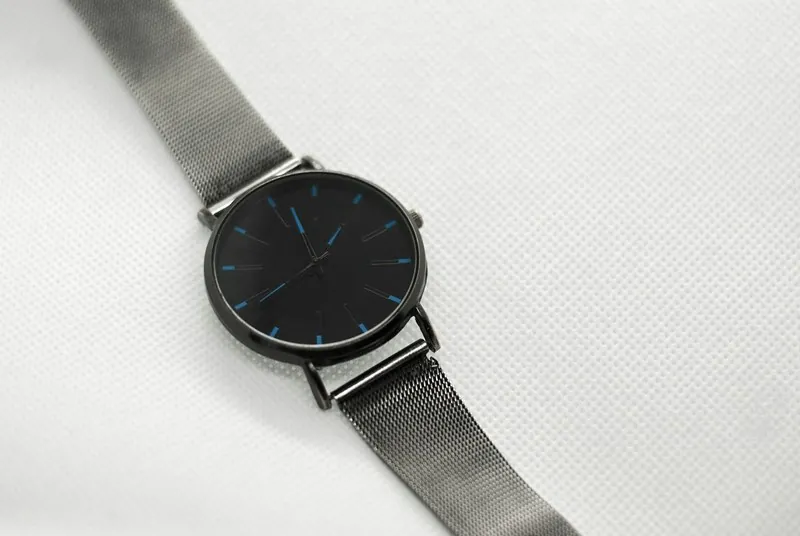
Media Manager が一つのファイルから作るもの。
- 1
表示用のサイズとズーム用のサイズ
Shopware は、最適な表示のために定められた解像度の正方形の画像を推奨し、画像を拡大できるようにする場合はより高い解像度を、例を挙げて推奨しています。解像度が上がると読み込み時間が長くなることがあるとも述べています。正方形の2K出力はズーム用の例を上回るため、2Kでどちらの用途にも対応できます。4Kにすると、この推奨が求めていない分だけファイルが重くなります。
- 2
アップロードごとに三つのサムネイル
Shopware はデフォルトで、アップロードされた画像ごとに三つの正方形のサムネイルサイズを生成します。メディアフォルダーの Keep aspect ratio 設定は元の画像の縦横比を保つため、長方形の画像がそれらの正方形のサイズでゆがむことはありません。正方形でアップロードした画像に補正は不要です。縦長や横長の画像は、この設定がオンになっていることが前提になります。
- 3
カバー、バリエーション、メタデータ
商品の画像のうち一枚をプレビュー画像に選び、これは商品一覧などで使われます。3Dモデルはカバーにできません。バリエーションごとに別の画像を割り当てることができ、代替テキストとメタタイトルは各メディアファイルのメタデータで編集します。まずカバーを決め、次にバリエーションごとに一枚ずつ、同じシーンと同じアングルで用意してください。
Shopware が求めるもの。
出典:Shopware 6 documentation — Products: Create products; Content: Media; Shopware Developer Documentation — Working with Media and Thumbnails。2026年10月12日に確認。
- 推奨
- 最適な表示のため、解像度600 × 600ピクセルの正方形の商品画像が推奨されています。ほかの解像度も使用できます
- ズーム
- 画像を拡大表示する場合は、より高い解像度が推奨されており、例として1,920 × 1,920ピクセルが挙げられています。解像度が高いほど、読み込み時間が長くなることがあります
- 形式
- Media Manager は jpg、jpeg、png、webp、gif、svg、bmp、tiff、tif、eps の画像ファイルを受け付けます
- サムネイル
- アップロードした画像ごとに、既定で三種類のサムネイルサイズが生成されます:400 × 400、800 × 800、1,920 × 1,920ピクセル
- アスペクト比
- フォルダ設定の Keep aspect ratio は元画像の縦横比を保つため、長方形の画像が正方形のサムネイルサイズでゆがむことはありません
- カバー画像
- 商品一覧などに使うプレビュー画像として、画像をひとつ選びます。3Dモデルは商品のカバーに使用できません
- バリエーション画像
- バリエーションごとに個別の画像を割り当てられます
- 代替テキスト
- 代替テキストとメタタイトルは、各メディアファイルのメタデータで編集します
Shopware の正方形のカバーのために商品を撮影する。
- バッグならハンドルを倒し、スカーフなら巻くなどして、商品の高さと幅が近づくように整えます。細長い帯ではなく、正方形を埋める形にするためです。
- スマホを近づけ、動かさずに構えます。購入者が拡大したとき、拡大表示に現れるのは、元の写真が記録した織り目、木目、刻印だけです。
- 商品に複数のバリエーションがある場合は、スマホも照明も動かさずに、それぞれの元の写真を撮影します。Shopware はバリエーションごとに別の画像を割り当てるため、購入者が切り替えたときに構図のずれが目に見えます。
Shopware 向けの商品写真について、よくある質問。
Shopware のショップで、縦長の画像は使えますか?
Shopware は正方形の画像を推奨し、ほかの解像度も使えるとしています。デフォルトで生成されるサムネイルサイズは正方形ですが、メディアフォルダーの Keep aspect ratio 設定が長方形の画像の縦横比を保つため、画像はゆがみません。商品スタジオは、正方形のほかに縦長と横長でも納品します。この設定がオンなら、縦長の画像はその形を保ちます。
Shopware の商品一覧には、どの画像が表示されますか?
プレビュー画像、つまり商品のカバーとして選んだ画像です。カバーは商品のメディアから選び、画像でなければなりません。3Dモデルはカバーに使えないためです。一覧では、カバーは縮小されてほかの多くの画像と並びます。落ち着いたスタジオの面や静かなシーンで商品全体が見えるビューを選び、同じカテゴリーのカバーは一つのスタイルにそろえてください。
Media Manager は、Herofab が納品するファイルを受け付けますか?
Herofab のダウンロードは PNG または JPG のファイルで、Media Manager は、webp、gif、svg、bmp、tiff、eps のファイルとともに、そのどちらも受け付けます。代替テキストとメタタイトルは、画像の中ではなく、あとから各メディアファイルのメタデータに加えます。プランまたはクレジットパックで作成した画像にウォーターマークは入らず、どの画像もファイルに機械可読なAIマーカーを持っています。
料金はいくらですか?
画像ごとに4クレジット、4Kはさらにクレジットがひとつ追加です。消費クレジットは生成前に表示され、処理に失敗した場合はクレジットが返還されます。登録時の無料20クレジットで、このツールの画像を5枚作成できます。
次のコレクションを、今週のうちに撮影。
登録時に20クレジットを付与、カード登録は不要です。無料クレジットで作成した画像にはウォーターマークが入ります。