Des images carrées pour Shopware, de l’affichage au zoom.
Shopware recommande des images produit carrées, nomme une résolution pour l’affichage et en suggère une plus élevée lorsque les clients zooment. À partir d’une seule photo, le Studio produit de Herofab montre un produit sur un fond studio ou dans une mise en scène ; la sortie carrée 2K dépasse les deux valeurs, ainsi que la plus grande miniature que Shopware génère par défaut.
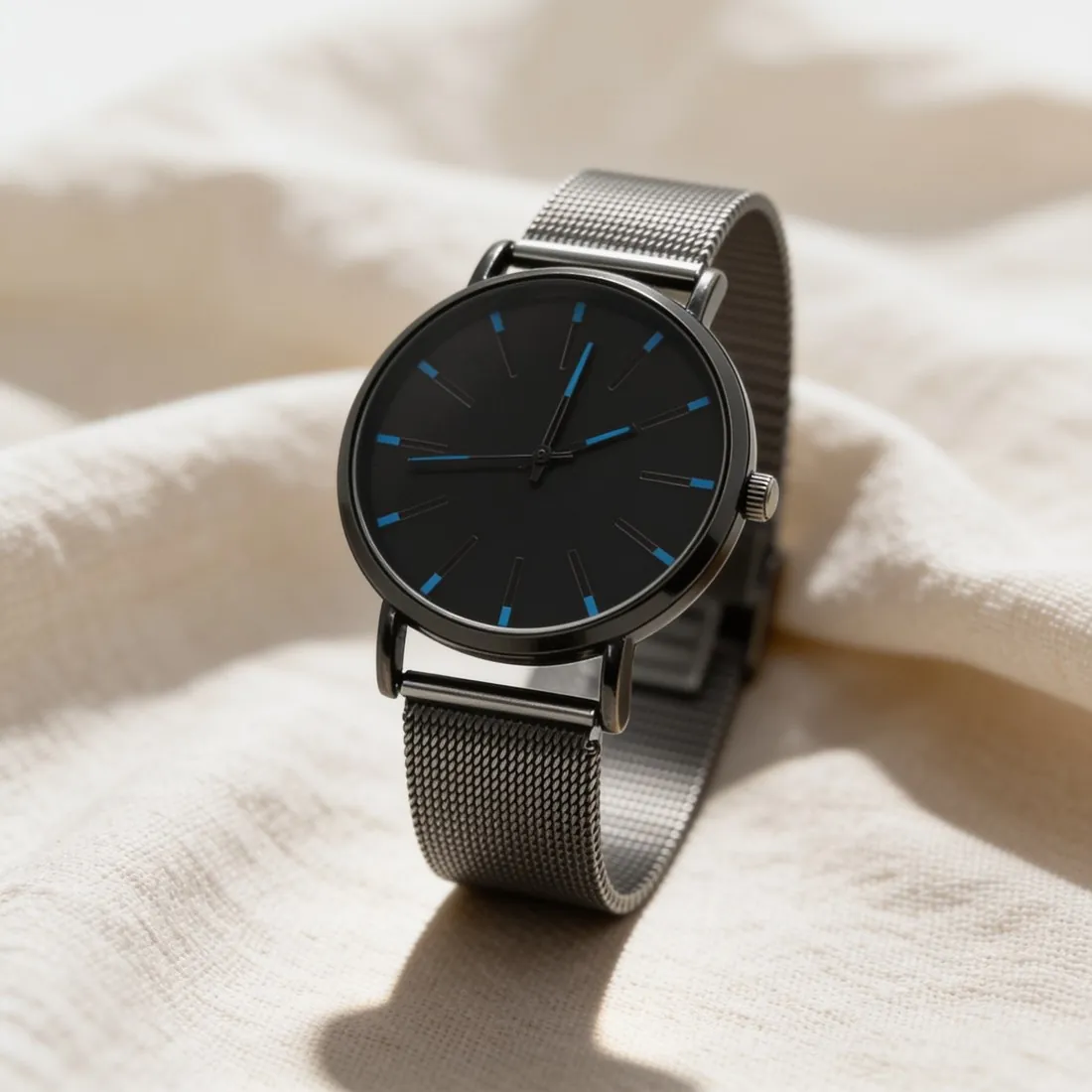
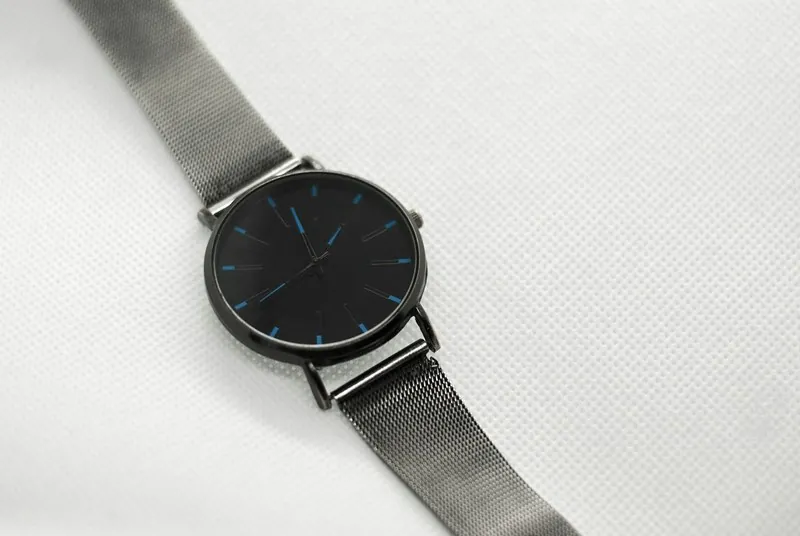
Ce que le Media Manager fait d’un seul fichier.
- 1
Taille d’affichage et taille de zoom
Pour un affichage optimal, Shopware recommande une image carrée à une résolution donnée, et une résolution plus élevée si les images doivent pouvoir être agrandies, exemple à l’appui. Il précise que les temps de chargement peuvent augmenter avec la résolution. La sortie carrée 2K dépasse l’exemple donné pour le zoom : le 2K couvre donc les deux usages ; le 4K ajoute un poids de fichier que la recommandation ne demande pas.
- 2
Trois miniatures par image importée
Par défaut, Shopware génère trois tailles de miniature carrées pour chaque image importée. Le réglage « Keep aspect ratio » d’un dossier de médias conserve les proportions de l’original : une image rectangulaire n’est donc pas déformée par ces tailles carrées. Une image carrée n’exige aucune correction ; une image en portrait ou en paysage dépend de l’activation de ce réglage.
- 3
Couverture, variantes et métadonnées
Une image du produit est choisie comme image d’aperçu, utilisée par exemple dans la liste de produits ; un modèle 3D ne peut pas servir de couverture. Une image distincte peut être attribuée à chaque variante, et le texte alternatif comme le titre méta se modifient dans les métadonnées de chaque fichier média. Prévoyez d’abord la couverture, puis une image par variante dans la même scène et sous le même angle.
Ce que Shopware demande.
Source : Shopware 6 documentation — Products: Create products; Content: Media; Shopware Developer Documentation — Working with Media and Thumbnails. Vérifié le 12 octobre 2026.
- Recommandé
- Des images produit carrées d’une résolution de 600 × 600 pixels sont recommandées pour un affichage optimal ; d’autres résolutions sont également possibles
- Zoom
- Une résolution plus élevée est recommandée si les images doivent pouvoir être agrandies, 1 920 × 1 920 pixels étant donné en exemple ; les temps de chargement peuvent augmenter avec une résolution plus élevée
- Formats
- Le Media Manager accepte les fichiers image jpg, jpeg, png, webp, gif, svg, bmp, tiff, tif et eps
- Miniatures
- Trois tailles de miniature sont générées par défaut pour chaque image envoyée : 400 × 400, 800 × 800 et 1 920 × 1 920 pixels
- Proportions
- Le réglage de dossier Keep aspect ratio conserve les proportions de l’original ; une image rectangulaire n’est donc pas déformée par les tailles de miniature carrées
- Image de couverture
- Une image est choisie comme image d’aperçu, par exemple pour la liste des produits ; un modèle 3D ne peut pas servir de couverture de produit
- Images de variante
- Une image distincte peut être attribuée à chaque variante
- Texte alternatif
- Le texte alternatif et le méta-titre se modifient dans les métadonnées de chaque fichier média
Photographier un produit pour une couverture Shopware carrée.
- Disposez le produit de façon à rapprocher sa hauteur et sa largeur, un sac l’anse rabattue ou une écharpe roulée, pour qu’il occupe un carré plutôt qu’une bande étroite.
- Approchez le téléphone et tenez-le immobile : là où les clients zooment, la vue agrandie ne peut montrer que le tissage, le grain ou la gravure que la photo source a enregistrés.
- Lorsqu’un produit existe en plusieurs variantes, donnez à chacune sa propre photo source sans déplacer le téléphone ni la lampe ; Shopware attribue une image distincte à chaque variante, et un décalage de cadrage se voit lorsqu’un client passe de l’une à l’autre.
Photos produit pour Shopware : les réponses.
Les images en portrait fonctionnent-elles dans une boutique Shopware ?
Shopware recommande des images carrées et précise que d’autres résolutions sont également possibles. Les tailles de miniature qu’il génère par défaut sont carrées, et le réglage « Keep aspect ratio » du dossier de médias préserve les proportions d’une image rectangulaire, qui n’est donc pas déformée. Le Studio produit livre le portrait et le paysage en plus du carré ; ce réglage activé, une image verticale garde sa forme.
Quelle image apparaît dans la liste de produits Shopware ?
Celle qui est choisie comme image d’aperçu, la couverture du produit. Elle est prise parmi les médias du produit et doit être une image, puisqu’un modèle 3D ne peut pas servir de couverture. Dans une liste, la couverture côtoie beaucoup d’autres en taille réduite : choisissez donc la vue qui montre le produit entier sur un fond studio sobre ou dans une scène calme, et gardez un même style pour les couvertures d’une catégorie.
Le Media Manager accepte-t-il les fichiers que Herofab livre ?
Les téléchargements de Herofab sont des fichiers PNG ou JPG, et le Media Manager accepte les deux, ainsi que les fichiers webp, gif, svg, bmp, tiff et eps. Le texte alternatif et le titre méta s’ajoutent ensuite dans les métadonnées de chaque fichier média, non dans l’image. Les images réalisées avec un forfait ou un pack de crédits ne portent pas de filigrane, et chaque image contient dans le fichier un marqueur IA lisible par machine.
Combien cela coûte-t-il ?
4 crédits par image, plus un crédit pour la 4K. Le coût est affiché avant la génération, et si une tâche échoue, les crédits sont restitués. Les 20 crédits offerts à l’inscription couvrent 5 images avec cet outil.
Votre prochaine collection, photographiée cette semaine.
20 crédits à l’inscription, sans carte bancaire. Les images réalisées avec les crédits offerts portent un filigrane.