Quadratische Bilder für Shopware, von der Anzeigegröße bis zum Zoom.
Shopware empfiehlt quadratische Produktbilder, nennt eine Auflösung für die Darstellung und schlägt eine höhere vor, wo Käufer hineinzoomen. Aus einem Foto zeigt das Produktstudio von Herofab ein Produkt auf einem Studiogrund oder in einer Stilszene; die quadratische 2K-Ausgabe liegt über beiden Werten und über dem größten Thumbnail, das Shopware standardmäßig erzeugt.
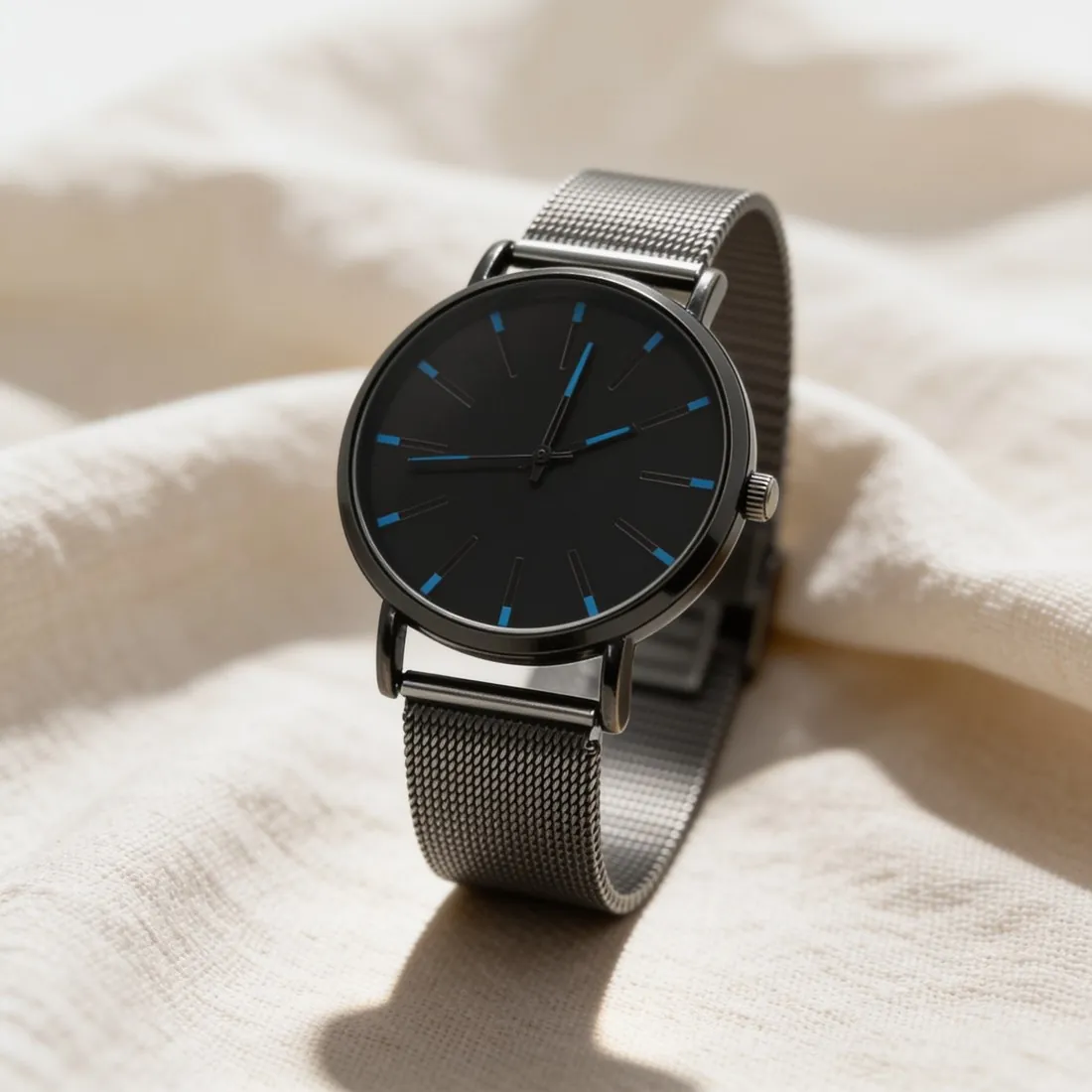
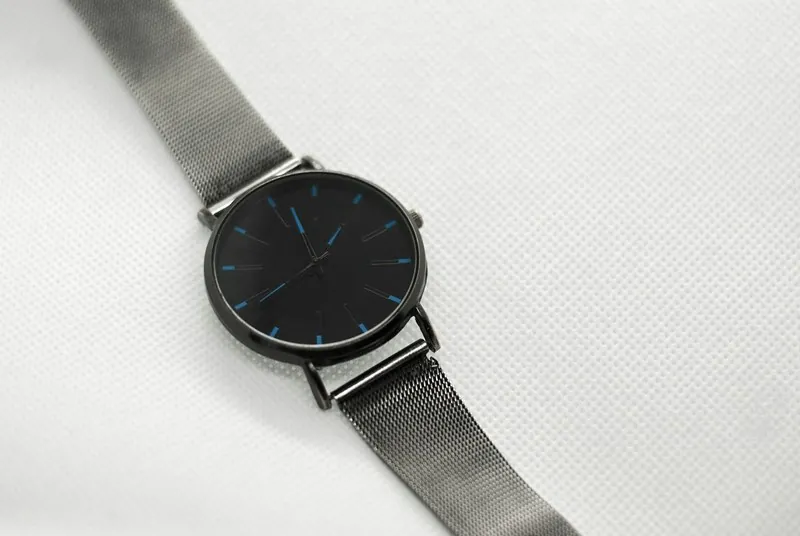
Was der Media Manager aus einer Datei macht.
- 1
Anzeigegröße und Zoomgröße
Für eine optimale Darstellung empfiehlt Shopware ein quadratisches Bild in einer genannten Auflösung und eine höhere, wenn Bilder gezoomt werden sollen, und gibt dafür ein Beispiel. Es weist darauf hin, dass die Ladezeiten mit der Auflösung steigen können. Die quadratische 2K-Ausgabe liegt über dem Zoom-Beispiel, 2K deckt also beide Zwecke ab; 4K bringt zusätzliche Dateigröße, die die Empfehlung nicht verlangt.
- 2
Drei Thumbnails je Upload
Standardmäßig erzeugt Shopware für jedes hochgeladene Bild drei quadratische Thumbnail-Größen. Die Einstellung Keep aspect ratio (Seitenverhältnis beibehalten) eines Medienordners erhält die Proportionen des Originals, sodass ein rechteckiges Bild durch diese quadratischen Größen nicht verzerrt wird. Ein quadratischer Upload braucht keine Korrektur; ein Bild im Hoch- oder Querformat ist darauf angewiesen, dass diese Einstellung aktiv ist.
- 3
Cover, Varianten und Metadaten
Ein Bild eines Produkts wird als sein Vorschaubild gewählt, das zum Beispiel im Produktlisting verwendet wird; ein 3D-Modell kann nicht als Cover dienen. Jeder Variante lässt sich ein eigenes Bild zuweisen, und Alt-Text und Meta-Titel werden in den Metadaten jeder Mediendatei bearbeitet. Planen Sie zuerst das Cover und dann ein Bild je Variante in derselben Szene und im selben Winkel.
Was Shopware verlangt.
Quelle: Shopware 6 documentation — Products: Create products; Content: Media; Shopware Developer Documentation — Working with Media and Thumbnails. Geprüft am 12. Oktober 2026.
- Empfohlen
- Für eine optimale Darstellung werden quadratische Produktbilder mit einer Auflösung von 600 × 600 Pixeln empfohlen; andere Auflösungen sind ebenfalls möglich
- Zoom
- Sollen Bilder vergrößert werden können, wird eine höhere Auflösung empfohlen, als Beispiel werden 1.920 × 1.920 Pixel genannt; mit höherer Auflösung können die Ladezeiten steigen
- Formate
- Der Media Manager akzeptiert Bilddateien in jpg, jpeg, png, webp, gif, svg, bmp, tiff, tif und eps
- Vorschaubilder
- Für jedes hochgeladene Bild werden standardmäßig drei Vorschaubildgrößen erzeugt: 400 × 400, 800 × 800 und 1.920 × 1.920 Pixel
- Seitenverhältnis
- Die Ordnereinstellung „Keep aspect ratio“ behält die Proportionen des Originals bei, sodass ein rechteckiges Bild durch quadratische Vorschaubildgrößen nicht verzerrt wird
- Coverbild
- Ein Bild wird als Vorschaubild gewählt, zum Beispiel für das Produktlisting; ein 3D-Modell kann nicht als Produktcover verwendet werden
- Variantenbilder
- Jeder Variante kann ein eigenes Bild zugewiesen werden
- Alt-Text
- Alt-Text und Meta-Titel werden in den Metadaten jeder Mediendatei bearbeitet
Ein Produkt fotografieren für ein quadratisches Shopware-Cover.
- Ordnen Sie das Produkt so an, dass Höhe und Breite näher zusammenrücken, eine Tasche mit umgelegtem Henkel oder einen Schal gerollt, damit es ein Quadrat einnimmt statt eines schmalen Streifens.
- Gehen Sie mit dem Handy nah heran und halten Sie es ruhig: Wo Käufer hineinzoomen, kann die vergrößerte Ansicht nur das Gewebe, die Maserung oder die Gravur zeigen, die das Quellfoto aufgenommen hat.
- Gibt es ein Produkt in mehreren Varianten, geben Sie jeder ihr eigenes Quellfoto, ohne Handy oder Lampe zu bewegen; Shopware weist jeder Variante ein eigenes Bild zu, und ein verschobener Bildausschnitt fällt auf, wenn ein Käufer wechselt.
Produktfotos für Shopware: Antworten.
Funktionieren Bilder im Hochformat in einem Shopware-Shop?
Shopware empfiehlt quadratische Bilder und gibt an, dass auch andere Auflösungen möglich sind. Die Thumbnail-Größen, die es standardmäßig erzeugt, sind quadratisch, und die Einstellung Keep aspect ratio des Medienordners erhält die Proportionen eines rechteckigen Bildes, sodass es nicht verzerrt wird. Das Produktstudio liefert neben dem Quadrat auch Hoch- und Querformat; ist die Einstellung aktiv, behält ein Bild im Hochformat seine Form.
Welches Bild erscheint im Produktlisting von Shopware?
Das als Vorschaubild gewählte, das Cover des Produkts. Es wird aus den Medien des Produkts ausgewählt und muss ein Bild sein, denn ein 3D-Modell lässt sich nicht als Cover verwenden. Im Listing steht das Cover verkleinert zwischen vielen anderen; wählen Sie also die Ansicht, die das ganze Produkt auf einem ruhigen Studiogrund oder in einer ruhigen Szene zeigt, und halten Sie die Cover einer Kategorie in einem Stil.
Akzeptiert der Media Manager die Dateien, die Herofab liefert?
Die Downloads von Herofab sind PNG- oder JPG-Dateien, und der Media Manager akzeptiert beide, ebenso webp-, gif-, svg-, bmp-, tiff- und eps-Dateien. Alt-Text und ein Meta-Titel werden anschließend in den Metadaten jeder Mediendatei ergänzt, nicht im Bild selbst. Bilder, die mit einem Tarif oder Credit-Paket erstellt wurden, tragen kein Wasserzeichen, und jedes Bild enthält eine maschinenlesbare KI-Kennzeichnung in der Datei.
Was kostet es?
4 Credits pro Bild, plus ein Credit für 4K. Die Kosten werden vor der Erstellung angezeigt; schlägt ein Auftrag fehl, werden die Credits erstattet. Die 20 kostenlosen Credits bei der Registrierung reichen für 5 Bilder mit diesem Tool.
Ihre nächste Kollektion, noch diese Woche fotografiert.
20 Credits bei der Registrierung, keine Kreditkarte erforderlich. Mit kostenlosen Credits erstellte Bilder tragen ein Wasserzeichen.