Ảnh vuông cho Shopware, từ kích thước hiển thị đến phóng to.
Shopware khuyến nghị ảnh sản phẩm vuông, nêu một độ phân giải để hiển thị và gợi ý mức cao hơn khi người mua phóng to. Từ một bức ảnh, Studio sản phẩm của Herofab thể hiện sản phẩm trên nền studio hoặc trong bối cảnh được dàn dựng; đầu ra vuông 2K vượt cả hai con số, và vượt ảnh thu nhỏ lớn nhất mà Shopware tạo theo mặc định.
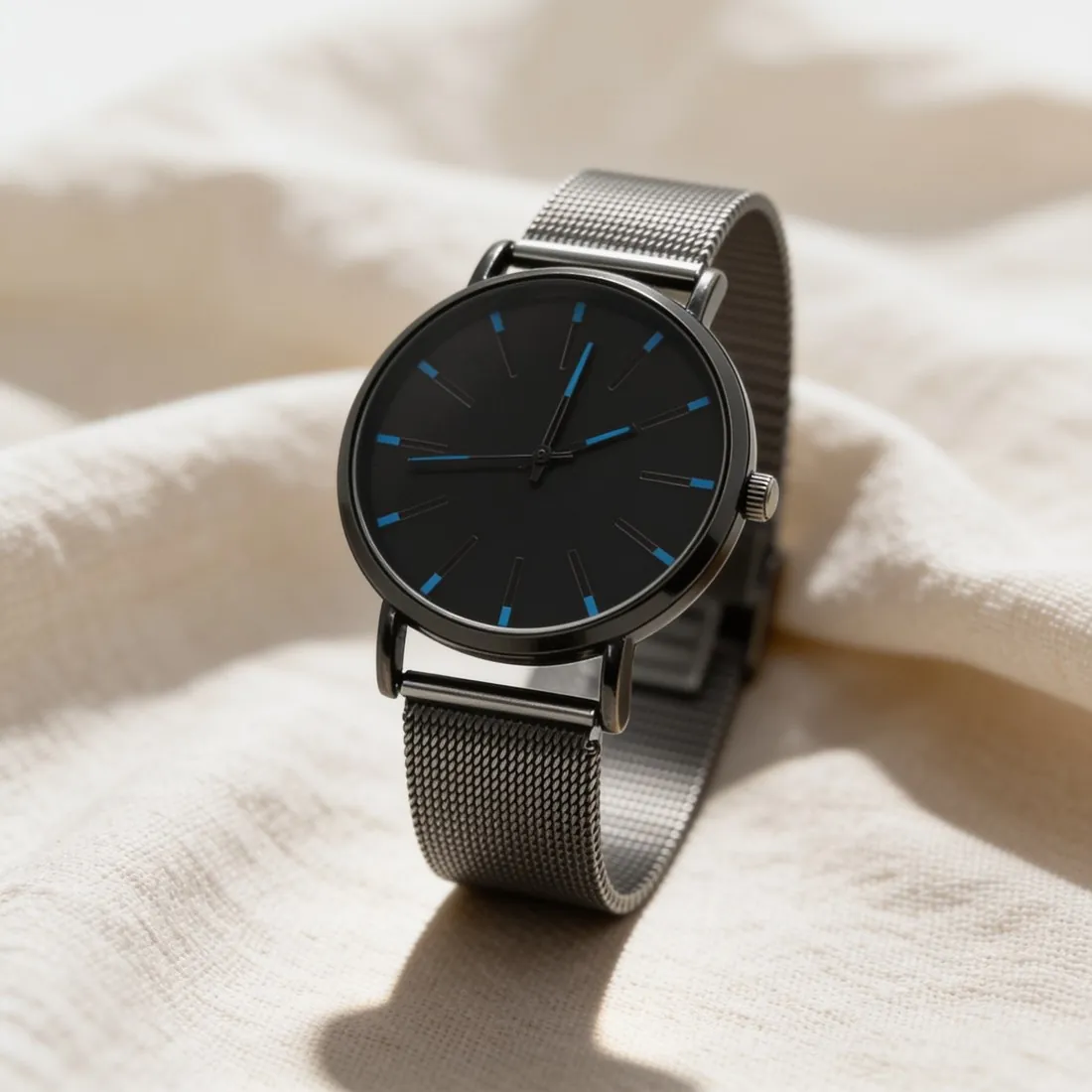
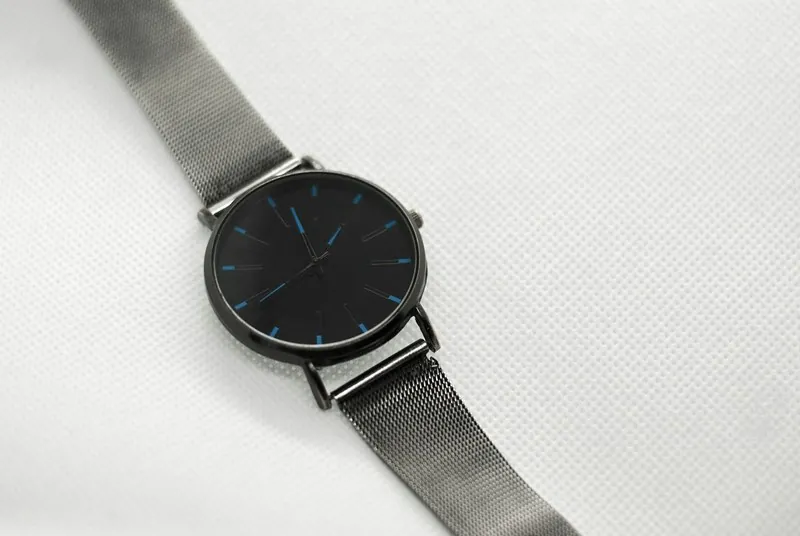
Media Manager làm gì với một tệp.
- 1
Kích thước hiển thị và kích thước phóng to
Để hiển thị tối ưu, Shopware khuyến nghị ảnh vuông ở một độ phân giải đã nêu, và mức cao hơn nếu ảnh cần được phóng to, kèm một ví dụ. Shopware lưu ý rằng thời gian tải có thể tăng theo độ phân giải. Đầu ra vuông 2K vượt ví dụ cho phóng to, nên 2K đáp ứng cả hai mục đích; 4K thêm dung lượng tệp mà khuyến nghị không đòi hỏi.
- 2
Ba ảnh thu nhỏ cho mỗi lần tải lên
Theo mặc định, Shopware tạo ba kích thước ảnh thu nhỏ vuông cho mỗi ảnh tải lên. Thiết lập Keep aspect ratio (giữ tỷ lệ khung hình) của thư mục media giữ tỷ lệ của ảnh gốc, nên ảnh chữ nhật không bị các kích thước vuông đó làm méo. Ảnh tải lên vuông không cần chỉnh gì; ảnh dọc hoặc ngang phụ thuộc vào việc thiết lập đó được bật.
- 3
Ảnh bìa, biến thể và siêu dữ liệu
Một ảnh của sản phẩm được chọn làm ảnh xem trước, dùng chẳng hạn trong danh sách sản phẩm; mô hình 3D không thể làm ảnh bìa. Mỗi biến thể có thể được gán một ảnh riêng, còn alt text và tiêu đề meta được sửa trong siêu dữ liệu của từng tệp media. Hãy lên kế hoạch ảnh bìa trước, rồi mỗi biến thể một ảnh trong cùng bối cảnh và góc chụp.
Những gì Shopware yêu cầu.
Nguồn: Shopware 6 documentation — Products: Create products; Content: Media; Shopware Developer Documentation — Working with Media and Thumbnails. Kiểm tra ngày 12 tháng 10, 2026.
- Khuyến nghị
- Ảnh sản phẩm vuông với độ phân giải 600 × 600 pixel được khuyến nghị để hiển thị tối ưu; các độ phân giải khác cũng dùng được
- Phóng to
- Độ phân giải cao hơn được khuyến nghị nếu ảnh cần được phóng to, với 1.920 × 1.920 pixel được nêu làm ví dụ; thời gian tải có thể tăng khi độ phân giải cao hơn
- Định dạng
- Media Manager chấp nhận các tệp ảnh jpg, jpeg, png, webp, gif, svg, bmp, tiff, tif và eps
- Ảnh thu nhỏ
- Ba kích thước ảnh thu nhỏ được tạo mặc định cho mỗi ảnh tải lên: 400 × 400, 800 × 800 và 1.920 × 1.920 pixel
- Tỷ lệ khung hình
- Cài đặt thư mục Keep aspect ratio giữ tỷ lệ của ảnh gốc, nên ảnh chữ nhật không bị méo bởi các kích thước ảnh thu nhỏ vuông
- Ảnh bìa
- Một ảnh được chọn làm ảnh xem trước, ví dụ cho danh sách sản phẩm; mô hình 3D không thể dùng làm ảnh bìa sản phẩm
- Ảnh biến thể
- Có thể gán một ảnh riêng cho từng biến thể
- Văn bản thay thế
- Văn bản thay thế và tiêu đề meta được chỉnh sửa trong siêu dữ liệu của từng tệp media
Chụp sản phẩm cho ảnh bìa vuông trên Shopware.
- Sắp sản phẩm sao cho chiều cao và chiều rộng gần nhau hơn, túi gập quai xuống hay khăn cuộn lại, để nó chiếm một hình vuông thay vì một dải hẹp.
- Đưa điện thoại lại gần và giữ yên: khi người mua phóng to, ảnh phóng lớn chỉ thể hiện được kiểu dệt, vân hay nét khắc mà ảnh gốc đã ghi lại.
- Khi sản phẩm có nhiều biến thể, hãy chụp ảnh gốc riêng cho từng biến thể mà không dời điện thoại hay đèn; Shopware gán ảnh riêng cho mỗi biến thể, và sự lệch khung lộ ra khi người mua chuyển đổi.
Giải đáp về Ảnh sản phẩm cho Shopware.
Ảnh khổ dọc có dùng được trong cửa hàng Shopware không?
Shopware khuyến nghị ảnh vuông và nêu rằng các độ phân giải khác cũng dùng được. Các kích thước ảnh thu nhỏ tạo theo mặc định là vuông, và thiết lập Keep aspect ratio của thư mục media giữ tỷ lệ của ảnh chữ nhật, nên ảnh không bị méo. Studio sản phẩm giao khổ dọc và ngang bên cạnh khổ vuông; khi thiết lập đó được bật, ảnh khổ dọc giữ nguyên hình dạng.
Ảnh nào xuất hiện trong danh sách sản phẩm Shopware?
Ảnh được chọn làm ảnh xem trước, tức ảnh bìa của sản phẩm. Ảnh này được chọn từ media của sản phẩm và phải là hình ảnh, vì mô hình 3D không thể dùng làm ảnh bìa. Trong danh sách, ảnh bìa đứng giữa nhiều ảnh khác ở kích thước thu nhỏ, nên hãy chọn góc nhìn thể hiện toàn bộ sản phẩm trên nền studio dịu hoặc trong bối cảnh tĩnh, và giữ ảnh bìa của một danh mục theo một phong cách.
Media Manager có nhận các tệp Herofab giao không?
Bản tải xuống của Herofab là tệp PNG hoặc JPG, và Media Manager nhận cả hai, cùng với tệp webp, gif, svg, bmp, tiff và eps. Alt text và tiêu đề meta được thêm sau đó trong siêu dữ liệu của từng tệp media, không nằm bên trong ảnh. Ảnh tạo theo gói hoặc bằng gói credit không có hình mờ, và mọi ảnh mang dấu hiệu AI mà máy có thể đọc trong tệp.
Chi phí là bao nhiêu?
4 credit mỗi ảnh, cộng thêm một credit cho 4K. Chi phí được hiển thị trước khi tạo ảnh, và nếu tác vụ thất bại, credit sẽ được hoàn lại. 20 credit miễn phí khi đăng ký đủ để tạo 5 ảnh với công cụ này.
Bộ sưu tập tiếp theo, chụp ngay trong tuần này.
20 credit khi đăng ký, không cần thẻ thanh toán. Ảnh tạo bằng credit miễn phí có hình mờ.