Media Manager 如何处理一个文件。
- 1
显示尺寸与放大尺寸
为取得最佳显示效果,Shopware 建议使用一定分辨率的正方形图片;如果图片需要放大查看,则建议更高的分辨率,并举了一个例子。它指出,加载时间可能随分辨率增加。正方形2K输出高于放大示例,因此2K可兼顾两种用途;4K则会增加这项建议并未要求的文件大小。
- 2
每次上传生成三种缩略图
默认情况下,Shopware 为每张上传的图片生成三种正方形缩略图尺寸。媒体文件夹的“Keep aspect ratio”设置会保留原图的比例,因此长方形图片不会被这些正方形尺寸拉变形。正方形的上传文件无需调整;竖版或横版图片则取决于这项设置是否开启。
- 3
封面、变体与元数据
商品的一张图片会被选为预览图,例如用于商品列表;3D模型不能用作封面。每个变体可以单独指定一张图片,Alt 文本和 meta 标题则在各媒体文件的元数据中编辑。请先规划封面,再为每个变体准备一张场景和角度相同的图片。
Shopware 的要求。
来源:Shopware 6 documentation — Products: Create products; Content: Media; Shopware Developer Documentation — Working with Media and Thumbnails。于2026年10月12日核实。
- 建议尺寸
- 为获得最佳显示效果,建议使用分辨率为600 × 600像素的正方形商品图片;也可以使用其他分辨率
- 放大
- 如果图片需要放大查看,建议使用更高的分辨率,并以1,920 × 1,920像素为例;分辨率越高,加载时间可能越长
- 格式
- Media Manager 接受 jpg、jpeg、png、webp、gif、svg、bmp、tiff、tif 和 eps 图片文件
- 缩略图
- 默认为每张上传的图片生成三种缩略图尺寸:400 × 400、800 × 800和1,920 × 1,920像素
- 宽高比
- 文件夹设置 Keep aspect ratio 会保持原图的比例,因此长方形图片不会因正方形缩略图尺寸而变形
- 封面图
- 选择一张图片作为预览图,例如用于商品列表;3D 模型不能用作商品封面
- 变体图片
- 可以为每个变体分配单独的图片
- 替代文本
- 替代文本和元标题在每个媒体文件的元数据中编辑
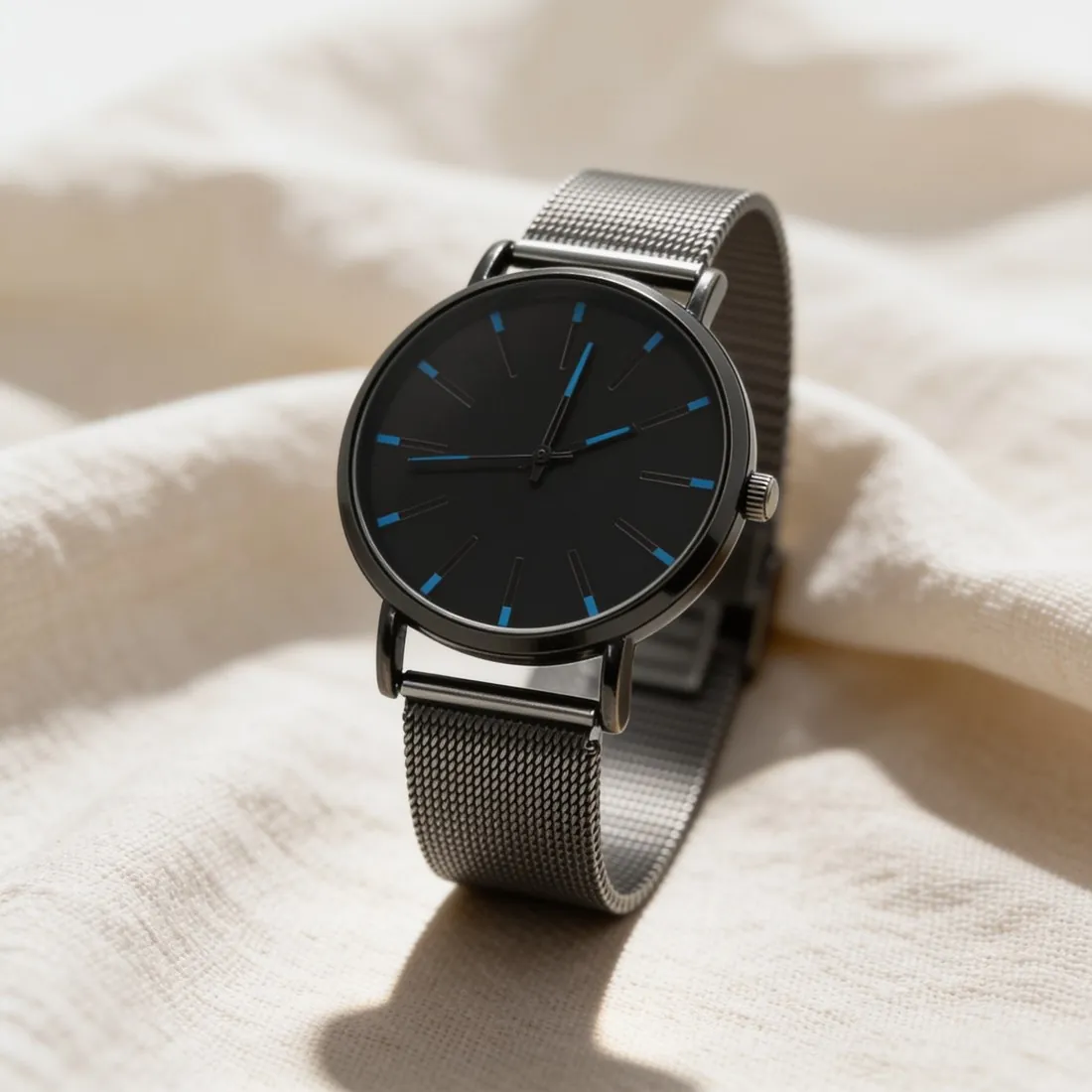
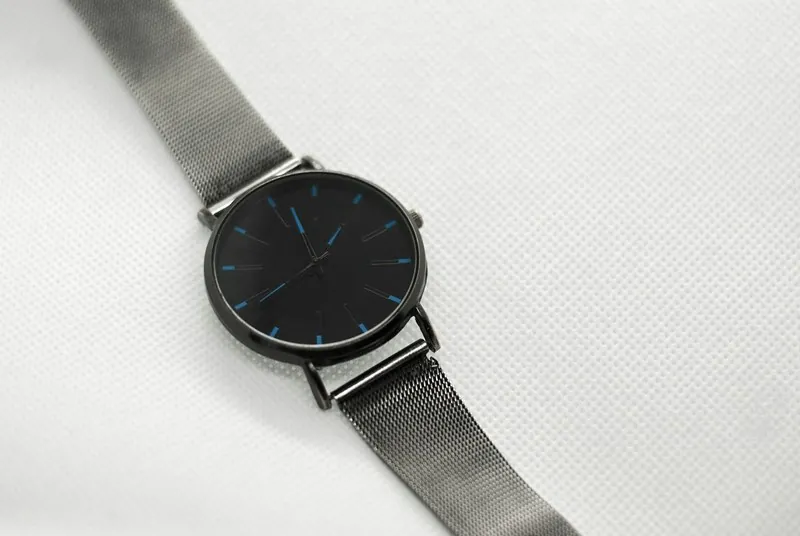
为 Shopware 的正方形封面拍摄商品。
- 摆放商品时让它的高和宽更接近一些,例如把包的提手放倒,或把围巾卷起来,使它占据一个正方形,而不是一条窄带。
- 把手机靠近并拿稳:购物者放大查看时,放大视图只能呈现原图记录下来的织纹、纹理或雕刻。
- 商品有多个变体时,在不移动手机和灯的情况下为每个变体各拍一张原图;Shopware 为每个变体单独指定图片,购物者切换时,取景的偏移会显露出来。
Shopware 商品图:常见问题解答。
竖版图片在 Shopware 店铺中可以使用吗?
Shopware 建议使用正方形图片,并说明其他分辨率也可以。它默认生成的缩略图尺寸为正方形,而媒体文件夹的“Keep aspect ratio”设置会保留长方形图片的比例,使其不被拉变形。除正方形外,商品影棚还交付竖版和横版;开启这项设置后,竖版图片会保持原有形状。
Shopware 商品列表中显示的是哪张图片?
被选为预览图的那一张,即商品的封面。它从商品的媒体中选取,而且必须是图片,因为3D模型不能用作封面。在列表中,封面以缩小的尺寸与许多其他封面并排,因此请选择在素净的影棚背景或安静的场景中展示整件商品的视图,并让同一品类的封面保持一种风格。
Media Manager 接受 Herofab 交付的文件吗?
Herofab 的下载文件为 PNG 或 JPG,Media Manager 两者都接受,此外还接受 webp、gif、svg、bmp、tiff 和 eps 文件。Alt 文本和 meta 标题是之后在各媒体文件的元数据中添加的,而不是写在图像里。使用套餐或积分包生成的图像不带水印,每张图像的文件中都带有机器可读的 AI 标记。
费用是多少?
每张图像4积分,选择4K时另加一个积分。费用在生成前显示;如任务失败,积分将退还。注册时赠送的20免费积分可用此工具生成5张图像。