Shopware 商品图片要求
Shopware 6 商品图片:建议正方形600 × 600像素,放大用1,920 × 1,920,缩略图为400、800和1,920像素。
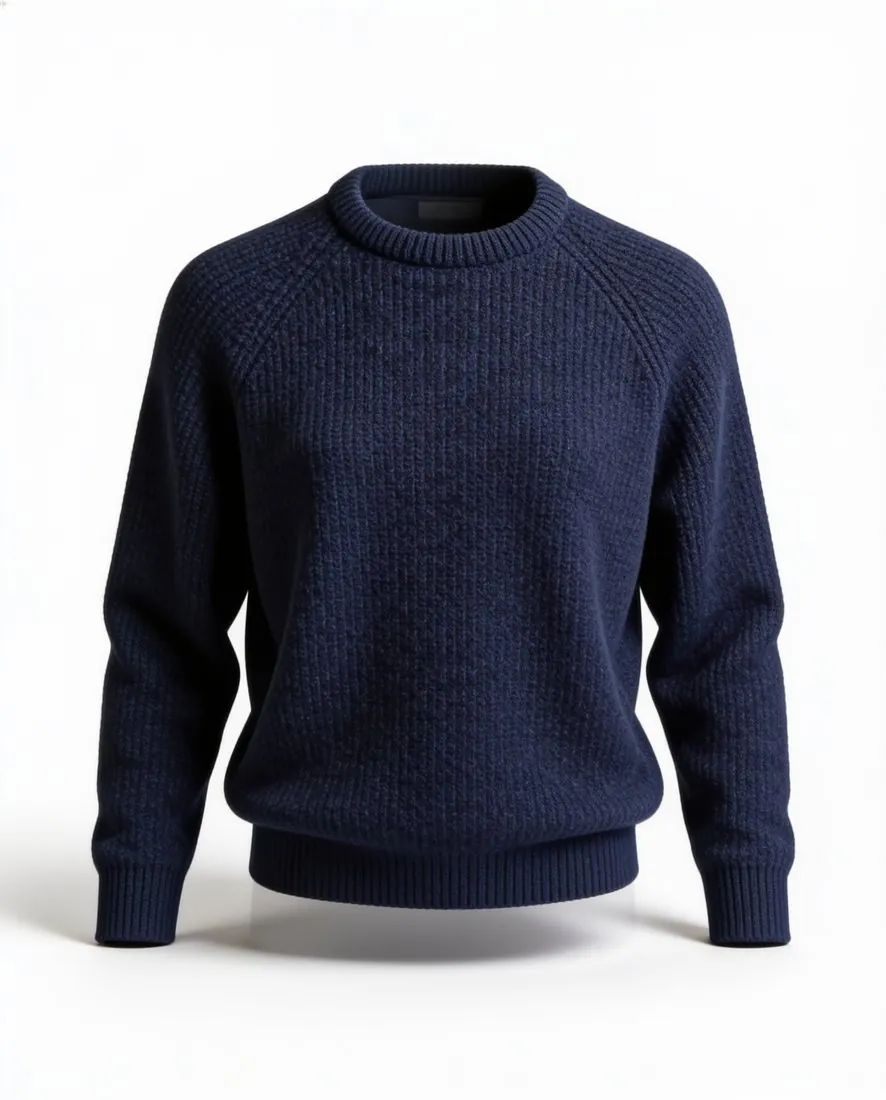
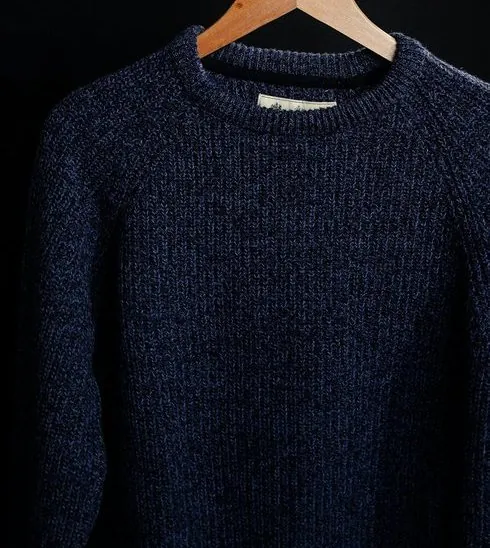
Shopware 全部图片要求
来源:Shopware 6 documentation — Products: Create products; Content: Media; Shopware Developer Documentation — Working with Media and Thumbnails。于2026年10月12日核实。 再次查阅 · 2026年10月12日
- 建议尺寸
- 为获得最佳显示效果,建议使用分辨率为600 × 600像素的正方形商品图片;也可以使用其他分辨率
- 放大
- 如果图片需要放大查看,建议使用更高的分辨率,并以1,920 × 1,920像素为例;分辨率越高,加载时间可能越长
- 格式
- Media Manager 接受 jpg、jpeg、png、webp、gif、svg、bmp、tiff、tif 和 eps 图片文件
- 缩略图
- 默认为每张上传的图片生成三种缩略图尺寸:400 × 400、800 × 800和1,920 × 1,920像素
- 宽高比
- 文件夹设置 Keep aspect ratio 会保持原图的比例,因此长方形图片不会因正方形缩略图尺寸而变形
- 封面图
- 选择一张图片作为预览图,例如用于商品列表;3D 模型不能用作商品封面
- 变体图片
- 可以为每个变体分配单独的图片
- 替代文本
- 替代文本和元标题在每个媒体文件的元数据中编辑
Shopware 的要求,全面满足。
Shopware 建议使用正方形商品图片:显示用600 × 600像素,放大则使用更高的分辨率,并以1,920 × 1,920为例。正方形2K输出宽2,048像素,高于这两者,也高于 Shopware 默认生成的最大缩略图。Herofab 图像可下载为 PNG 或 JPG,两者均为 Media Manager 所接受。
正方形,超过600 × 600
正方形2K输出宽2,048像素,高于 Shopware 建议的显示尺寸。
足以放大
2,048像素高于 Shopware 作为放大示例给出的1,920 × 1,920像素。
PNG 或 JPG
Herofab 图像可下载为 PNG 或 JPG,两者均为 Media Manager 所接受。
Shopware:常见问题解答。
Shopware 商品图片应为多大尺寸?
Shopware 6 商品图片:建议正方形600 × 600像素,放大用1,920 × 1,920,缩略图为400、800和1,920像素。
在 Shopware 上,多大的图片尺寸可以启用放大功能?
如果图片需要放大查看,建议使用更高的分辨率,并以1,920 × 1,920像素为例;分辨率越高,加载时间可能越长。来源:Shopware 6 documentation — Products: Create products; Content: Media; Shopware Developer Documentation — Working with Media and Thumbnails,于2026年10月12日查阅。
Shopware 接受哪些商品图片文件格式?
Media Manager 接受 jpg、jpeg、png、webp、gif、svg、bmp、tiff、tif 和 eps 图片文件。来源:Shopware 6 documentation — Products: Create products; Content: Media; Shopware Developer Documentation — Working with Media and Thumbnails,于2026年10月12日查阅。
上传前可以检测图片吗?
可以。免费的图片尺寸检测工具会在浏览器中读取每个文件,并按照这些规则进行检测;图片不会被上传。
这些数据来自哪里?
来自 Shopware 6 documentation — Products: Create products; Content: Media; Shopware Developer Documentation — Working with Media and Thumbnails,于2026年10月12日查阅。电商平台会更新其规则,请以官方页面为最终依据。