Shopify 스토어가 고르게 유지되는 지점.
- 1
대표 이미지에는 하나의 가로세로 비율
Shopify는 모든 대표 이미지가 같은 크기로 표시되도록 하나의 가로세로 비율을 사용할 것을 권합니다. 정사각형, 세로형, 가로형 중 비율을 한 번 정하고 스토어의 모든 상품에 그대로 적용하십시오. Shopify용으로 다운로드하면 모든 이미지가 같은 크기의 정사각형으로 나오므로, 컬렉션 페이지의 줄이 가지런하게 유지됩니다.
- 2
Shopify가 권장하는 정사각형
Shopify는 정사각형 상품 이미지가 대개 잘 표시되는 정사각형 크기를 제시하고, 픽셀 크기와 메가픽셀에 상한을 둡니다. 다운로드할 때의 Shopify 옵션이 바로 그 권장 정사각형이며, 납품된 이미지에서 상품을 잘라내지 않고 만들어집니다. 다른 곳에서 준비한 이미지는 먼저 상한에 맞는지 검사할 수 있습니다.
- 3
형식과 파일 용량
Shopify가 가장 적합하다고 밝히는 형식은 PNG와 JPEG이며, 그 밖의 여러 형식도 받습니다. 모든 파일은 용량 상한 아래에 있어야 합니다. 여러 장을 스토어에 올리기 전에 무료 이미지 크기 검사기가 브라우저에서 각 파일을 읽고 Shopify가 공개한 수치에 따라 검사하며, 컴퓨터 밖으로 나가는 것은 없습니다.
Shopify의 요구 사항.
출처: Shopify Help Center — Product media types. 2026년 9월 24일 확인.
- 권장
- 정사각형 상품 이미지는 대개 2,048 × 2,048픽셀이 가장 잘 표시됨
- 최대
- 최대 5,000 × 5,000픽셀 또는 25메가픽셀
- 파일 용량
- 20 MB 미만
- 형식
- PNG와 JPEG가 최적, PSD, TIFF, BMP, GIF, SVG, HEIC, WebP도 허용
- 일관성
- 모든 대표 이미지가 같은 크기로 표시되도록 하나의 가로세로 비율을 사용
고른 상품 그리드를 위한 원본 사진.
- 컬렉션의 모든 상품을 같은 높이와 같은 각도에서 촬영하십시오. 시점과 가로세로 비율이 하나로 통일되면 대표 이미지가 스토어의 그리드에서 가지런히 맞습니다.
- 상품의 위, 아래, 양옆에 고른 공간을 두십시오. 상품의 윗부분이나 바닥이 가장자리에 닿지 않고 정사각형 장면의 가운데에 놓일 수 있습니다.
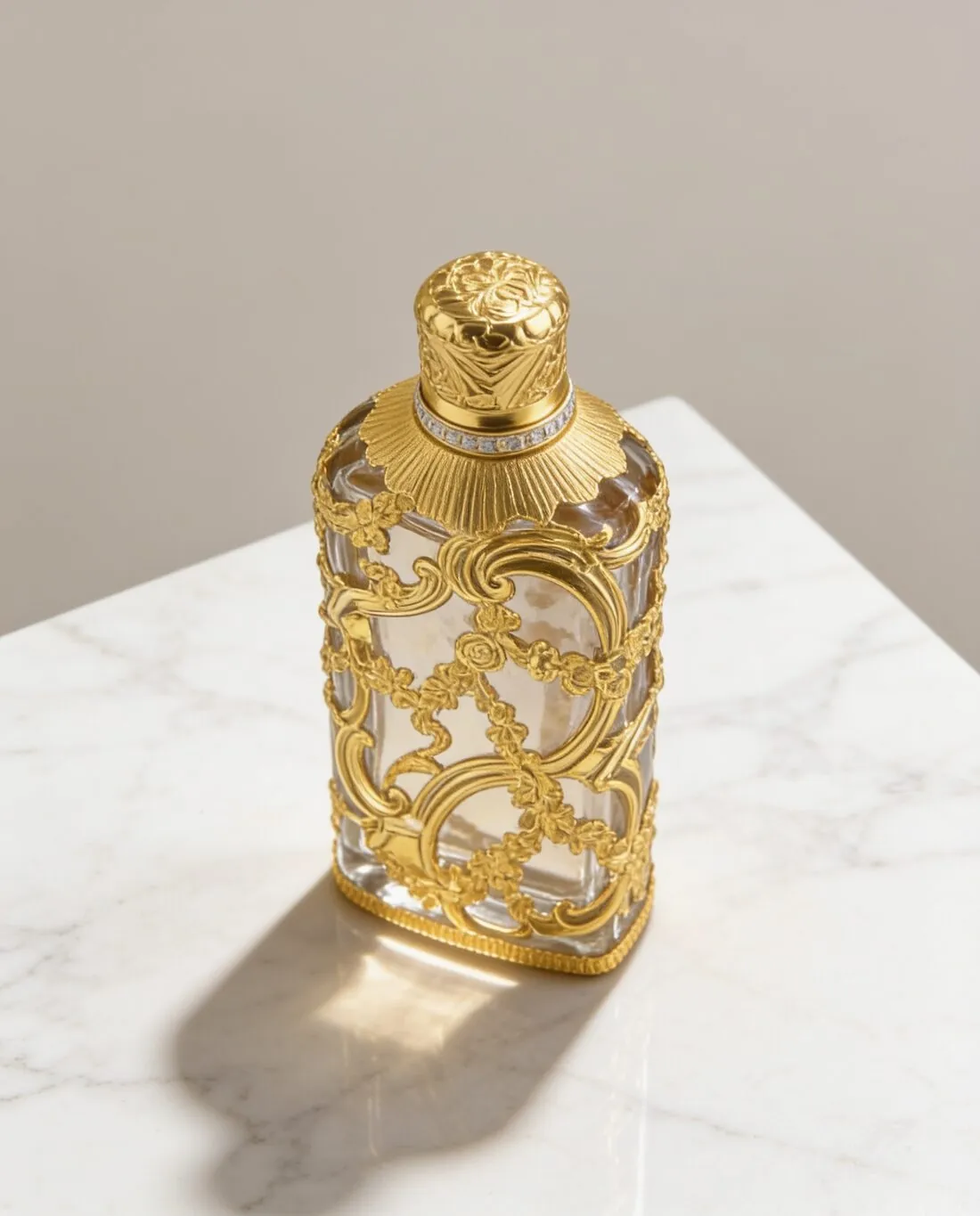
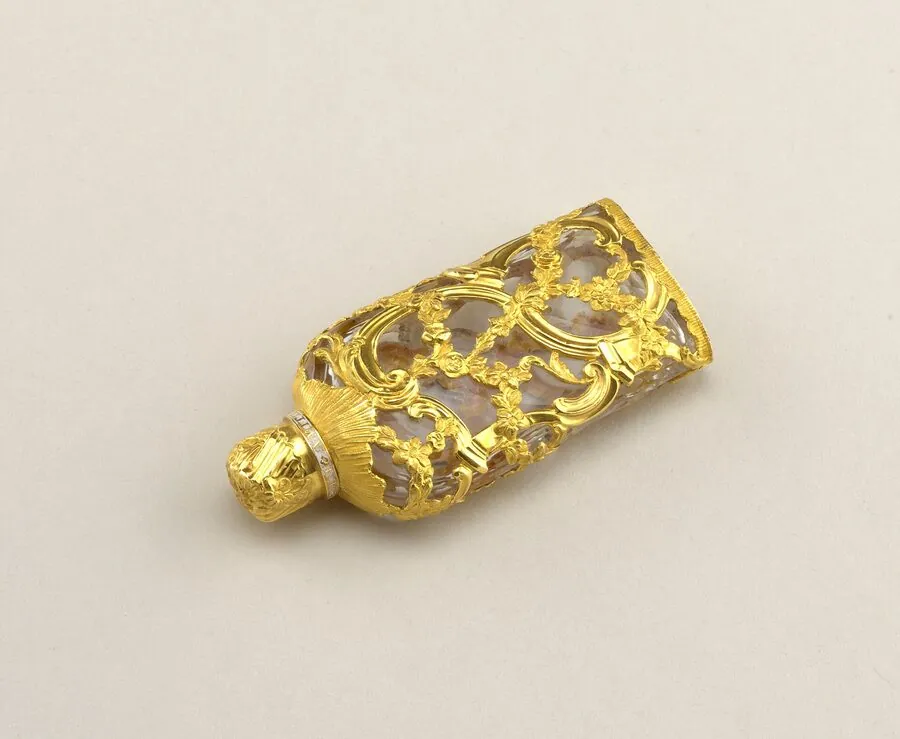
- 선명한 사진 한 장이면 충분합니다. 각인된 뚜껑, 시계 다이얼, 인쇄된 라벨 같은 작은 부분에는 디테일 근접 사진을 추가하십시오.
Shopify 상품 사진, 자주 묻는 질문.
Shopify 상품 이미지는 어떤 크기여야 합니까?
Shopify는 정사각형 상품 이미지의 경우 특정한 정사각형 크기 하나가 대개 잘 표시된다고 안내하며, 수치는 이 페이지의 표에 있습니다. 이미지가 납품되면 마켓플레이스 크기 중에서 Shopify를 고를 수 있고, 납품된 이미지에서 상품을 온전히 둔 채 그 권장 정사각형 크기의 파일이 만들어집니다.
연출 장면 이미지와 단색 스튜디오 이미지를 한 스토어에서 함께 쓸 수 있습니까?
예. 두 가지 모두 원본 사진 한 장에서 나옵니다. 상품 스튜디오는 스튜디오 흰색, 회색 또는 베이지, 대리석, 나무, 린넨, 포디움, 야외, 홈 연출, 또는 스토어가 직접 준비한 배경 이미지를 제공합니다. Shopify가 일정하게 유지하도록 요청하는 것은 대표 이미지의 가로세로 비율이므로, 스토어는 대표 이미지에 하나의 배경을 유지하고 각 상품의 추가 미디어에 연출 장면을 사용할 수 있습니다.
추가 촬영 없이 컬러웨이를 어떻게 보여 줍니까?
Herofab의 색상 변경 도구는 상품 사진 한 장으로 각 컬러웨이를 보여 주며, 납품된 이미지는 바로 다음 도구로 보낼 수 있습니다. 모든 색상에 같은 비율과 같은 장면을 유지하여 변형 이미지가 색상에서만 달라지게 하십시오. 상품 페이지의 색상이 곧 고객이 주문하는 색상이므로, 이미지를 한 장씩 실물과 비교해야 합니다.
비용은 얼마입니까?
이미지당 4크레딧이며, 4K는 크레딧 한 개가 추가됩니다. 비용은 생성 전에 표시되며, 작업이 실패하면 크레딧이 반환됩니다. 가입 시 제공되는 무료 20크레딧으로 이 도구의 이미지를 5장 만들 수 있습니다.