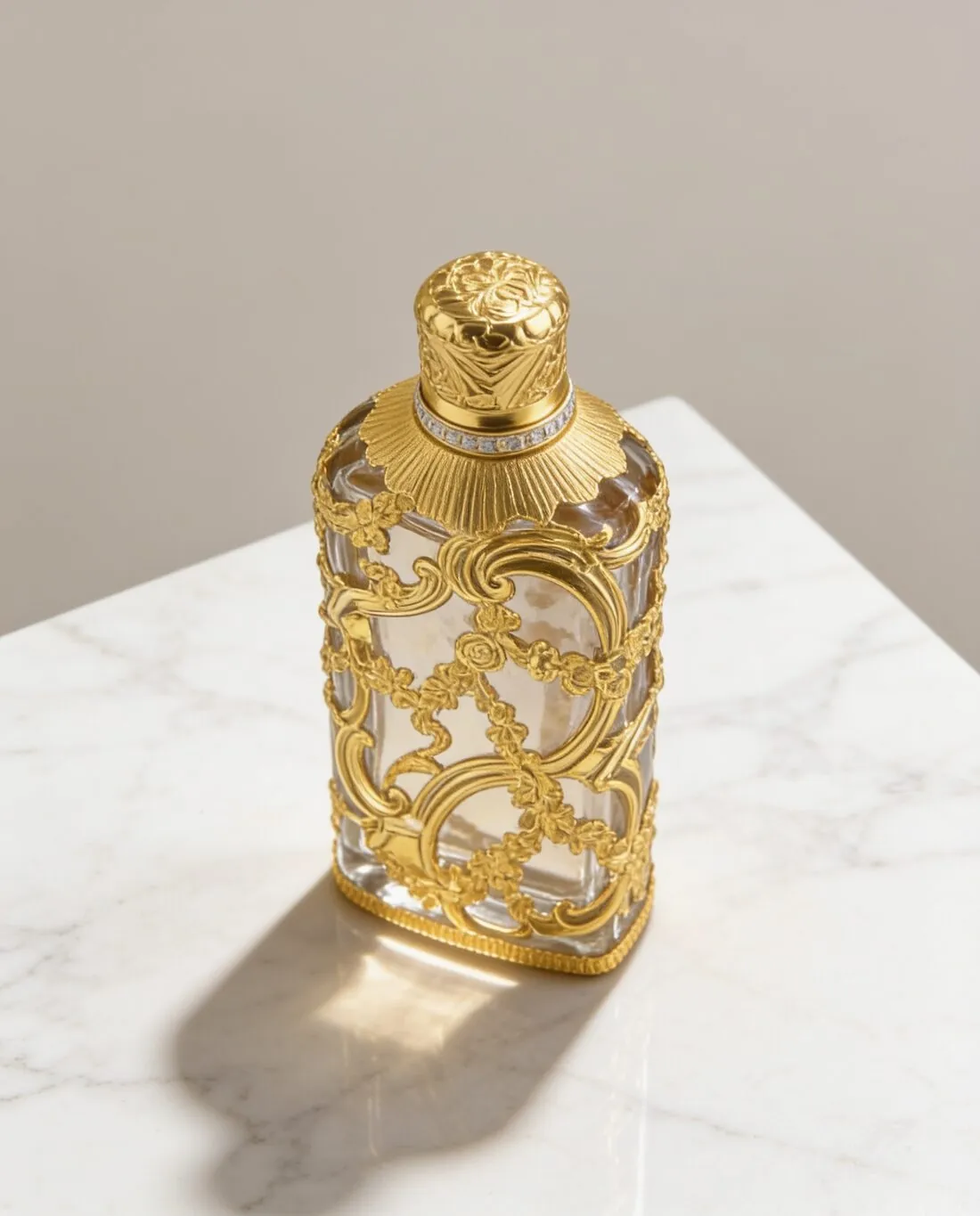
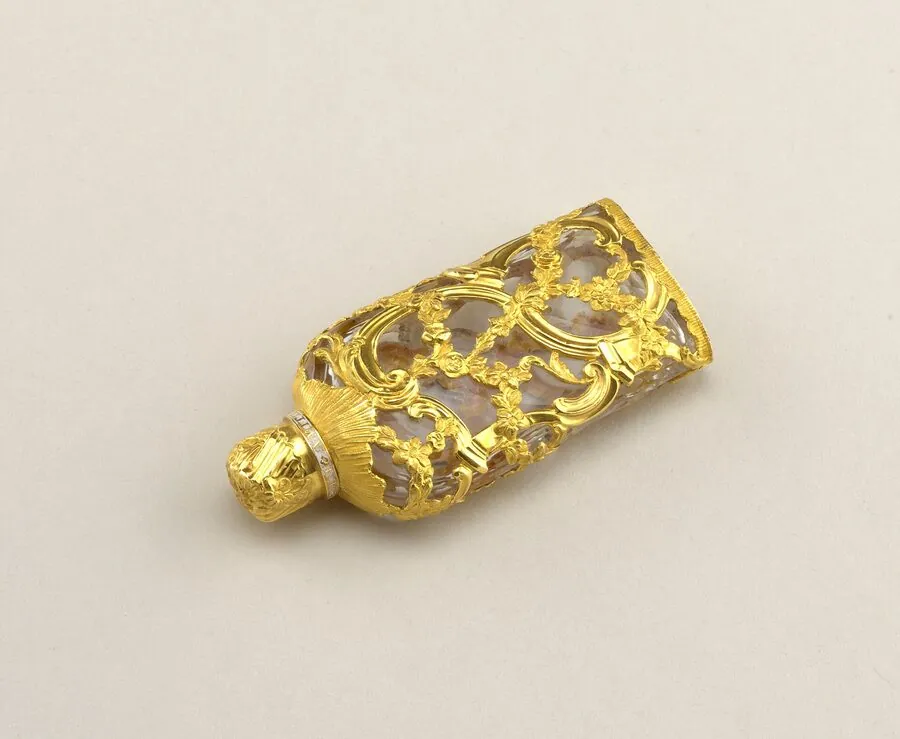
Webflow가 한도를 두는 지점.
- 1
크기가 아닌 용량의 한도
Webflow에는 파일이 용량 한도 아래에 있기만 하면 어떤 크기의 이미지든 업로드할 수 있습니다. 세밀한 장면의 PNG는 무거워집니다. 2K에서도 그 한도를 넘을 수 있고, 4K 파일은 그보다 더 큽니다. JPG 다운로드가 더 안전한 파일입니다. 업로드하기 전에 파일마다 용량을 확인하십시오. 한도 자체는 이 페이지의 표에 있습니다.
- 2
Main image와 More images
Webflow 상품에는 Main image 필드 하나와, 정해진 수의 추가 사진을 담는 More images 필드가 있습니다. 상품 및 변형 이미지 필드에는 SVG 파일을 쓸 수 없습니다. Main image 필드에는 상품 전체가 가장 담백하게 보이는 뷰를 넣으십시오. 나머지 자리에는 같은 원본 사진으로 만든 다른 각도, 연출 장면, 근접 디테일을 넣을 수 있습니다.
- 3
반응형 변형 이미지, 가져오기는 제외
Webflow는 인라인 JPG, PNG, WebP 이미지에 대해, 너비가 충분한 이미지에서 더 좁은 변형 이미지 세트를 생성합니다. CSV 가져오기나 API로 추가한 이미지에는 이러한 변형 이미지가 생성되지 않으며, Webflow는 이런 이미지가 이미 알맞은 크기로 최적화되어 있어야 한다고 안내합니다. 따라서 가져오기로 들여오는 카탈로그는 파일을 미리 준비해 두어야 합니다.
Webflow의 요구 사항.
- 파일 용량
- 이미지마다 최대 4 MB
- 크기
- 파일이 4 MB 한도보다 작으면 어떤 크기의 이미지든 업로드할 수 있음. WebP 이미지는 한 변의 길이가 16,383픽셀로 제한됨
- 형식
- 업로드하기에 가장 좋은 이미지 형식으로 PNG, JPEG, SVG, WebP가 제시됨
- 금지
- 상품 및 변형 이미지 필드의 SVG 이미지, 애니메이션 AVIF 파일
- 수량
- 상품에는 Main image 필드 하나와 More images 다중 이미지 필드가 있으며, 후자에는 최대 25장을 넣을 수 있음
- 반응형 이미지
- 너비 3,200픽셀을 넘는 이미지의 경우 Webflow는 3,200, 2,600, 2,000, 1,600, 1,080, 800, 500픽셀의 7가지 버전을 생성함. 버전은 인라인 JPG, PNG, WebP 이미지에 대해 만들어짐
- CSV 및 API 가져오기
- CSV 가져오기나 API로 추가한 이미지에는 반응형 버전이 만들어지지 않으므로, 미리 알맞은 크기로 맞추고 최적화해 두어야 함
- WebP와 AVIF
- JPEG 및 PNG 애셋은 내장 변환 도구로 WebP 또는 AVIF로 변환할 수 있음. 변환은 손실 방식이며 원본 파일을 대체함
- 대체 텍스트
- 대체 텍스트는 다중 이미지 필드의 각 이미지를 포함해 이미지마다 설정할 수 있음. Webflow AI가 JPG, PNG, GIF, WebP, AVIF의 대체 텍스트를 생성할 수 있음
Webflow 상품 페이지의 바탕이 되는 사진.
- 상품 전체를 담은 사진 한 장과, 잠금장치, 다이얼, 박음질한 라벨처럼 가장 섬세한 부분을 가까이에서 찍은 사진 한 장을 촬영하십시오. More images 필드에는 기본 뷰 옆에 디테일 뷰를 넣을 자리가 있습니다.
- 상품의 모든 가장자리를 주변에 여백을 두고 사진 안에 담으십시오. 프레임에 잘린 부분은 나중에 어떤 장면을 고르든 충실하게 되살릴 수 없습니다.
- 상품이 손에 있을 때 이름, 소재, 색상을 적어 두십시오. Webflow에서는 More images 필드의 이미지를 포함해 모든 이미지에 대체 텍스트를 설정할 수 있습니다.
Webflow 상품 사진, 자주 묻는 질문.
Webflow 스토어에는 PNG와 JPG 중 무엇을 올려야 합니까?
대부분의 경우 JPG입니다. Webflow는 모든 이미지 파일의 용량에 상한을 두며, Herofab의 2K PNG는 그 한도보다 무거울 수 있지만 같은 이미지의 JPG는 더 가볍습니다. PNG와 JPEG은 모두 Webflow가 업로드용으로 명시하는 형식에 포함됩니다. PNG를 쓰려면 먼저 용량을 확인해야 합니다. 무료 이미지 크기 검사기가 브라우저에서 파일을 Webflow가 공개한 한도에 따라 검사합니다.
Webflow의 변환 도구를 Herofab 이미지에 사용할 수 있습니까?
Webflow의 내장 도구는 JPEG과 PNG 애셋을 WebP 또는 AVIF로 변환합니다. Webflow는 이 변환이 손실 방식이며 원본 파일을 대체한다고 설명합니다. 변환하기 전에 Herofab에서 다운로드한 파일을 마스터 사본으로 Webflow 밖에 보관하고, 변환이 끝나면 상품의 작은 글자를 살펴보십시오.
Webflow 상품에는 이미지를 몇 장 넣을 수 있습니까?
Main image 필드에 한 장, More images 필드에 정해진 장수만큼 더 넣을 수 있으며, 그 장수는 이 페이지의 표에 있습니다. 상품 스튜디오는 원본 사진 한 장으로 상품을 정면, 비스듬한 각도, 측면, 위에서 본 모습으로, 단색 배경이나 연출 장면에 보여 줄 수 있습니다. 추가하는 이미지도 각각 용량 한도 아래의 파일이어야 하며, 저마다 대체 텍스트를 넣을 수 있습니다.
비용은 얼마입니까?
이미지당 4크레딧이며, 4K는 크레딧 한 개가 추가됩니다. 비용은 생성 전에 표시되며, 작업이 실패하면 크레딧이 반환됩니다. 가입 시 제공되는 무료 20크레딧으로 이 도구의 이미지를 5장 만들 수 있습니다.